> ## Documentation Index
> Fetch the complete documentation index at: https://help.kajabi.com/llms.txt
> Use this file to discover all available pages before exploring further.
# Administrar sitios de Kajabi
> Agrega un solo sitio web de Kajabi o configura varios sitios dentro de una cuenta.
Un **sitio** es un centro de marca donde vive todo tu contenido de Kajabi — Páginas del sitio web, Blog, biblioteca de Productos (por ejemplo, Cursos, Comunidad), Páginas de pago, e inicio de sesión de clientes.
Cada plan de Kajabi viene con al menos 1 sitio. Dependiendo de tu plan, es posible que puedas tener varios sitios dentro de tu cuenta. También puedes [agregar sitios adicionales](/es/articles/account-settings/billing/manage-your-subscription), sin importar tu plan.
Cada sitio es independiente de los demás. En parte, esto significa que tus Productos, Páginas, Contactos y Configuración no se comparten entre sitios.
**Nota:** El uso de tu plan se comparte entre todos los sitios de tu cuenta.\
\
Los sitios no se pueden mover a otras cuentas de Kajabi.\
\
Varios sitios dentro de una cuenta no están pensados para crearse para otras personas o negocios que no sean tuyos.
## Agregar un sitio
1. Desde el Dashboard, haz clic en el **nombre del sitio** en la parte superior izquierda.
2. Selecciona [**Manage sites**](https://app.kajabi.com/admin/sites).
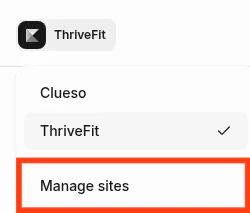 3. Haz clic en **Add site**.
 4. Ingresa los detalles del sitio, incluyendo:
* **Title** (Nombre del sitio)
* **Support email**
* **Support phone number**
* **Language -** Inglés es el predeterminado
* **Text direction** - Izquierda a derecha es el predeterminado
4. Haz clic en **Save** para agregar el sitio.
## Editar los detalles del sitio
Hay varias secciones de detalles del sitio que puedes editar: [General,](/es/articles/account-settings/my-kajabi/sites-explained#general-details) [Página de inicio](/es/articles/account-settings/my-kajabi/sites-explained#homepage), [Instructor](/es/articles/account-settings/my-kajabi/sites-explained#instructor), [Scripts de página](/es/articles/account-settings/my-kajabi/sites-explained#page-scripts), [SEO y compartir en redes sociales](/es/articles/account-settings/my-kajabi/sites-explained#seo-and-social-sharing), y [Marca Kajabi](/es/articles/account-settings/my-kajabi/sites-explained#kajabi-branding).
### Detalles generales
1. Desde el Dashboard, ve a **Settings**.
2. En **Site settings**, haz clic en [**Site details**](https://app.kajabi.com/admin/last_site/edit/site-details).
3. En **General**, puedes editar cualquier detalle ingresado inicialmente según sea necesario, así como el **Subdomain** del sitio y la **Default Currency**.
4. Ingresa los detalles del sitio, incluyendo:
* **Title** (Nombre del sitio)
* **Support email**
* **Support phone number**
* **Language -** Inglés es el predeterminado
* **Text direction** - Izquierda a derecha es el predeterminado
4. Haz clic en **Save** para agregar el sitio.
## Editar los detalles del sitio
Hay varias secciones de detalles del sitio que puedes editar: [General,](/es/articles/account-settings/my-kajabi/sites-explained#general-details) [Página de inicio](/es/articles/account-settings/my-kajabi/sites-explained#homepage), [Instructor](/es/articles/account-settings/my-kajabi/sites-explained#instructor), [Scripts de página](/es/articles/account-settings/my-kajabi/sites-explained#page-scripts), [SEO y compartir en redes sociales](/es/articles/account-settings/my-kajabi/sites-explained#seo-and-social-sharing), y [Marca Kajabi](/es/articles/account-settings/my-kajabi/sites-explained#kajabi-branding).
### Detalles generales
1. Desde el Dashboard, ve a **Settings**.
2. En **Site settings**, haz clic en [**Site details**](https://app.kajabi.com/admin/last_site/edit/site-details).
3. En **General**, puedes editar cualquier detalle ingresado inicialmente según sea necesario, así como el **Subdomain** del sitio y la **Default Currency**.
 ### Página de inicio
1. En Página de inicio, selecciona una de las siguientes opciones:
* Mostrar la Tienda
* Mostrar la Biblioteca - Se les pide a los usuarios iniciar sesión
* Mostrar un Newsletter - Elige entre cualquiera de tus Newsletters creados
* Mostrar una Página de destino - Elige entre las páginas listadas en Website > Landing Pages
* Mostrar la Página de inicio de plantilla - Muestra la página de Inicio en Website > Website Pages
### Página de inicio
1. En Página de inicio, selecciona una de las siguientes opciones:
* Mostrar la Tienda
* Mostrar la Biblioteca - Se les pide a los usuarios iniciar sesión
* Mostrar un Newsletter - Elige entre cualquiera de tus Newsletters creados
* Mostrar una Página de destino - Elige entre las páginas listadas en Website > Landing Pages
* Mostrar la Página de inicio de plantilla - Muestra la página de Inicio en Website > Website Pages
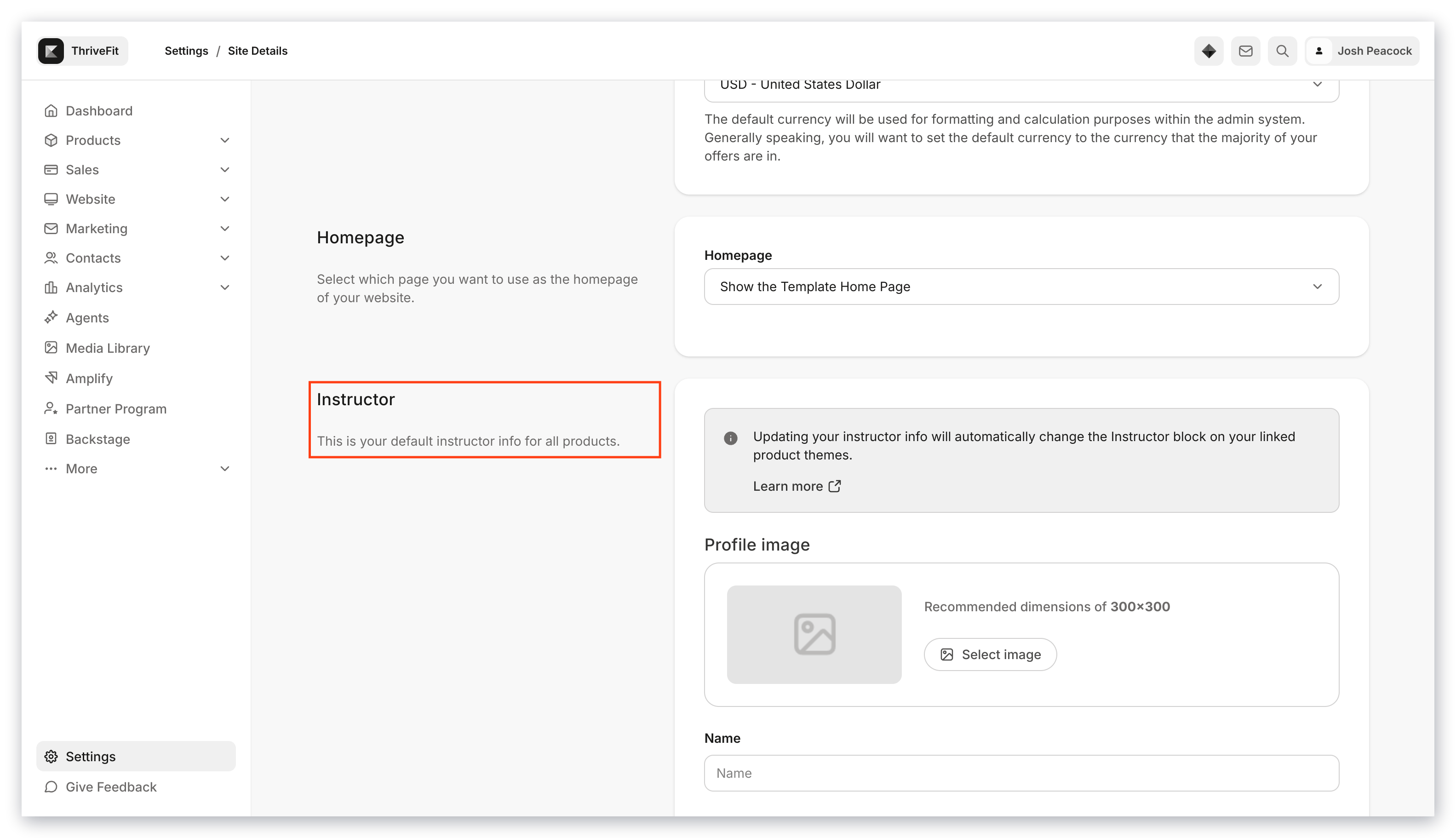
 ### Instructor
Agrega información para el instructor predeterminado de todos tus productos.
1. Ingresa el **Name**, **Title** y una breve **Bio** del instructor.
**Nota:** Esta información solo se mostrará para cursos con Premier, Prosper o Creative instalados si está vinculada a la configuración de tu sitio de Biografía del instructor.
2. Puedes personalizar el bloque de Instructor en **Course templates**.\
[Aprende cómo agregar o actualizar la información del instructor](/es/articles/products/courses/how-to-add-and-update-your-instructor-information).
### Instructor
Agrega información para el instructor predeterminado de todos tus productos.
1. Ingresa el **Name**, **Title** y una breve **Bio** del instructor.
**Nota:** Esta información solo se mostrará para cursos con Premier, Prosper o Creative instalados si está vinculada a la configuración de tu sitio de Biografía del instructor.
2. Puedes personalizar el bloque de Instructor en **Course templates**.\
[Aprende cómo agregar o actualizar la información del instructor](/es/articles/products/courses/how-to-add-and-update-your-instructor-information).
 ### Scripts de página
El código que ingresas en el campo **Header Page Scripts** se coloca en la sección `` de cada página de tu sitio. Esto incluye productos, lecciones y páginas. Por ejemplo, puedes agregar un [banner de aviso de cookies](/es/articles/website/pages/cookies-and-cookie-disclaimers).
**Nota:** Agregar código en Header Page Scripts no afectará las páginas de pago.\
[Aprende cómo agregar un código de seguimiento personalizado a tus páginas de pago](/es/articles/sales/checkout/how-to-add-a-javascript-tracking-code-to-your-checkout-pages).
**Advertencia:** Introducir código personalizado en tu sitio puede exponerte a vulnerabilidades y posibles ataques de malware. Recomendamos usar herramientas de vulnerabilidad como [VirusTotal](https://www.virustotal.com/gui/home/url) o [Snyk](https://snyk.io/) para escanear cualquier código personalizado que planees usar.\
\
También puedes aplicar ciertas [buenas prácticas](/es/articles/website/domains/code-based-customizations) para ayudar a reducir el impacto potencial.
### SEO y compartir en redes sociales
La sección de **SEO and social sharing** aplica a las siguientes páginas del sistema en **Website > Website Pages**:
* 404
* Anuncios
* Blog
* Publicación de blog
* Búsqueda de blog
* Inicio
* Biblioteca
* Iniciar sesión
* Directorio de miembros
* Tienda
* Página de agradecimiento
El **Title** y **Description** de la página pueden ser descubiertos por los motores de búsqueda. El Title también se muestra en las pestañas del navegador. Si dejas el Title en blanco, el sistema usará el nombre de la página en su lugar.
Las redes sociales (por ejemplo, Facebook, X) pueden mostrar tu **social image** cuando se comparte tu **Site URL**.
### Marca Kajabi
Por defecto, tu sitio web mostrará un enlace al sitio web de Kajabi ([https://kajabi.com](https://kajabi.com)) y el mensaje "Powered by Kajabi" en el pie de página de tu sitio.
Dependiendo de tu plan, puedes desactivar esto.
### Scripts de página
El código que ingresas en el campo **Header Page Scripts** se coloca en la sección `` de cada página de tu sitio. Esto incluye productos, lecciones y páginas. Por ejemplo, puedes agregar un [banner de aviso de cookies](/es/articles/website/pages/cookies-and-cookie-disclaimers).
**Nota:** Agregar código en Header Page Scripts no afectará las páginas de pago.\
[Aprende cómo agregar un código de seguimiento personalizado a tus páginas de pago](/es/articles/sales/checkout/how-to-add-a-javascript-tracking-code-to-your-checkout-pages).
**Advertencia:** Introducir código personalizado en tu sitio puede exponerte a vulnerabilidades y posibles ataques de malware. Recomendamos usar herramientas de vulnerabilidad como [VirusTotal](https://www.virustotal.com/gui/home/url) o [Snyk](https://snyk.io/) para escanear cualquier código personalizado que planees usar.\
\
También puedes aplicar ciertas [buenas prácticas](/es/articles/website/domains/code-based-customizations) para ayudar a reducir el impacto potencial.
### SEO y compartir en redes sociales
La sección de **SEO and social sharing** aplica a las siguientes páginas del sistema en **Website > Website Pages**:
* 404
* Anuncios
* Blog
* Publicación de blog
* Búsqueda de blog
* Inicio
* Biblioteca
* Iniciar sesión
* Directorio de miembros
* Tienda
* Página de agradecimiento
El **Title** y **Description** de la página pueden ser descubiertos por los motores de búsqueda. El Title también se muestra en las pestañas del navegador. Si dejas el Title en blanco, el sistema usará el nombre de la página en su lugar.
Las redes sociales (por ejemplo, Facebook, X) pueden mostrar tu **social image** cuando se comparte tu **Site URL**.
### Marca Kajabi
Por defecto, tu sitio web mostrará un enlace al sitio web de Kajabi ([https://kajabi.com](https://kajabi.com)) y el mensaje "Powered by Kajabi" en el pie de página de tu sitio.
Dependiendo de tu plan, puedes desactivar esto.
 Después de hacer cualquier cambio en los **Site details**, haz clic en **Save** para aplicar tus cambios.
## Cambiar a otro sitio
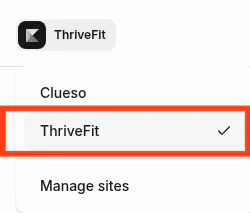
Para cambiar el sitio en el que estás trabajando a otro dentro de tu cuenta:
1. Desde el Dashboard, haz clic en el **nombre del sitio** en la parte superior izquierda.
2. Luego, selecciona el sitio al que deseas cambiar.
Después de hacer cualquier cambio en los **Site details**, haz clic en **Save** para aplicar tus cambios.
## Cambiar a otro sitio
Para cambiar el sitio en el que estás trabajando a otro dentro de tu cuenta:
1. Desde el Dashboard, haz clic en el **nombre del sitio** en la parte superior izquierda.
2. Luego, selecciona el sitio al que deseas cambiar.
 ## Eliminar un sitio
1. Desde el Dashboard, ve a **Settings**.
2. En **Site settings**, haz clic en [**Site details**](https://app.kajabi.com/admin/last_site/edit/site-details).
3. Desplázate hasta el final de la página, y haz clic en **Delete Site**.
## Eliminar un sitio
1. Desde el Dashboard, ve a **Settings**.
2. En **Site settings**, haz clic en [**Site details**](https://app.kajabi.com/admin/last_site/edit/site-details).
3. Desplázate hasta el final de la página, y haz clic en **Delete Site**.
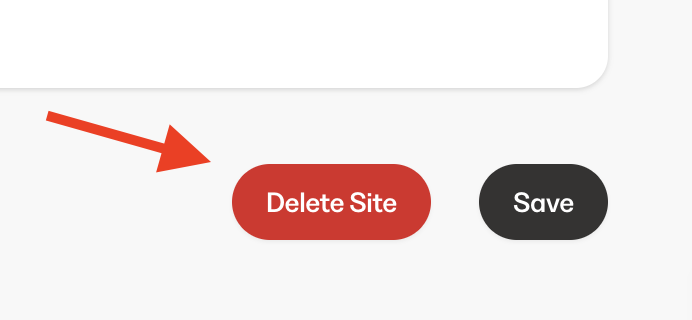 3. Escribe el nombre de tu sitio y haz clic en **Delete site**.
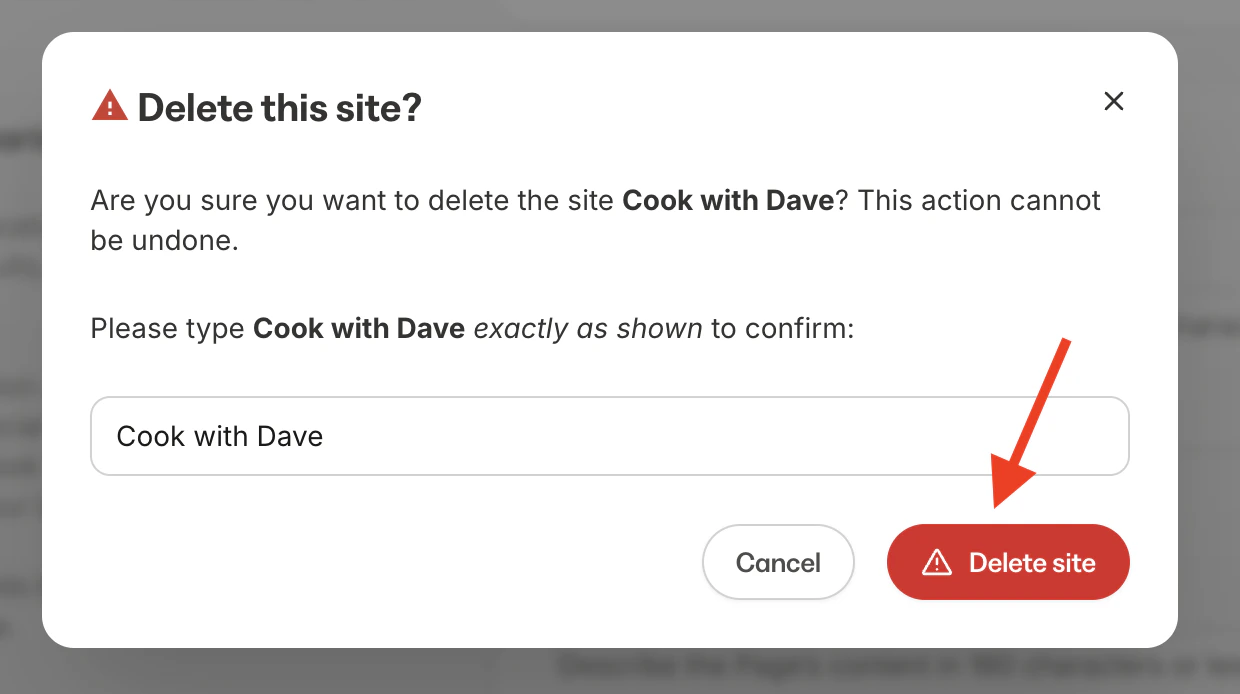 **Advertencia:** Eliminar un sitio no se puede deshacer. Todo el contenido dentro de un sitio eliminado también se eliminará y no se podrá recuperar. Esto incluye todos los productos, ofertas, páginas de sitio web y de destino, campañas de correo electrónico, contactos, y más de tu sitio. Los clientes que hayan comprado tus productos ya no podrán acceder a ellos. Asegúrate de confirmar la eliminación de tu sitio.