> ## Documentation Index
> Fetch the complete documentation index at: https://help.kajabi.com/llms.txt
> Use this file to discover all available pages before exploring further.
# Informe: Opt-ins
> Rastrea el rendimiento de formularios e identifica qué páginas recolectan más envíos.
Usa el Informe de Opt-ins para obtener mayor información sobre qué tan bien están funcionando tus formularios. Usa este informe para determinar qué Páginas están recolectando más envíos de Formulario y para dar claridad a la dirección que debe tomar tu negocio en línea.
## Ver el informe de opt-ins
1. Abre la pestaña **Analytics** desde tu Dashboard
2. Ubica la tarjeta de Opt-ins
3. Haz clic en **View** en el recuadro de Opt-ins del panel de analíticas
### Filtra tus opt-ins totales por
* Forms
* Landing Pages
* Date
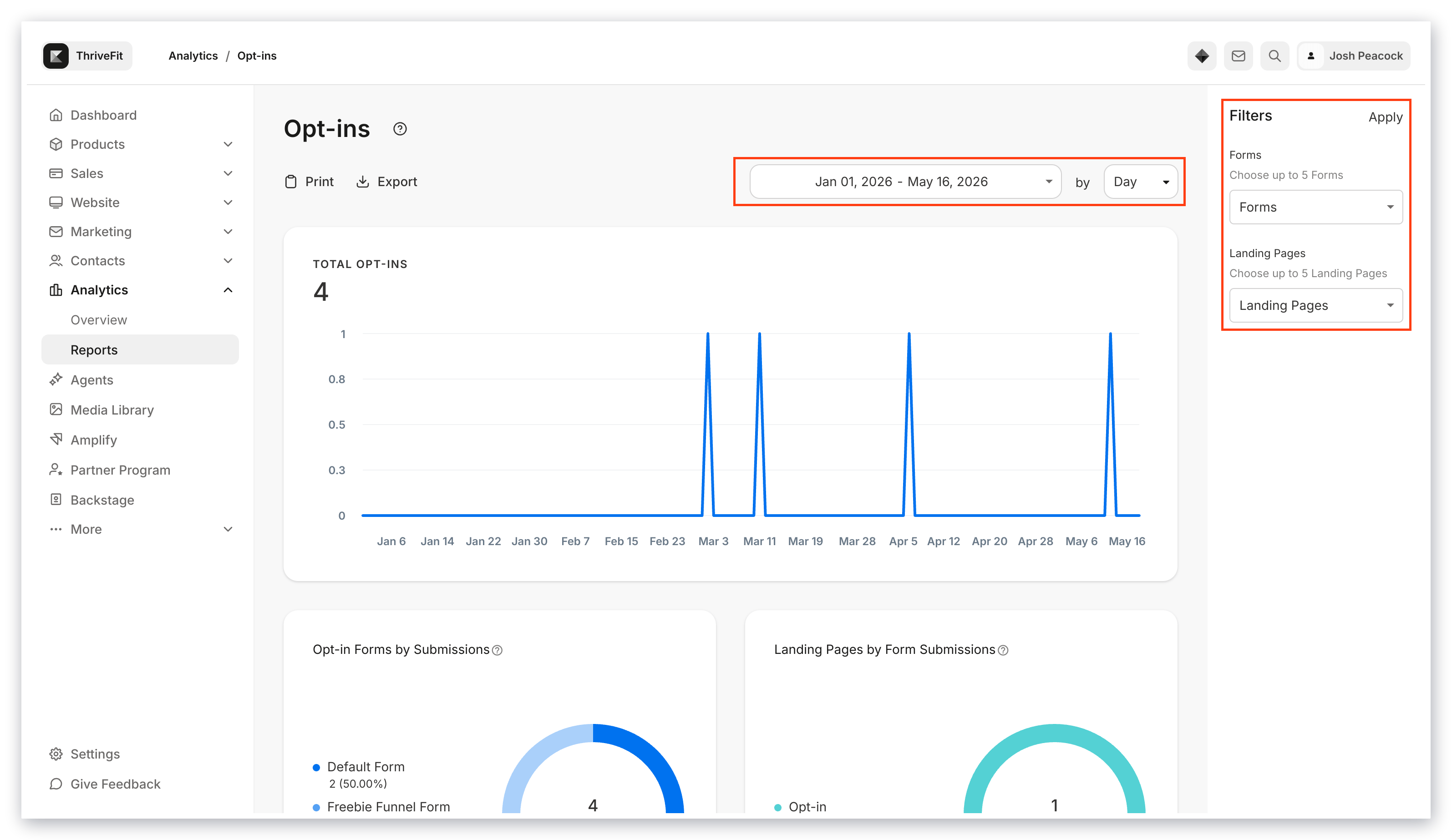
Para filtrar tu informe, usa el menú desplegable en la barra lateral para seleccionar hasta cinco Formularios y/o cinco Páginas de Destino que desees mostrar y haz clic en **Apply**:
 **Nota:**
Aplicar los Filtros de Formularios y Páginas de Destino ajustará tu Resumen Total de Opt-ins, Formularios de Opt-in por Envíos, y Páginas de Destino por Envíos de Formulario. Sin embargo, aplicar el Filtro de Fecha solo ajustará el Resumen Total de Opt-ins y no los gráficos de dona que muestran los Formularios de Opt-in por Envíos y las Páginas de Destino por Envíos de Formulario.
## Comprender el informe de opt-ins
**Total Opt-Ins** indica el número total de envíos de Formulario (también conocidos como Opt-ins).
Este resumen calculará el número total de Opt-ins incluyendo Opt-ins Simples, Opt-ins Dobles confirmados, y Opt-ins Dobles que no están confirmados.
Los Opt-ins Dobles difieren del predeterminado, Opt-in Simple, porque requieren que tus posibles suscriptores se califiquen y confirmen su deseo de suscribirse antes de suscribirse oficialmente a tus correos de marketing.
Mientras que el predeterminado, Opt-in Simple, solo requiere una sola acción para permitir el deseo de recibir correos de marketing y suscribirse oficialmente a tu lista, como enviar un Formulario de Opt-in Simple. Aprende más sobre cómo configurar [Opt-ins Dobles en Kajabi](/es/articles/marketing/forms/how-to-set-up-a-form-with-double-opt-in).
Debido a la naturaleza de un Opt-in Doble, los contactos no se agregarán a tu pestaña de Contactos si un Opt-in Doble no está confirmado.
Tu Informe de Opt-ins proporciona información sobre los Contactos creados y los Opt-ins totales en la sección de Resumen del informe. Ve a continuación para más información sobre tu Resumen de Opt-ins.
**Nota:**
Aplicar los Filtros de Formularios y Páginas de Destino ajustará tu Resumen Total de Opt-ins, Formularios de Opt-in por Envíos, y Páginas de Destino por Envíos de Formulario. Sin embargo, aplicar el Filtro de Fecha solo ajustará el Resumen Total de Opt-ins y no los gráficos de dona que muestran los Formularios de Opt-in por Envíos y las Páginas de Destino por Envíos de Formulario.
## Comprender el informe de opt-ins
**Total Opt-Ins** indica el número total de envíos de Formulario (también conocidos como Opt-ins).
Este resumen calculará el número total de Opt-ins incluyendo Opt-ins Simples, Opt-ins Dobles confirmados, y Opt-ins Dobles que no están confirmados.
Los Opt-ins Dobles difieren del predeterminado, Opt-in Simple, porque requieren que tus posibles suscriptores se califiquen y confirmen su deseo de suscribirse antes de suscribirse oficialmente a tus correos de marketing.
Mientras que el predeterminado, Opt-in Simple, solo requiere una sola acción para permitir el deseo de recibir correos de marketing y suscribirse oficialmente a tu lista, como enviar un Formulario de Opt-in Simple. Aprende más sobre cómo configurar [Opt-ins Dobles en Kajabi](/es/articles/marketing/forms/how-to-set-up-a-form-with-double-opt-in).
Debido a la naturaleza de un Opt-in Doble, los contactos no se agregarán a tu pestaña de Contactos si un Opt-in Doble no está confirmado.
Tu Informe de Opt-ins proporciona información sobre los Contactos creados y los Opt-ins totales en la sección de Resumen del informe. Ve a continuación para más información sobre tu Resumen de Opt-ins.
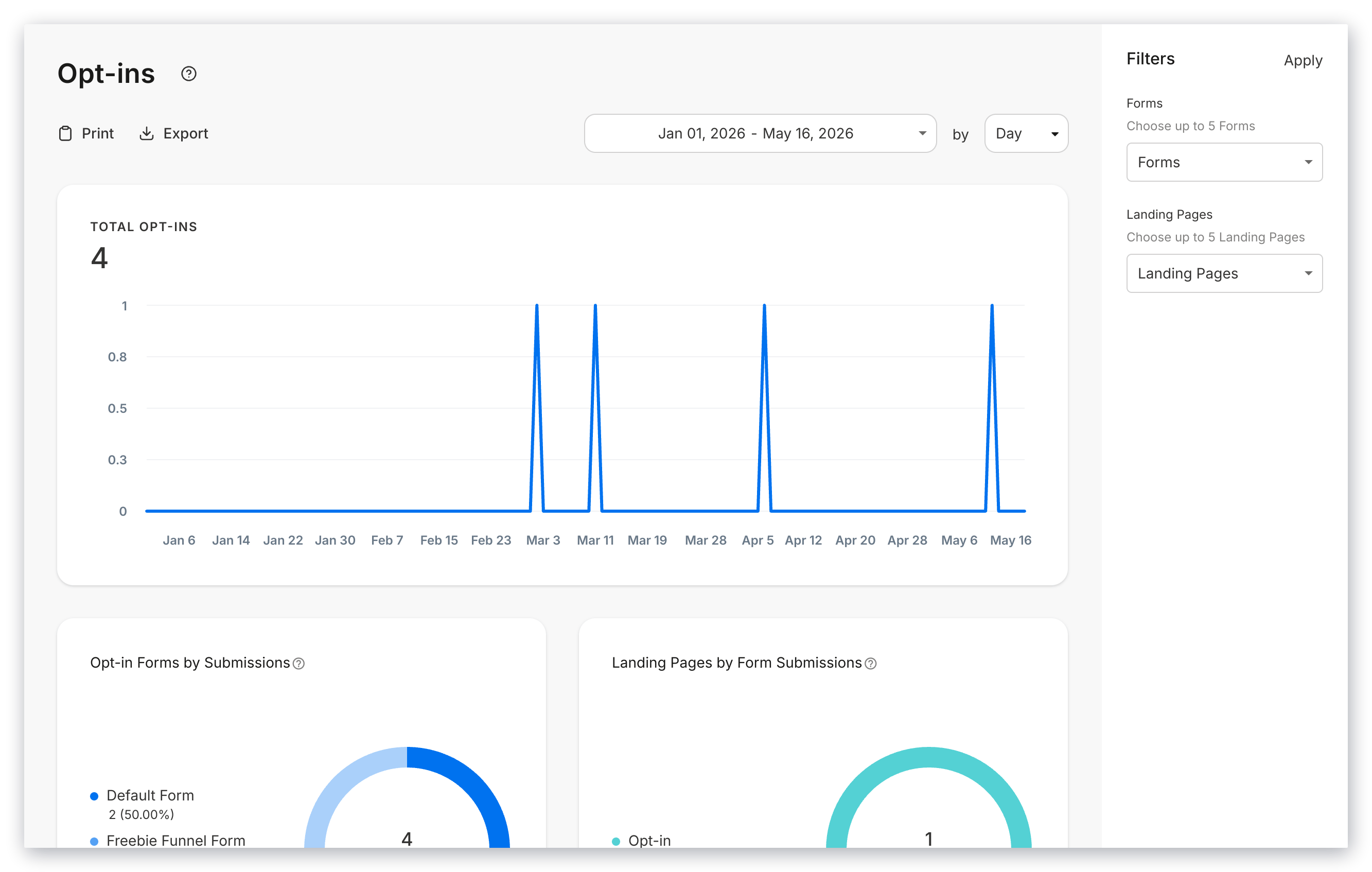 **Opt-in Forms by Submissions** calcula tus cinco mejores Formularios clasificados por el número de envíos a través de cada formulario.
Debajo de cada título de Formulario, puedes ver el número total de opt-ins enviados para ese Formulario específico y su porcentaje de tus cinco mejores Formularios.
Configurar tus Filtros para aplicar Formularios específicos ajustará tu tarjeta de Formularios de Opt-in por Envíos para mostrar las analíticas de tus Formularios filtrados.
Este gráfico puede dar información sobre tus Formularios más fuertes. Luego puedes usar esta información para comprender mejor las fortalezas de diferentes Formularios y Páginas.
**Landing Pages by Form Submissions** calcula tus cinco mejores Páginas de Destino clasificadas por cuántos envíos de Formulario de Opt-in se han recolectado en tus cinco mejores Páginas.
Configurar tus Filtros para aplicar Páginas de Destino específicas ajustará tu tarjeta de Páginas de Destino por Envíos de Formulario para mostrar las analíticas de tus Páginas de Destino filtradas.
Este gráfico puede dar información sobre las Páginas específicas que generan el mayor número de Opt-ins.
**Nota:**
El Informe de Opt-ins no incluye tus [Páginas de Diseño del Sitio](/es/articles/website/pages/customizing-your-website-pages-with-the-website-builder) (incluyendo la [Página de Inicio predeterminada o Template Home](/es/articles/website/pages/what-is-the-template-home), Tienda, Blog, etc.) al calcular tus **Landing Pages**. Sin embargo, los Formularios enviados a través de tus Páginas de Diseño y Páginas de Destino personalizadas aún se contarán como **Opt-ins**. Aprende más sobre la [diferencia entre Páginas del Sitio y Páginas en Kajabi](/es/articles/website/pages/what-is-the-difference-between-a-landing-page-and-a-website).
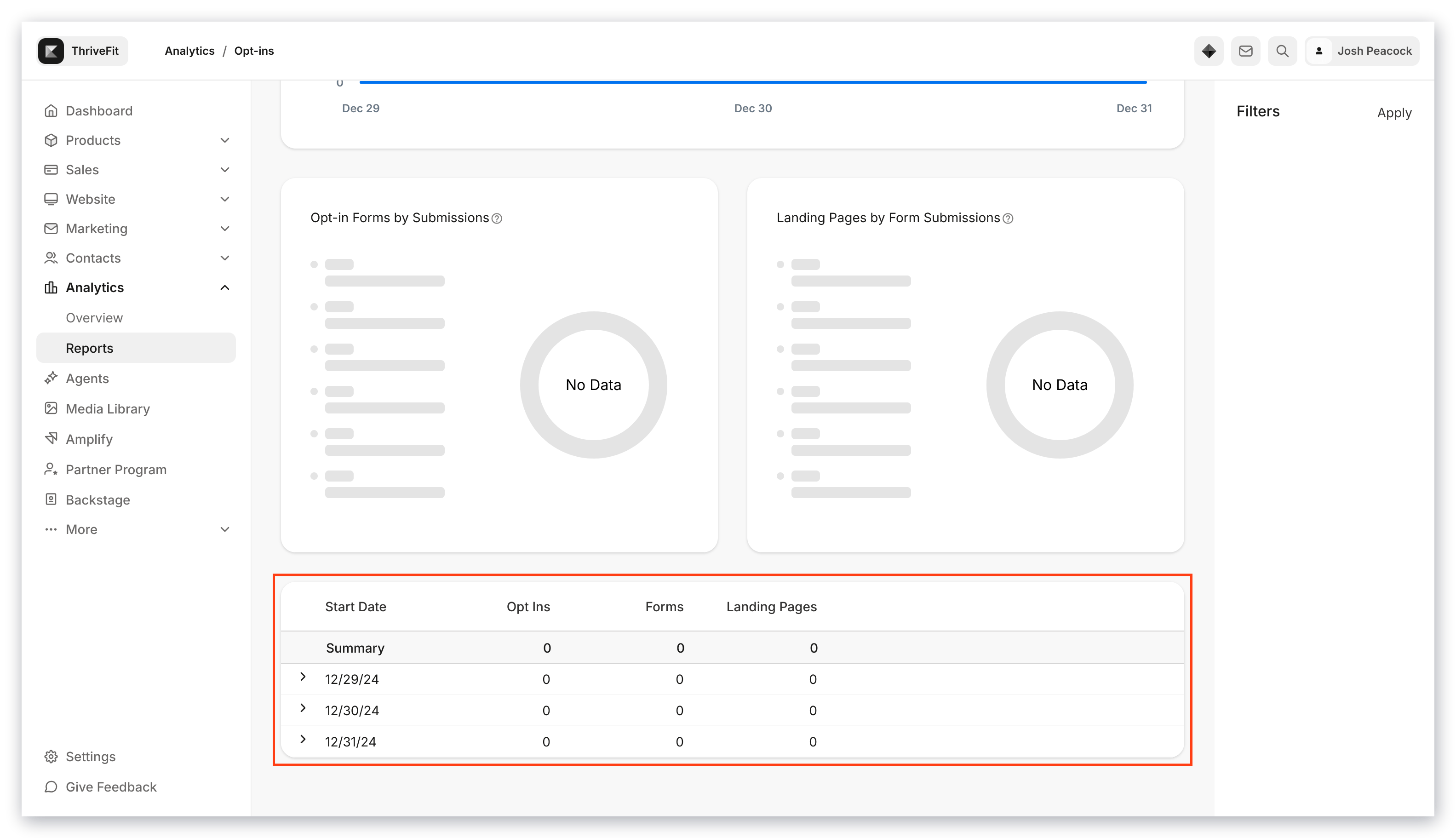
**Summary** ofrece una vista diaria de tus Opt-ins enviados, Formularios enviados, y Páginas de Destino usadas para recolectar Opt-ins. Anidado dentro de cada fecha, puedes ver más detalles sobre los Opt-ins enviados y Contactos creados para el día.
* **Opt-ins** calcula tus Opt-ins totales de Opt-ins Simples, Opt-ins Dobles no confirmados, y Opt-ins Dobles confirmados
* **Forms** indica el número de Formularios completados. Recuerda, los Opt-ins provienen de Formularios. Los Formularios en Kajabi se pueden crear en la pestaña Marketing para recolectar Opt-ins. Por lo tanto, puedes tener 10 Opt-ins recolectados de 3 Formularios separados
* **Landing Pages** indica el número de Páginas usadas para recolectar Opt-ins. Si un Opt-in ocurre al completar un Formulario en una Página de Destino, se calculará en el total de Páginas de Destino en el Resumen. Ten en cuenta que las Páginas de Destino no incluyen las [Páginas de Diseño del Sitio](/es/articles/website/pages/customizing-your-website-pages-with-the-website-builder)
* **Contacts** calcula tus Opt-ins totales confirmados, incluyendo Opt-ins Simples y Opt-ins Dobles confirmados. Los Contactos no se crearán a partir de un Opt-in Doble si no han confirmado a través de su correo. Por lo tanto, los Contactos no se crearán en tu pestaña de Contactos con un Opt-in Doble hasta que confirmen. Esto puede resultar en un número mayor de Opt-ins que de Contactos. Aprende más sobre cómo configurar [Opt-ins Dobles en Kajabi](/es/articles/marketing/forms/how-to-set-up-a-form-with-double-opt-in)
**Opt-in Forms by Submissions** calcula tus cinco mejores Formularios clasificados por el número de envíos a través de cada formulario.
Debajo de cada título de Formulario, puedes ver el número total de opt-ins enviados para ese Formulario específico y su porcentaje de tus cinco mejores Formularios.
Configurar tus Filtros para aplicar Formularios específicos ajustará tu tarjeta de Formularios de Opt-in por Envíos para mostrar las analíticas de tus Formularios filtrados.
Este gráfico puede dar información sobre tus Formularios más fuertes. Luego puedes usar esta información para comprender mejor las fortalezas de diferentes Formularios y Páginas.
**Landing Pages by Form Submissions** calcula tus cinco mejores Páginas de Destino clasificadas por cuántos envíos de Formulario de Opt-in se han recolectado en tus cinco mejores Páginas.
Configurar tus Filtros para aplicar Páginas de Destino específicas ajustará tu tarjeta de Páginas de Destino por Envíos de Formulario para mostrar las analíticas de tus Páginas de Destino filtradas.
Este gráfico puede dar información sobre las Páginas específicas que generan el mayor número de Opt-ins.
**Nota:**
El Informe de Opt-ins no incluye tus [Páginas de Diseño del Sitio](/es/articles/website/pages/customizing-your-website-pages-with-the-website-builder) (incluyendo la [Página de Inicio predeterminada o Template Home](/es/articles/website/pages/what-is-the-template-home), Tienda, Blog, etc.) al calcular tus **Landing Pages**. Sin embargo, los Formularios enviados a través de tus Páginas de Diseño y Páginas de Destino personalizadas aún se contarán como **Opt-ins**. Aprende más sobre la [diferencia entre Páginas del Sitio y Páginas en Kajabi](/es/articles/website/pages/what-is-the-difference-between-a-landing-page-and-a-website).
**Summary** ofrece una vista diaria de tus Opt-ins enviados, Formularios enviados, y Páginas de Destino usadas para recolectar Opt-ins. Anidado dentro de cada fecha, puedes ver más detalles sobre los Opt-ins enviados y Contactos creados para el día.
* **Opt-ins** calcula tus Opt-ins totales de Opt-ins Simples, Opt-ins Dobles no confirmados, y Opt-ins Dobles confirmados
* **Forms** indica el número de Formularios completados. Recuerda, los Opt-ins provienen de Formularios. Los Formularios en Kajabi se pueden crear en la pestaña Marketing para recolectar Opt-ins. Por lo tanto, puedes tener 10 Opt-ins recolectados de 3 Formularios separados
* **Landing Pages** indica el número de Páginas usadas para recolectar Opt-ins. Si un Opt-in ocurre al completar un Formulario en una Página de Destino, se calculará en el total de Páginas de Destino en el Resumen. Ten en cuenta que las Páginas de Destino no incluyen las [Páginas de Diseño del Sitio](/es/articles/website/pages/customizing-your-website-pages-with-the-website-builder)
* **Contacts** calcula tus Opt-ins totales confirmados, incluyendo Opt-ins Simples y Opt-ins Dobles confirmados. Los Contactos no se crearán a partir de un Opt-in Doble si no han confirmado a través de su correo. Por lo tanto, los Contactos no se crearán en tu pestaña de Contactos con un Opt-in Doble hasta que confirmen. Esto puede resultar en un número mayor de Opt-ins que de Contactos. Aprende más sobre cómo configurar [Opt-ins Dobles en Kajabi](/es/articles/marketing/forms/how-to-set-up-a-form-with-double-opt-in)
 ## Exportar el informe de opt-ins
Exporta tu Informe de Opt-Ins para compartir, archivar, y registrar los Opt-Ins de tu sitio.
### Exportar opt-ins
1. Abre la pestaña **Analytics** desde tu Dashboard
2. Haz clic en **Opt-Ins**
3. Ubicado hacia la parte superior de la página, haz clic en **Export**
## Exportar el informe de opt-ins
Exporta tu Informe de Opt-Ins para compartir, archivar, y registrar los Opt-Ins de tu sitio.
### Exportar opt-ins
1. Abre la pestaña **Analytics** desde tu Dashboard
2. Haz clic en **Opt-Ins**
3. Ubicado hacia la parte superior de la página, haz clic en **Export**
**Nota:**
Exportar tu Informe de Opt-Ins notificará al propietario de la cuenta de Kajabi si el propietario ha seleccionado recibir notificaciones cuando se exportan datos de su cuenta. [Aprende a actualizar la configuración de notificaciones de correo](/es/articles/account-settings/notifications/update-email-notifications).
## Datos exportados
Los siguientes datos se exportan con el informe de Opt-Ins:
* Start Date
* Count