> ## Documentation Index
> Fetch the complete documentation index at: https://help.kajabi.com/llms.txt
> Use this file to discover all available pages before exploring further.

# Restablecer la contraseña de un cliente

> Envía un enlace para restablecer la contraseña o crea una contraseña temporal para un cliente desde la pestaña Contactos.

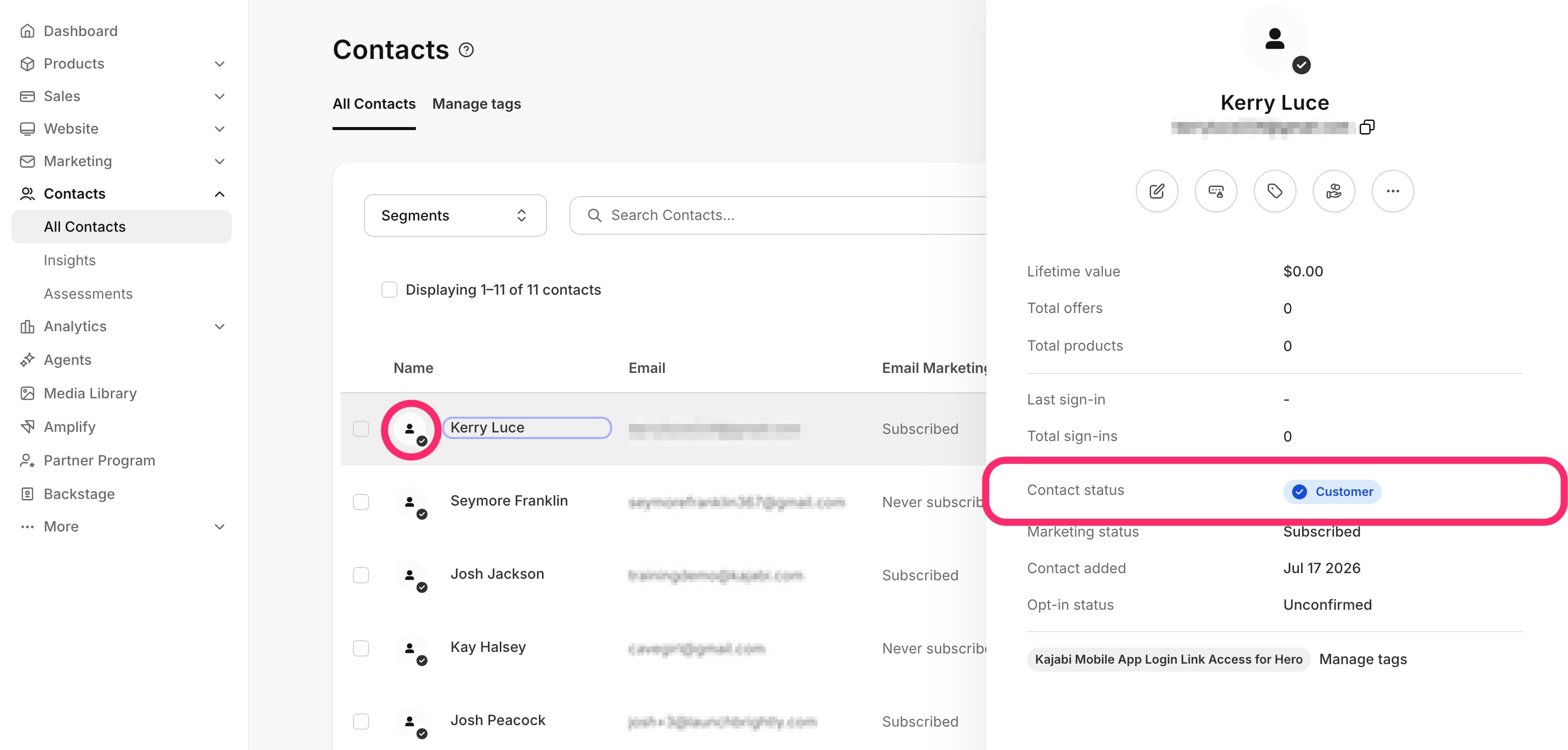
Es importante tener en cuenta que restablecer la contraseña de un cliente solo se puede hacer para quienes tienen acceso a al menos un producto y credenciales de inicio de sesión. Puedes saber si tu contacto es un cliente por la marca de verificación junto a su nombre o dentro de su perfil de contacto, en la sección de estado del contacto.

<Frame>
  <img src="https://mintcdn.com/kajabi-support/QoE73AqD9udzcaY9/images/customerstatus.jpg?fit=max&auto=format&n=QoE73AqD9udzcaY9&q=85&s=bbd418c3b934f9c3cac1f297441b7bc0" alt="Customerstatus" width="3084" height="1476" data-path="images/customerstatus.jpg" />
</Frame>

<Note>
  **Nota:** El enlace para restablecer la contraseña expira después de 6 horas y debe usarse a tiempo. Sin embargo, si el enlace ya expiró cuando tu cliente haga clic en él, simplemente repite los pasos para enviar un nuevo enlace de restablecimiento.
</Note>

## El cliente no puede iniciar sesión en un sitio

Si tu cliente olvida su contraseña, puede hacer clic en **Forgot Password** en la página de inicio de sesión del sitio, y Kajabi enviará un enlace para restablecer la contraseña a su bandeja de entrada:

<img src="https://mintlify.s3.us-west-1.amazonaws.com/kajabi-support/es/images/launchbrightly/desktop-light-version-22-forgot-password-1784151439056.png" alt="Forgot Password on login page" />

Puedes [customize the Login Page](../../website/pages/how-to-build-your-login-page) para que coincida con tu marca e idioma.

Si el usuario ingresa una dirección de correo electrónico que coincide con la de un cliente en tu pestaña Contactos, recibirá un correo con instrucciones para restablecer la contraseña en su bandeja de entrada.

Tu cliente puede restablecer su contraseña haciendo clic en el enlace del correo:

<img src="https://mintlify.s3.us-west-1.amazonaws.com/kajabi-support/es/articles/images/3ac67af9_360096680053.png" alt="Password reset email" />

<Tip>
  **Consejo:** Si tu cliente no encuentra el correo de restablecimiento de contraseña, sugiérele que revise la carpeta de spam o correo no deseado en su cuenta de correo electrónico.
</Tip>

## Enviar contraseña al correo electrónico del cliente

### Enviar manualmente un correo de restablecimiento de contraseña a un cliente

1. Abre la pestaña **Contacts** desde el Dashboard.
2. Selecciona el **Customer's name** para abrir su perfil.
3. Haz clic en **Reset Password**.
4. Confirma haciendo clic en **Send email**:

<div className="w-full aspect-video">
  <iframe src="https://fast.wistia.net/embed/iframe/9dbt3tezkp" allow="autoplay; fullscreen" allowFullScreen className="w-full h-full" />
</div>

<Note>
  **Nota:** ¿No ves la opción Enviar contraseña en tu cuenta de administrador? Esto indica que el contacto aún no es un cliente. [Aprende sobre la diferencia entre un contacto y un cliente.](/es/articles/contacts/manage-your-contacts/what-is-the-difference-between-a-customer-contact-and-a-subscriber)
</Note>

Tu cliente recibirá un correo electrónico para restablecer su contraseña que contiene el enlace para hacerlo:

<img src="https://mintlify.s3.us-west-1.amazonaws.com/kajabi-support/es/articles/images/05d78e6b_7267073486491.png" alt="Password reset email received" />

## Cambiar la contraseña de un cliente

Bríndale a tu cliente una contraseña temporal para ayudarlo a iniciar sesión en tu sitio. Luego, tu cliente podrá cambiar su contraseña desde su configuración de cuenta. Aprende cómo tu cliente puede [update their account information](/es/articles/contacts/manage-your-contacts/customer-update-of-customer-settings).

### Crear manualmente una contraseña para un cliente

1. Abre la pestaña **Contacts** desde el Dashboard.
2. Selecciona el nombre del cliente para abrir su perfil.
3. Haz clic en el ícono `…` para abrir **More Actions**.
4. Selecciona **Change Password**.
5. Ingresa la contraseña temporal del cliente.
6. Haz clic en **Save** para aplicar:

<div className="w-full aspect-video">
  <iframe src="https://fast.wistia.net/embed/iframe/suj313j2nb" allow="autoplay; fullscreen" allowFullScreen className="w-full h-full" />
</div>

<Note>
  **Nota:** ¿No ves la opción Cambiar contraseña en tu cuenta de administrador? Esto indica que el contacto aún no es un cliente. [Aprende sobre la diferencia entre un contacto y un cliente.](/es/articles/contacts/manage-your-contacts/what-is-the-difference-between-a-customer-contact-and-a-subscriber)
</Note>

Después de crear la contraseña temporal del cliente, envíale su información de inicio de sesión temporal por el medio de comunicación que prefieras.
