> ## Documentation Index
> Fetch the complete documentation index at: https://help.kajabi.com/llms.txt
> Use this file to discover all available pages before exploring further.
# Paso 7: Define el precio de un producto
> Crea una oferta y define el precio para monetizar un producto en Kajabi.
Tu producto está listo y es momento de empezar a cobrar. Crea una **oferta** para definir el precio y comenzar a monetizar tu conocimiento.
## Consejos para definir el precio de una oferta
Definir el precio de tus servicios y productos es fundamental para el éxito de tu negocio, porque impacta la rentabilidad, define el valor percibido e influye en el posicionamiento de marketing. Acierta con el precio, o al menos acércate lo más posible e itera según sea necesario.
* **Entiende tu propuesta de valor** — Antes de definir un precio, deja claro el valor único que ofrece tu producto o servicio. Piensa en qué problemas resuelve o qué beneficios le aporta a tu audiencia objetivo. Cuanto más único y valioso sea tu producto, mayor podrá ser el precio. Asegúrate de comunicar ese valor en tu marketing.
* **Investiga el mercado** — Haz una investigación de mercado a fondo para entender cómo se fija el precio de productos similares. Esto incluye analizar las estrategias de precios de la competencia y entender las expectativas de tus clientes objetivo. Un precio demasiado alto puede alejar a los posibles compradores, mientras que uno demasiado bajo puede hacer que tu producto parezca menos valioso.
* **Considera un modelo de precios escalonado** — Implementar un [modelo de precios escalonado](/es/articles/sales/offers/create-multiple-pricing-options-for-legacy-checkout) puede atender a distintos segmentos de clientes. Ofrece versiones básica, estándar y premium de tu producto con diferentes funciones o niveles de acceso. Esta estrategia maximiza los ingresos y ofrece opciones para clientes con distintos presupuestos y necesidades.
## Crea una oferta
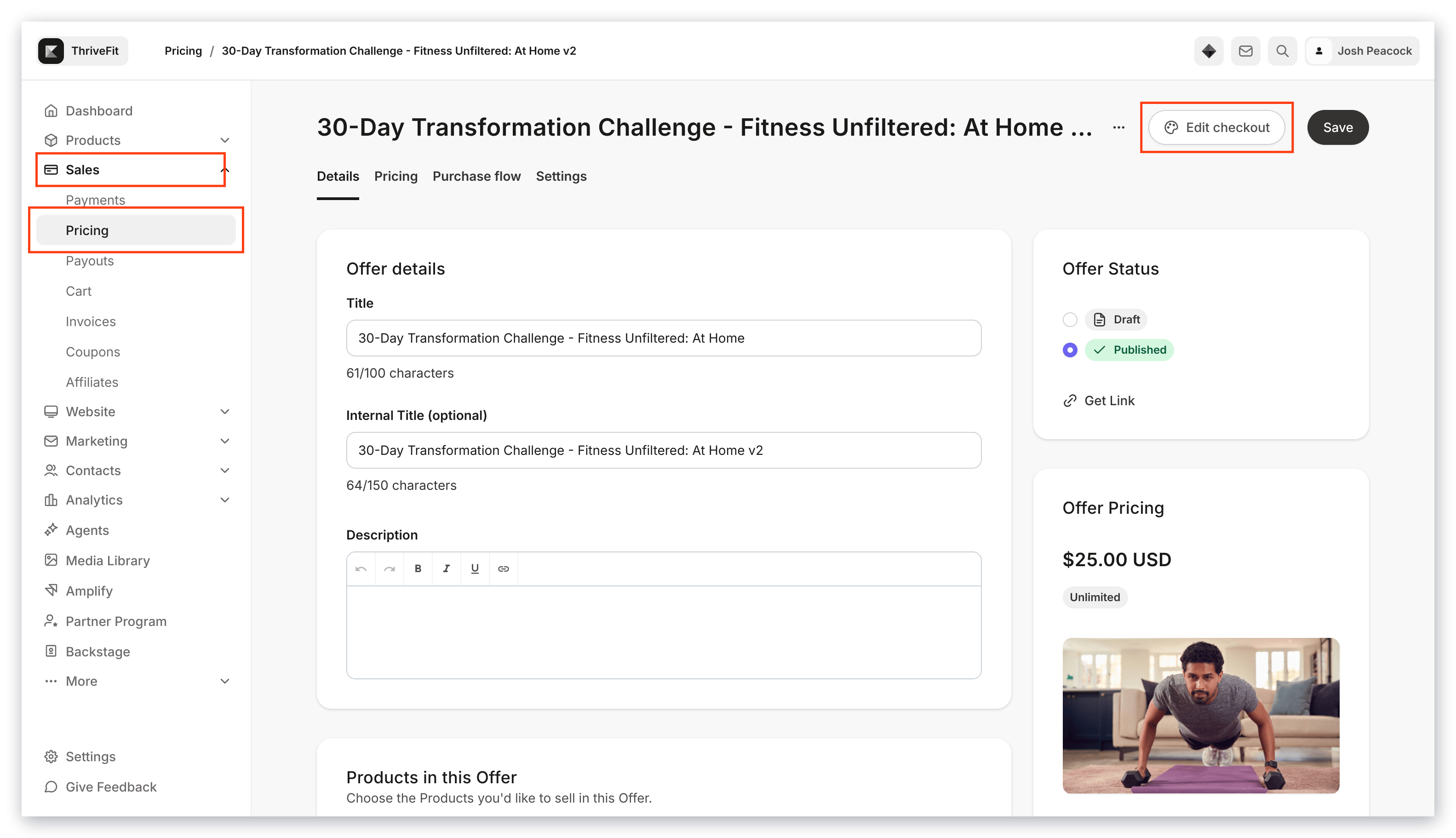
1. Desde tu panel de Kajabi, selecciona **Sales**.
2. Ve a **Pricing**.
3. Haz clic en **+ New Offer** para entrar al flujo de creación de ofertas.
4. Ingresa un **Offer Title** y elige el o los **Product(s)** que se venderán con esta oferta.
5. Define un precio para tu oferta.
6. Selecciona **Save and Finish** para terminar de crear tu oferta.
## Personaliza la página de checkout de la oferta
Diseña la experiencia del cliente personalizando la página de checkout de la oferta después de configurar los detalles de tu oferta:
1. Abre la pestaña **Sales** desde tu panel.
2. Haz clic en **Pricing**.
3. Selecciona la **oferta** que deseas editar.
4. En el menú superior, haz clic en **Edit Checkout**.
 [Aprende más sobre cómo editar la página de checkout de la oferta](/es/articles/sales/checkout/customize-your-checkout-page).