> ## Documentation Index
> Fetch the complete documentation index at: https://help.kajabi.com/llms.txt
> Use this file to discover all available pages before exploring further.
# Crear una secuencia de correos
> Nutre contactos, involucra miembros y convierte leads con secuencias de correos automatizadas.
Una **secuencia de correos** es una serie de correos enviados con intervalos de tiempo predefinidos a los contactos después de que se suscriben a la secuencia mediante automatizaciones basadas en disparadores.
## Crear una secuencia de correos
1. Abre la pestaña **Marketing** desde el Dashboard.
2. Haz clic en **Email Campaigns**.
3. Luego, haz clic en **+ New Email Campaign** en el dashboard de Email Campaigns:
 4. Selecciona **Email Sequence** e ingresa tu título interno en el cuadro de texto.
5. Haz clic en **Continue**:
4. Selecciona **Email Sequence** e ingresa tu título interno en el cuadro de texto.
5. Haz clic en **Continue**:
 6. Selecciona tu [plantilla de correo](/es/articles/marketing/email-campaigns/how-to-create-custom-email-templates) o selecciona el editor clásico para empezar a crear y diseñar el primer correo de tu secuencia.
7. Haz clic en **Get Started**.
8. Ingresa el título interno para el correo en tu secuencia de correos.
9. Haz clic en **Create**.
**Nota:** si un contacto no está suscrito para recibir correos de marketing, no recibirá correos en una secuencia de correos. Aprende más sobre los [suscriptores](../../contacts/manage-your-contacts/what-is-the-difference-between-a-customer-contact-and-a-subscriber) para más detalles. Si tus suscriptores no están recibiendo tu secuencia, es posible que tus correos se estén marcando como spam. [Aprende a mejorar tu reputación de remitente y la entregabilidad de tus correos](/es/articles/marketing/email-campaigns/sender-reputation-guide).
## Editar correos en una secuencia de correos
Después de crear una secuencia de correos, edita los correos de esa secuencia según tu marca y preferencias de idioma.
### En el editor de correo
1. Determina la cantidad de **días** después de que un contacto se suscribe para recibir el correo en la secuencia.
2. Establece la **hora** a la que quieras que se envíe el correo a los suscriptores de la secuencia.
3. Ingresa un **Internal Title** para ayudarte a diferenciar los correos en tu secuencia de correos.
### Editar un correo
1. Abre la pestaña **Marketing** desde el dashboard.
2. Haz clic en **Email Campaigns**.
3. Selecciona la **Email Sequence** que quieras editar.
4. Haz clic en el **Email Title** para editarlo:
6. Selecciona tu [plantilla de correo](/es/articles/marketing/email-campaigns/how-to-create-custom-email-templates) o selecciona el editor clásico para empezar a crear y diseñar el primer correo de tu secuencia.
7. Haz clic en **Get Started**.
8. Ingresa el título interno para el correo en tu secuencia de correos.
9. Haz clic en **Create**.
**Nota:** si un contacto no está suscrito para recibir correos de marketing, no recibirá correos en una secuencia de correos. Aprende más sobre los [suscriptores](../../contacts/manage-your-contacts/what-is-the-difference-between-a-customer-contact-and-a-subscriber) para más detalles. Si tus suscriptores no están recibiendo tu secuencia, es posible que tus correos se estén marcando como spam. [Aprende a mejorar tu reputación de remitente y la entregabilidad de tus correos](/es/articles/marketing/email-campaigns/sender-reputation-guide).
## Editar correos en una secuencia de correos
Después de crear una secuencia de correos, edita los correos de esa secuencia según tu marca y preferencias de idioma.
### En el editor de correo
1. Determina la cantidad de **días** después de que un contacto se suscribe para recibir el correo en la secuencia.
2. Establece la **hora** a la que quieras que se envíe el correo a los suscriptores de la secuencia.
3. Ingresa un **Internal Title** para ayudarte a diferenciar los correos en tu secuencia de correos.
### Editar un correo
1. Abre la pestaña **Marketing** desde el dashboard.
2. Haz clic en **Email Campaigns**.
3. Selecciona la **Email Sequence** que quieras editar.
4. Haz clic en el **Email Title** para editarlo:
 [Aprende a convertir correos del editor clásico al editor visual](/es/articles/marketing/email-campaigns/how-to-convert-email-sequence-emails-from-classic-to-the-new-visual-editor)
## Agregar correos a una secuencia de correos existente
1. Abre la pestaña **Marketing** desde el Dashboard.
2. Haz clic en **Email Campaigns**.
3. Selecciona una **Email Sequence.** existente.
4. Haz clic en **+ Add New Email:**
[Aprende a convertir correos del editor clásico al editor visual](/es/articles/marketing/email-campaigns/how-to-convert-email-sequence-emails-from-classic-to-the-new-visual-editor)
## Agregar correos a una secuencia de correos existente
1. Abre la pestaña **Marketing** desde el Dashboard.
2. Haz clic en **Email Campaigns**.
3. Selecciona una **Email Sequence.** existente.
4. Haz clic en **+ Add New Email:**
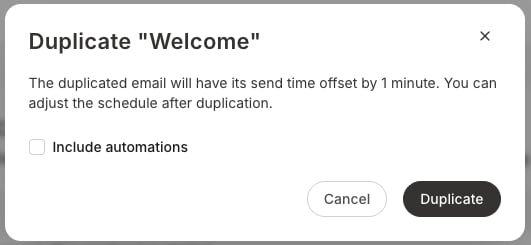
 5. O, haz clic en **Duplicate Email** y luego en **Duplicate** para usar un correo creado anteriormente en una secuencia como punto de partida. El correo duplicado tendrá su hora de envío desplazada por 1 minuto, pero puedes ajustar la programación después de duplicarlo. También se te dará la opción de copiar cualquier automatización del correo original.
 6. Selecciona una plantilla.
7. Haz clic en **Get Started**.
8. Ingresa un **Title** para tu correo.
9. Haz clic en **Create**.
**Nota:** evita agregar correos a una secuencia de forma retroactiva. Si creaste una secuencia de correos con tres correos enviados los días 3, 5 y 7, y quisieras agregar un correo para que se envíe el día 6 de la secuencia, ese correo no se enviará a los suscriptores que ya hayan pasado el día 6 de la secuencia.
## Enviar varios correos por día
Puedes enviar hasta dos correos por día a los suscriptores de una secuencia de correos. Esta es una forma poderosa de aprovechar las secuencias de correos para distintas campañas.
Por ejemplo, puede que se acerque la fecha límite de una oferta y quieras animar a tus destinatarios a participar. Con varios correos, puedes enviar hasta dos correos el último día de tu secuencia.
Configura varios correos para que se envíen el mismo día en tu secuencia seleccionando el mismo día (por ejemplo, Day 1, Day 2, etc.) al crear dos correos.
**Nota:** las secuencias de correos no pueden enviar varios correos configurados para enviarse el Day 0 (es decir, de inmediato). Si quieres enviar varios correos el mismo día, deberás establecer tu hora de envío para una fecha futura.
6. Selecciona una plantilla.
7. Haz clic en **Get Started**.
8. Ingresa un **Title** para tu correo.
9. Haz clic en **Create**.
**Nota:** evita agregar correos a una secuencia de forma retroactiva. Si creaste una secuencia de correos con tres correos enviados los días 3, 5 y 7, y quisieras agregar un correo para que se envíe el día 6 de la secuencia, ese correo no se enviará a los suscriptores que ya hayan pasado el día 6 de la secuencia.
## Enviar varios correos por día
Puedes enviar hasta dos correos por día a los suscriptores de una secuencia de correos. Esta es una forma poderosa de aprovechar las secuencias de correos para distintas campañas.
Por ejemplo, puede que se acerque la fecha límite de una oferta y quieras animar a tus destinatarios a participar. Con varios correos, puedes enviar hasta dos correos el último día de tu secuencia.
Configura varios correos para que se envíen el mismo día en tu secuencia seleccionando el mismo día (por ejemplo, Day 1, Day 2, etc.) al crear dos correos.
**Nota:** las secuencias de correos no pueden enviar varios correos configurados para enviarse el Day 0 (es decir, de inmediato). Si quieres enviar varios correos el mismo día, deberás establecer tu hora de envío para una fecha futura.
 ## Personalizar una secuencia de correos
Diseña una secuencia de correos para tu negocio único:
* Dale estilo a los correos con el [editor visual](/es/articles/marketing/email-campaigns/email-visual-editor-overview).
* Crea [disparadores de suscripción con automatizaciones](../../marketing/automations/automations-overview#email-campaigns).
* Agrega correos a una secuencia de correos.
* Personaliza la [configuración de la secuencia de correos](/es/articles/marketing/email-campaigns/how-to-customize-your-marketing-settings).
* [Personaliza los correos](/es/articles/marketing/email-campaigns/how-to-personalize-your-email-campaigns) de la secuencia para tus destinatarios.
* Usa [segmentos](../../contacts/manage-your-contacts/segment-your-contacts) para diseñar contenido de marketing personalizado.
**Consejo:** envía el primer correo de la secuencia inmediatamente después de que un contacto se suscribe a la secuencia estableciendo el **día** en **0** al editar el correo.
**Nota:** agregar correos a una secuencia activa de forma retroactiva generará una experiencia inconsistente entre los suscriptores de tu secuencia de correos. Si creaste una secuencia de correos con tres correos enviados los días 3, 5 y 7, y quisieras agregar un correo para que se envíe el día 6 de la secuencia, ese correo no se enviará a los suscriptores que ya hayan pasado el día 6 de la secuencia.
Aprende [cómo enviarte un correo de prueba](/es/articles/marketing/email-campaigns/how-to-test-send-your-emails) antes de enviarlo a tu lista.
## Personalizar una secuencia de correos
Diseña una secuencia de correos para tu negocio único:
* Dale estilo a los correos con el [editor visual](/es/articles/marketing/email-campaigns/email-visual-editor-overview).
* Crea [disparadores de suscripción con automatizaciones](../../marketing/automations/automations-overview#email-campaigns).
* Agrega correos a una secuencia de correos.
* Personaliza la [configuración de la secuencia de correos](/es/articles/marketing/email-campaigns/how-to-customize-your-marketing-settings).
* [Personaliza los correos](/es/articles/marketing/email-campaigns/how-to-personalize-your-email-campaigns) de la secuencia para tus destinatarios.
* Usa [segmentos](../../contacts/manage-your-contacts/segment-your-contacts) para diseñar contenido de marketing personalizado.
**Consejo:** envía el primer correo de la secuencia inmediatamente después de que un contacto se suscribe a la secuencia estableciendo el **día** en **0** al editar el correo.
**Nota:** agregar correos a una secuencia activa de forma retroactiva generará una experiencia inconsistente entre los suscriptores de tu secuencia de correos. Si creaste una secuencia de correos con tres correos enviados los días 3, 5 y 7, y quisieras agregar un correo para que se envíe el día 6 de la secuencia, ese correo no se enviará a los suscriptores que ya hayan pasado el día 6 de la secuencia.
Aprende [cómo enviarte un correo de prueba](/es/articles/marketing/email-campaigns/how-to-test-send-your-emails) antes de enviarlo a tu lista.