> ## Documentation Index
> Fetch the complete documentation index at: https://help.kajabi.com/llms.txt
> Use this file to discover all available pages before exploring further.
# Conecta un dominio de correo personalizado con SiteGround
> Conecta un dominio de correo personalizado de SiteGround a una cuenta de Kajabi.
## Conecta un dominio de correo personalizado con SiteGround
Para conectar tu dominio de correo personalizado a Kajabi, deberás agregar los siguientes registros DNS proporcionados por Kajabi a tu proveedor de DNS:
* Tres registros TXT
* Dos registros MX
* Un registro CNAME
**Advertencia:** no elimines ni reemplaces los registros DNS existentes al agregar los registros DNS que te da Kajabi.
## Accede a los registros DNS en SiteGround
Para acceder a tus registros DNS en SiteGround:
1. Ve a tu panel de SiteGround.
2. Selecciona la pestaña **Websites**.
3. Ubica tu dominio y haz clic en **Site Tools** a la derecha del nombre de tu dominio.
4. Selecciona **Domain** en el menú lateral izquierdo.
5. Luego, selecciona **DNS Zone Editor**:
## Agrega los registros DNS únicos de Kajabi a SiteGround
Para agregar tus registros DNS de Kajabi a SiteGround:
### Crea registros DNS únicos en Kajabi
Para generar tus registros DNS únicos en Kajabi, primero debes agregar tu dominio de correo personalizado en la configuración de marketing de Kajabi.
**Para crear tus registros DNS:**
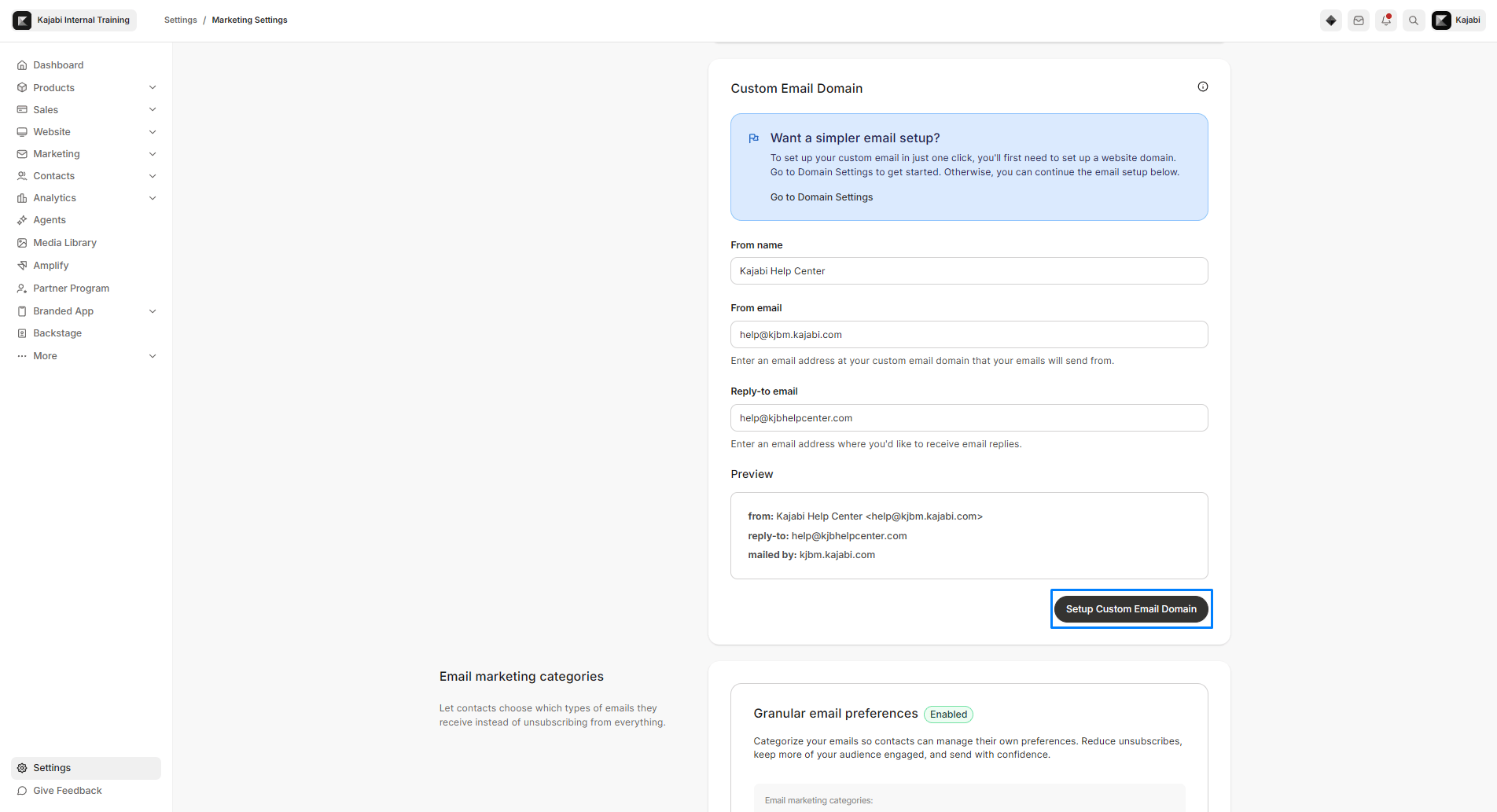
1. Desde tu panel de Kajabi, abre la pestaña **Settings** en la parte inferior izquierda.
2. Selecciona **Marketing settings**.
3. Baja hasta la sección **Email Settings**.
4. Ubica la configuración de tu **Custom Email Domain**.
5. Ingresa el **From name**, **From email**, y **Reply-to email** para tu dominio de correo personalizado.
6. Luego, haz clic en **Setup Custom Email Domain**.
7. Tus registros DNS únicos aparecerán en la página de configuración del dominio de correo personalizado:
 ### Agrega los registros TXT
Ten en cuenta que Kajabi puede usar términos diferentes para algunos de los valores de un registro DNS que los que usa un proveedor de DNS específico, como SiteGround. Por ejemplo, los términos "Name", "Host" y "Host Name" normalmente se refieren al mismo componente de un registro DNS.
**Para agregar tus registros TXT:**
1. En el DNS Zone Editor de SiteGround, ve a **Create New Record** y selecciona la pestaña **TXT**.
2. Copia el valor de **Host** del primer registro TXT creado por Kajabi y pégalo en el campo **Name** de SiteGround.
3. Luego, copia el contenido de **Value** en Kajabi y pégalo en el campo **Value** de SiteGround.
4. Deja el valor por defecto en el campo TTL.
5. Haz clic en **Create.**
6. Luego, haz clic en **Back** y repite estos pasos para agregar el segundo y tercer registro TXT:
### Agrega los registros TXT
Ten en cuenta que Kajabi puede usar términos diferentes para algunos de los valores de un registro DNS que los que usa un proveedor de DNS específico, como SiteGround. Por ejemplo, los términos "Name", "Host" y "Host Name" normalmente se refieren al mismo componente de un registro DNS.
**Para agregar tus registros TXT:**
1. En el DNS Zone Editor de SiteGround, ve a **Create New Record** y selecciona la pestaña **TXT**.
2. Copia el valor de **Host** del primer registro TXT creado por Kajabi y pégalo en el campo **Name** de SiteGround.
3. Luego, copia el contenido de **Value** en Kajabi y pégalo en el campo **Value** de SiteGround.
4. Deja el valor por defecto en el campo TTL.
5. Haz clic en **Create.**
6. Luego, haz clic en **Back** y repite estos pasos para agregar el segundo y tercer registro TXT:
### Agrega los registros MX
1. En SiteGround, ve a **Create New Record** y selecciona la pestaña **MX**.
2. Selecciona **Add your own MX records**.
3. Copia el valor de **Host** del primer registro MX creado por Kajabi y pégalo en el campo **Name** de SiteGround.
4. Ingresa **10** en el campo **Priority**.
5. Deja el valor por defecto en el campo TTL.
6. Luego, copia el contenido de **Value** en Kajabi y pégalo en el campo **Destination** de SiteGround.
7. Haz clic en **Create.**
8. Luego, haz clic en **Back** y repite estos pasos para agregar el segundo registro MX, pero ingresa **20** en el campo **Priority**:
### Agrega el registro CNAME
1. En SiteGround, ve a **Create New Record** y selecciona la pestaña CNAME.
2. Copia el valor de **Host** del registro CNAME creado por Kajabi y pégalo en el campo **Name** de SiteGround.
3. Luego, copia el contenido de **Value** en Kajabi y pégalo en el campo **Resolves to** de SiteGround.
4. Deja el valor por defecto en el campo TTL.
5. Haz clic en **Create**:
### Espera a que se propague
El proceso de verificación puede tardar hasta 48 horas debido al tiempo que toma la propagación de los cambios del sistema de nombres de dominio (DNS).
#### ¿Qué significa esto?
Para lograr una conexión exitosa:
* Se ha agregado un subdominio personalizado para asegurar que tus registros no interfieran con dominios existentes.
* Tus cambios de DNS deben propagarse, lo que significa que los nodos de los proveedores de servicios de internet (ISP) en todo el mundo deben actualizar sus cachés con tu nueva información de DNS.
### ¿Puedo enviar correos mientras tanto?
¡Sí! Mientras tu dominio de correo personalizado se propaga, tus correos de marketing se seguirán enviando a través del dominio de correo de marketing compartido de Kajabi.
### ¿Puedo hacer cambios a la información de "remitente" mientras tanto?
Después de actualizar tus registros DNS, puedes seguir haciendo cambios a tu "nombre de remitente", "correo de remitente" y "correo de respuesta". Estos cambios no afectarán la configuración de tu dominio de correo personalizado.
Sin importar el estado de tu conexión (es decir, conexión pendiente, error o conexión exitosa), puedes seguir haciendo cambios a tu información de "remitente".
### ¿Cómo sabré cuándo está lista?
Después de que se complete el proceso de verificación, recibirás una notificación por correo de nuestro equipo de soporte:
* Tu dominio de envío de correo personalizado está confirmado
* Hay un problema con tu dominio de envío de correo personalizado
Si recibiste una notificación por correo de que tu dominio de correo personalizado está confirmado, tus correos de marketing ahora se enviarán a tu lista usando tu dominio de correo con marca propia.