> ## Documentation Index
> Fetch the complete documentation index at: https://help.kajabi.com/llms.txt
> Use this file to discover all available pages before exploring further.
# Crea y usa objetos Liquid en email marketing
> Personaliza correos según la información recopilada en los campos de un formulario usando objetos Liquid.
## ¿Qué son los objetos Liquid?
Liquid es una lógica de programación que le indica a las plantillas qué hacer. Los **objetos Liquid** se pueden usar para personalizar correos según la información recopilada en los campos de un formulario. Sigue esta guía paso a paso para crear y usar objetos Liquid en tu email marketing de Kajabi.
En Kajabi, cuando un contacto se suscribe a través de un formulario, la información que ingresa se guarda en un almacén de datos. Puedes usar objetos Liquid para extraer esa información del almacén de datos y usarla para personalizar tus correos.
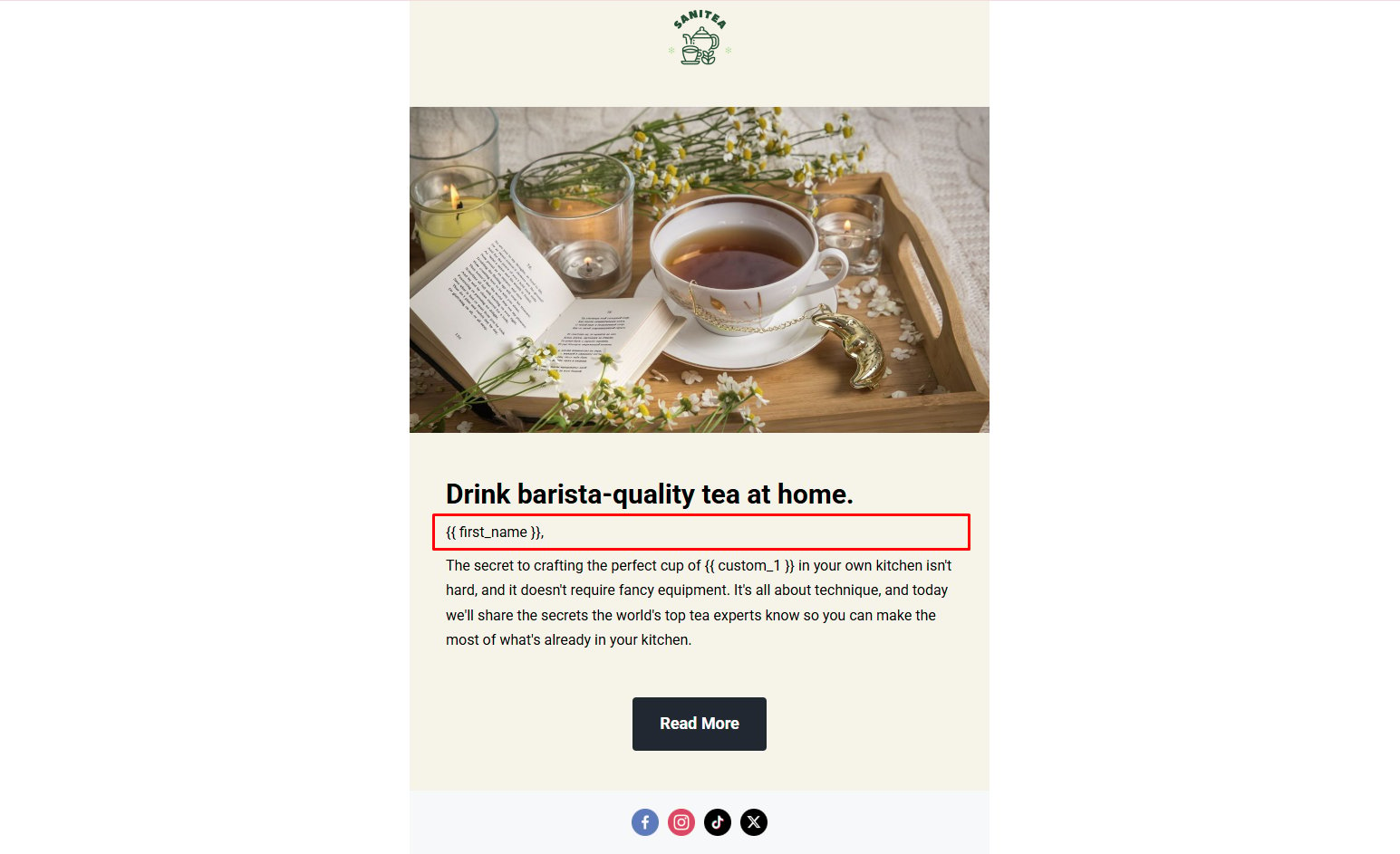
Puedes ver un ejemplo de objeto Liquid en la plantilla de correo por defecto, encerrado entre caracteres `{{ }}`:
 ## Agrega objetos Liquid por defecto a un correo
Hay muchos objetos Liquid por defecto que puedes usar en tus correos para personalizarlos, incluyendo, entre otros:
* Nombre
* Apellido
* Ubicación
* Número de teléfono
### Inserta un objeto Liquid por defecto en un correo
1. Desde el Dashboard, haz clic en **Marketing.**
2. Haz clic en **Email Campaigns**.
3. Haz clic en **+ New Email Campaign** y elige entre un envío de correo o una secuencia de correo. Este ejemplo usa un envío de correo.
4. Elige una plantilla de correo, selecciona tus destinatarios y haz clic en **Save & Continue**.
**Nota:** envía tu correo solo a un segmento de contactos para los cuales exista información del objeto Liquid en el almacén de datos, para que la personalización se complete correctamente en lugar de aparecer en blanco.
5. Pasa el cursor sobre el contenido de tu correo y haz clic en **Edit content** para abrir el editor visual.
6. Pasa el cursor sobre la sección del correo que quieres editar y haz clic en **Edit**.
7. En el editor de texto lateral, ubica el menú desplegable **Personalize** y elige un objeto Liquid.
8. Haz clic en **Save** para insertar tu objeto Liquid.
**Nota:** si estás usando el editor clásico de correo en lugar del editor visual, después de seleccionar tus destinatarios puedes acceder al menú desplegable "Personalize" directamente en la página de Edit Content, en el editor de texto del cuerpo.
## Crea e inserta un objeto Liquid personalizado
Cuando creas un campo de formulario personalizado en Kajabi, ese campo se guarda como un objeto que luego puedes insertar en tus correos de marketing para aumentar la personalización.
Como ejemplo, supongamos que enseñas un curso sobre cómo reemplazar el café con té.
En tu formulario de opt-in, puedes crear un campo de formulario personalizado que le pregunte a los posibles estudiantes cuál es su té favorito.
Luego, en tus correos de marketing, puedes agregar el objeto Liquid de ese campo de formulario personalizado para personalizar los correos con su respuesta.
Para aprender a incorporar objetos Liquid personalizados en tus correos de marketing, sigue la guía a continuación.
### Crea un campo de formulario personalizado
1. Desde el Dashboard, haz clic en **Marketing.**
2. Haz clic en **Forms**.
3. Haz clic en **+ New Form**.
4. Ponle a tu formulario un título interno y haz clic en **Save**.
5. Bajo "Form Fields", selecciona **+ Add Form Field**, luego **Create a New Field**.
6. En el campo Title, ingresa la pregunta que quieres hacerle a tu visitante. Por ejemplo: "¿Cuál es tu té favorito?"
7. Bajo Type, elige el método de entrada que usarán tus contactos para responder la pregunta (como casilla de verificación, cuadro de selección, botones de opción).
8. Haz clic en **Save** para guardar tus cambios.
### Agrega el formulario de opt-in a una página
Para que el objeto Liquid pueda extraer información de un almacén de datos, primero debe existir esa información.
Agrega el formulario de opt-in a tus páginas y embudos: [Aprende a crear y armar tu formulario](https://help.kajabi.com/es/articles/marketing/forms/create-and-build-your-form)
## Agrega objetos Liquid por defecto a un correo
Hay muchos objetos Liquid por defecto que puedes usar en tus correos para personalizarlos, incluyendo, entre otros:
* Nombre
* Apellido
* Ubicación
* Número de teléfono
### Inserta un objeto Liquid por defecto en un correo
1. Desde el Dashboard, haz clic en **Marketing.**
2. Haz clic en **Email Campaigns**.
3. Haz clic en **+ New Email Campaign** y elige entre un envío de correo o una secuencia de correo. Este ejemplo usa un envío de correo.
4. Elige una plantilla de correo, selecciona tus destinatarios y haz clic en **Save & Continue**.
**Nota:** envía tu correo solo a un segmento de contactos para los cuales exista información del objeto Liquid en el almacén de datos, para que la personalización se complete correctamente en lugar de aparecer en blanco.
5. Pasa el cursor sobre el contenido de tu correo y haz clic en **Edit content** para abrir el editor visual.
6. Pasa el cursor sobre la sección del correo que quieres editar y haz clic en **Edit**.
7. En el editor de texto lateral, ubica el menú desplegable **Personalize** y elige un objeto Liquid.
8. Haz clic en **Save** para insertar tu objeto Liquid.
**Nota:** si estás usando el editor clásico de correo en lugar del editor visual, después de seleccionar tus destinatarios puedes acceder al menú desplegable "Personalize" directamente en la página de Edit Content, en el editor de texto del cuerpo.
## Crea e inserta un objeto Liquid personalizado
Cuando creas un campo de formulario personalizado en Kajabi, ese campo se guarda como un objeto que luego puedes insertar en tus correos de marketing para aumentar la personalización.
Como ejemplo, supongamos que enseñas un curso sobre cómo reemplazar el café con té.
En tu formulario de opt-in, puedes crear un campo de formulario personalizado que le pregunte a los posibles estudiantes cuál es su té favorito.
Luego, en tus correos de marketing, puedes agregar el objeto Liquid de ese campo de formulario personalizado para personalizar los correos con su respuesta.
Para aprender a incorporar objetos Liquid personalizados en tus correos de marketing, sigue la guía a continuación.
### Crea un campo de formulario personalizado
1. Desde el Dashboard, haz clic en **Marketing.**
2. Haz clic en **Forms**.
3. Haz clic en **+ New Form**.
4. Ponle a tu formulario un título interno y haz clic en **Save**.
5. Bajo "Form Fields", selecciona **+ Add Form Field**, luego **Create a New Field**.
6. En el campo Title, ingresa la pregunta que quieres hacerle a tu visitante. Por ejemplo: "¿Cuál es tu té favorito?"
7. Bajo Type, elige el método de entrada que usarán tus contactos para responder la pregunta (como casilla de verificación, cuadro de selección, botones de opción).
8. Haz clic en **Save** para guardar tus cambios.
### Agrega el formulario de opt-in a una página
Para que el objeto Liquid pueda extraer información de un almacén de datos, primero debe existir esa información.
Agrega el formulario de opt-in a tus páginas y embudos: [Aprende a crear y armar tu formulario](https://help.kajabi.com/es/articles/marketing/forms/create-and-build-your-form)
 ### Agrega el objeto Liquid a tus correos de marketing
Después de crear tu campo de formulario personalizado y agregarlo a un formulario, puedes usar el objeto Liquid correspondiente en tus correos de marketing.
#### Para agregar tu objeto Liquid personalizado a una campaña de correo:
1. Desde el Dashboard, haz clic en **Marketing.**
2. Haz clic en **Email Campaigns**.
3. Selecciona **+ New Email Campaign** y elige entre un envío de correo o una secuencia de correo. Para este ejemplo, crearemos un envío de correo.
4. Elige una plantilla de correo, selecciona tus destinatarios y haz clic en **Save and continue**.
**Nota:** envía tu correo solo a un segmento de contactos para los cuales exista información del objeto Liquid en el almacén de datos, como los contactos que hayan enviado tu formulario de opt-in.
5. Pasa el cursor sobre el contenido del cuerpo de tu correo y haz clic en **Edit content** para abrir el editor visual.
6. Dentro del editor visual, haz clic para editar el bloque de texto que quieras.
7. En el editor lateral del cuerpo de texto, ubica un menú desplegable llamado "Personalize". Haz clic en él para elegir un objeto Liquid.
8. La lista de objetos Liquid compatibles ahora incluirá el campo de formulario personalizado que creaste. Simplemente haz clic en el título del campo para insertar el objeto en el cuerpo de tu correo.
9. Haz clic en **Save** para guardar tus cambios.
**Nota:** cuando se coloca un objeto Liquid personalizado en el cuerpo de texto, aparecerá en el formato `{{ custom_1 }}`, con el número aumentando por cada campo de formulario personalizado creado en tu sitio.
### Envío
Cuando se envía tu correo, tus destinatarios recibirán un mensaje personalizado según la información que ingresaron en tu formulario de opt-in.
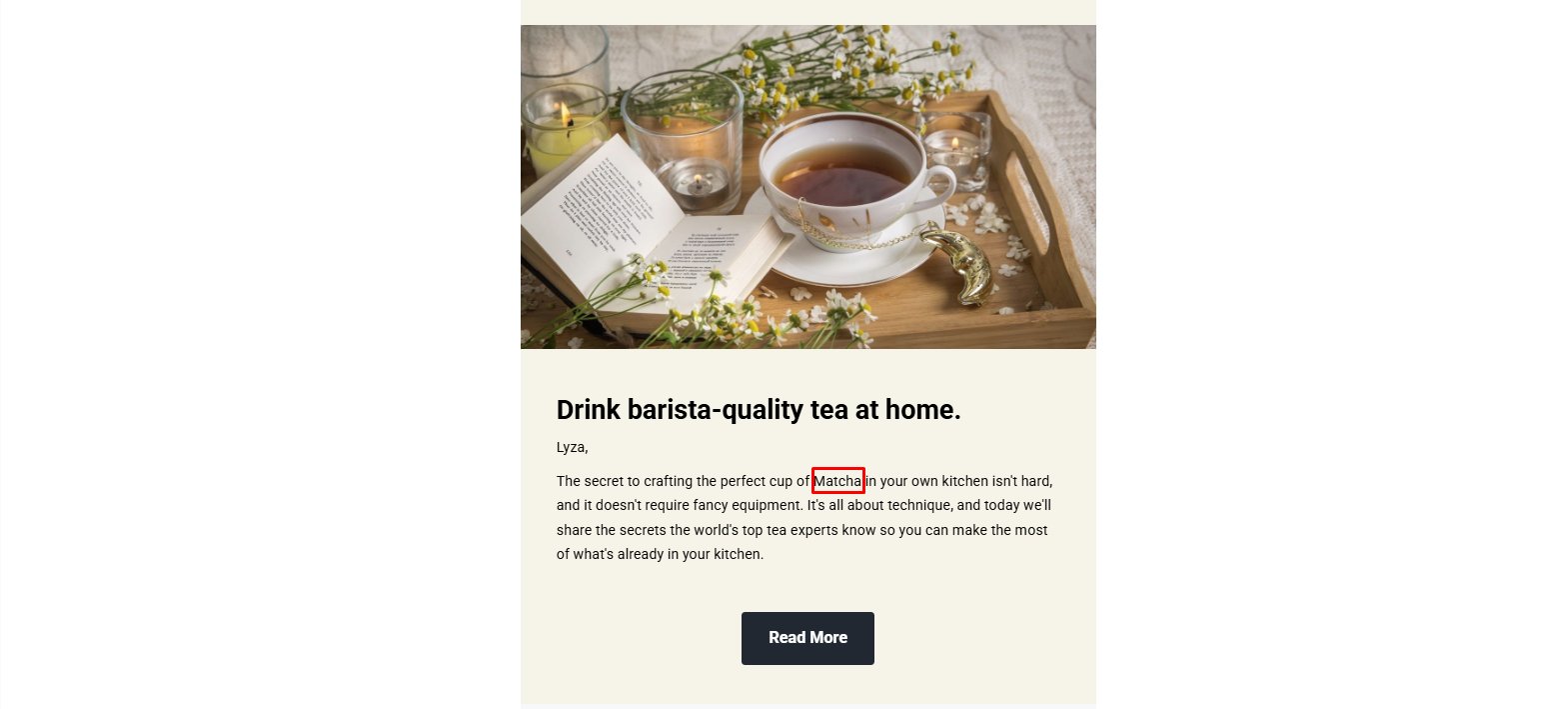
En este ejemplo, un posible estudiante indicó en el formulario creado anteriormente que su té favorito es el **matcha**. En el correo creado y enviado, el objeto Liquid se reemplazó por su respuesta (matcha):
### Agrega el objeto Liquid a tus correos de marketing
Después de crear tu campo de formulario personalizado y agregarlo a un formulario, puedes usar el objeto Liquid correspondiente en tus correos de marketing.
#### Para agregar tu objeto Liquid personalizado a una campaña de correo:
1. Desde el Dashboard, haz clic en **Marketing.**
2. Haz clic en **Email Campaigns**.
3. Selecciona **+ New Email Campaign** y elige entre un envío de correo o una secuencia de correo. Para este ejemplo, crearemos un envío de correo.
4. Elige una plantilla de correo, selecciona tus destinatarios y haz clic en **Save and continue**.
**Nota:** envía tu correo solo a un segmento de contactos para los cuales exista información del objeto Liquid en el almacén de datos, como los contactos que hayan enviado tu formulario de opt-in.
5. Pasa el cursor sobre el contenido del cuerpo de tu correo y haz clic en **Edit content** para abrir el editor visual.
6. Dentro del editor visual, haz clic para editar el bloque de texto que quieras.
7. En el editor lateral del cuerpo de texto, ubica un menú desplegable llamado "Personalize". Haz clic en él para elegir un objeto Liquid.
8. La lista de objetos Liquid compatibles ahora incluirá el campo de formulario personalizado que creaste. Simplemente haz clic en el título del campo para insertar el objeto en el cuerpo de tu correo.
9. Haz clic en **Save** para guardar tus cambios.
**Nota:** cuando se coloca un objeto Liquid personalizado en el cuerpo de texto, aparecerá en el formato `{{ custom_1 }}`, con el número aumentando por cada campo de formulario personalizado creado en tu sitio.
### Envío
Cuando se envía tu correo, tus destinatarios recibirán un mensaje personalizado según la información que ingresaron en tu formulario de opt-in.
En este ejemplo, un posible estudiante indicó en el formulario creado anteriormente que su té favorito es el **matcha**. En el correo creado y enviado, el objeto Liquid se reemplazó por su respuesta (matcha):
 ## Preguntas frecuentes
### ¿Qué pasa si un contacto no tiene datos para un objeto Liquid?
Si un contacto no ha enviado un valor para el campo de formulario vinculado a un objeto Liquid, el campo aparece en blanco en el correo enviado en lugar de mostrar el código literal `{{ }}`. Siempre envía correos personalizados a un segmento de contactos que hayan enviado el formulario correspondiente.
### ¿Puedo usar objetos Liquid fuera del correo, por ejemplo en páginas de destino?
No. Los objetos Liquid de este artículo se usan específicamente para personalizar el email marketing de Kajabi. No son compatibles con páginas de destino ni páginas del sitio web.
## Preguntas frecuentes
### ¿Qué pasa si un contacto no tiene datos para un objeto Liquid?
Si un contacto no ha enviado un valor para el campo de formulario vinculado a un objeto Liquid, el campo aparece en blanco en el correo enviado en lugar de mostrar el código literal `{{ }}`. Siempre envía correos personalizados a un segmento de contactos que hayan enviado el formulario correspondiente.
### ¿Puedo usar objetos Liquid fuera del correo, por ejemplo en páginas de destino?
No. Los objetos Liquid de este artículo se usan específicamente para personalizar el email marketing de Kajabi. No son compatibles con páginas de destino ni páginas del sitio web.