> ## Documentation Index
> Fetch the complete documentation index at: https://help.kajabi.com/llms.txt
> Use this file to discover all available pages before exploring further.
# Personaliza tu configuración de marketing
> Dale marca a tu configuración de email marketing personalizando el nombre del remitente, el correo del remitente, la dirección de respuesta, la dirección de la empresa y el logo.
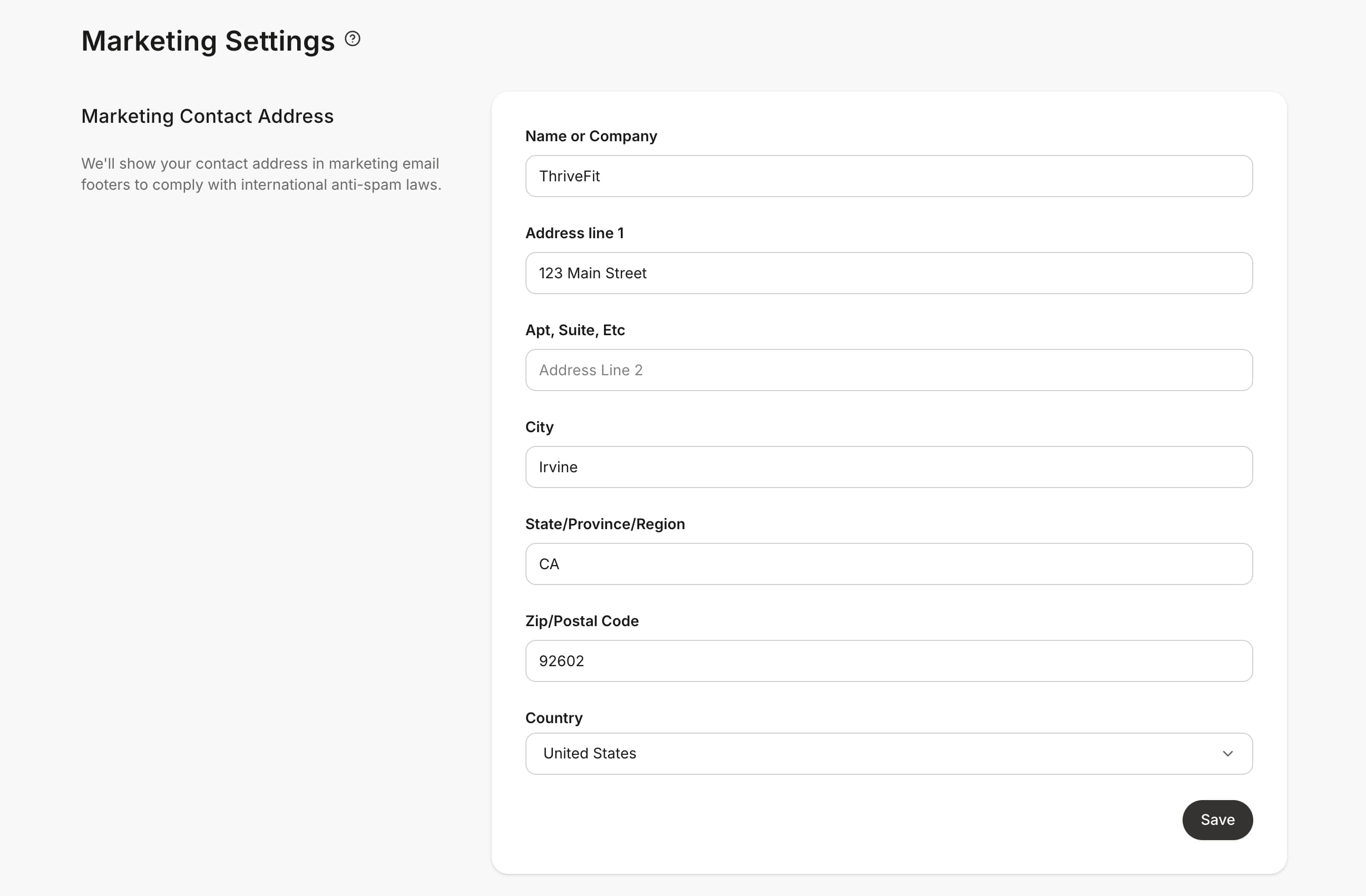
## Dirección de contacto de marketing
Tu dirección de contacto de marketing se mostrará en el pie de página de tus correos para cumplir con las leyes internacionales antispam.
### Personaliza la dirección de contacto de marketing
1. Desde el Dashboard, haz clic en **Settings**.
2. Luego, bajo **Site settings**, haz clic en **Marketing Settings**.
3. Completa todos los campos correspondientes bajo **Marketing Contact Address**:
 **Nota:** se requiere una dirección de contacto de marketing completa antes de que se envíen los correos de marketing (por ejemplo, secuencias y envíos de correo) y los correos relacionados con ofertas (correo de confirmación de otorgamiento de oferta y correo de bienvenida a miembros). Si dejas algún campo en blanco, estos correos no se enviarán, ni siquiera a contactos completamente suscritos, y no aparecerá ningún error ni advertencia en ningún lado que lo señale. Los correos transaccionales estándar, como los recibos de compra, no se ven afectados.
## Logo de la empresa
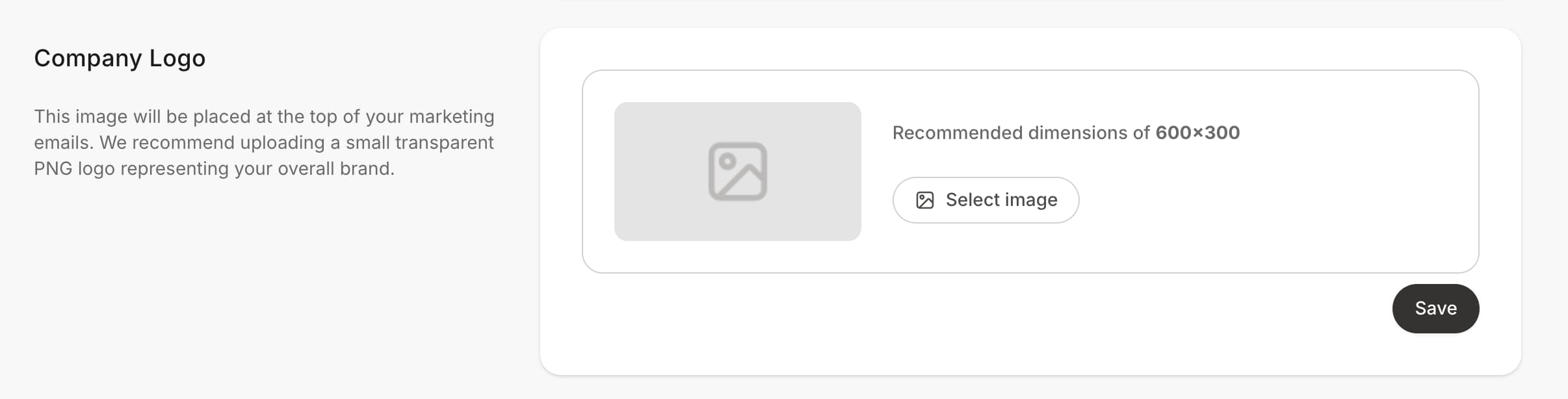
Incluye el logo de tu empresa en cada secuencia de correo de marketing que envíes a través de Kajabi subiéndolo en tu configuración de marketing.
La imagen se mostrará en la parte superior de tus correos de marketing. (Las dimensiones recomendadas son de al menos 150 x 100 px en formato PNG.)
### Sube el logo de la empresa a secuencias de correo
1. Abre la pestaña **Settings** desde el Dashboard.
2. Selecciona **Marketing Settings**.
3. Bajo **Company Logo**, haz clic en **Select Image**.
4. Haz clic en **Upload**, luego en **Upload images**.
5. Suelta un archivo en la ventana modal, o busca e importa un archivo.
6. Haz clic en **Select media**.
7. Haz clic en **Save**.
**Nota:** se requiere una dirección de contacto de marketing completa antes de que se envíen los correos de marketing (por ejemplo, secuencias y envíos de correo) y los correos relacionados con ofertas (correo de confirmación de otorgamiento de oferta y correo de bienvenida a miembros). Si dejas algún campo en blanco, estos correos no se enviarán, ni siquiera a contactos completamente suscritos, y no aparecerá ningún error ni advertencia en ningún lado que lo señale. Los correos transaccionales estándar, como los recibos de compra, no se ven afectados.
## Logo de la empresa
Incluye el logo de tu empresa en cada secuencia de correo de marketing que envíes a través de Kajabi subiéndolo en tu configuración de marketing.
La imagen se mostrará en la parte superior de tus correos de marketing. (Las dimensiones recomendadas son de al menos 150 x 100 px en formato PNG.)
### Sube el logo de la empresa a secuencias de correo
1. Abre la pestaña **Settings** desde el Dashboard.
2. Selecciona **Marketing Settings**.
3. Bajo **Company Logo**, haz clic en **Select Image**.
4. Haz clic en **Upload**, luego en **Upload images**.
5. Suelta un archivo en la ventana modal, o busca e importa un archivo.
6. Haz clic en **Select media**.
7. Haz clic en **Save**.
 ## Configuración de correo
Con Kajabi, se te asigna automáticamente una dirección de correo a través de nuestro servidor de correo (por ejemplo, [kajabihelpcenter@c.kajabimail.net](mailto:kajabihelpcenter@c.kajabimail.net)) para enviar tus correos de marketing.
Si no tienes un dominio de correo personalizado y quieres cambiar la información de "remitente" de tus correos de marketing, actualiza **Email Settings** dentro de tu configuración de marketing.
**Nota:** deja la sección **From Email** en blanco para usar la dirección de correo por defecto de Kajabi personalizada para tu cuenta, o usa un [dominio de correo personalizado](../../marketing/email-campaigns/connecting-a-custom-email-domain). Si quieres usar una dirección de un proveedor de servicios de correo como Gmail u Outlook, úsala como tu dirección de respuesta (Reply-to).
Para proteger la confiabilidad de tus correos de marketing, Kajabi hace un pequeño ajuste detrás de escena a cualquier dirección de correo personal agregada en la sección "From Email". Por ejemplo, si tu correo era "[person@example.com](mailto:person@example.com)", cambiará a "person=[example.com@a.kajabimail.net](mailto:example.com@a.kajabimail.net)". Esto no cambiará ningún contenido de tus correos.
### Cambia el nombre del remitente, el correo del remitente y la dirección de respuesta
1. Desde el Dashboard, haz clic en **Settings**.
2. Bajo **Site settings**, selecciona **Marketing Settings**.
3. Personaliza la información de **From** y **Reply-to**:
**Nota:** esto aplica solo a envíos y secuencias de correo. Todos los correos transaccionales o de soporte se envían desde tu dirección de correo de soporte. [Aprende a actualizar tu dirección de correo de soporte](https://help.kajabi.com/hc/en-us/articles/360049714574)
Las respuestas llegan a tu dirección de **Reply-to**. Si está en blanco, Kajabi usa tu dirección de **From email**. Si ninguna está configurada, las respuestas llegan a la **Support Email Address** de tu sitio.
[Aprende a cambiar la dirección "From" en los correos transaccionales](https://help.kajabi.com/es/articles/account-settings/notifications/how-to-change-your-transactional-email-sender-information).
[Envía y recibe correo de marketing desde tu propio dominio](/es/articles/website/domains/connect-a-custom-domain)
## Valores por defecto de la secuencia de correo
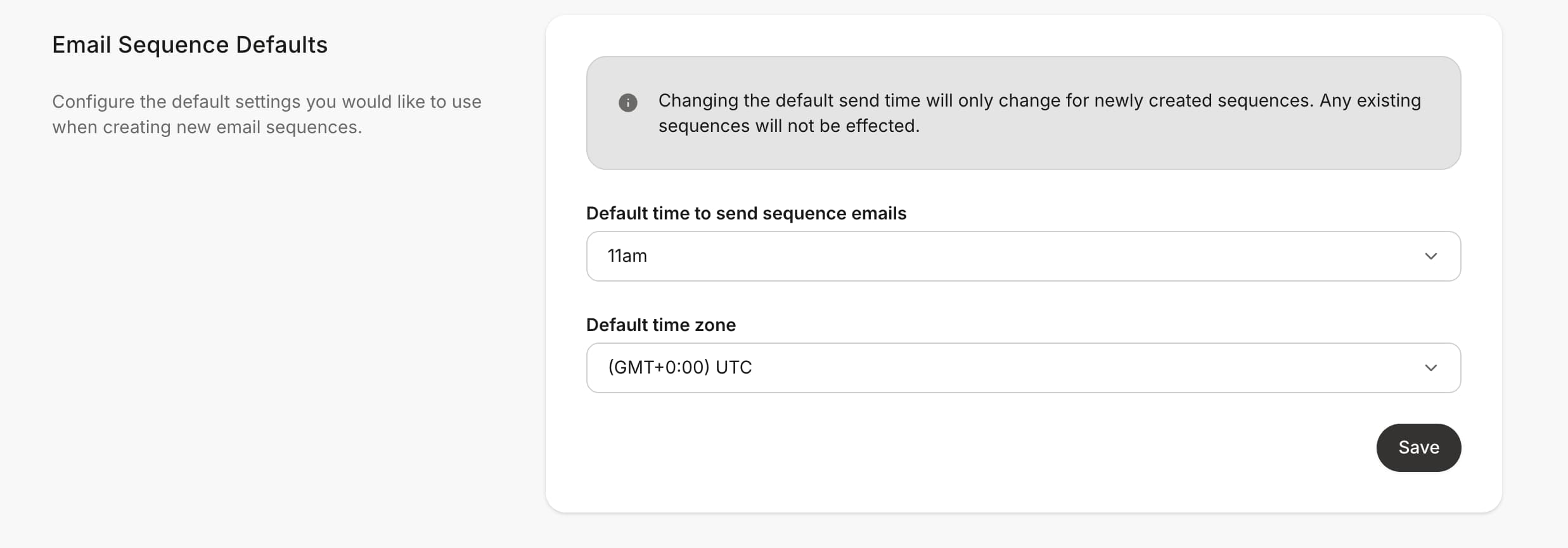
Configura los ajustes por defecto que se usan al crear nuevas secuencias de correo, incluyendo la **Default time to send sequence emails** y la **Default time zone**.
Personalizar la zona horaria por defecto romperá la conexión con la zona horaria configurada en tu configuración de marketing. Si configuraste la zona horaria en tu configuración de marketing, asegúrate de que los correos en tus secuencias de correo estén configurados con la zona horaria que quieres.
### Configura la hora de envío por defecto para correos automáticos
1. Desde el Dashboard, haz clic en **Settings**.
2. Bajo Site settings, selecciona **Marketing Settings**.
3. Baja hasta el final de la página para encontrar **Email Sequence Defaults**.
4. Selecciona la **Default time to send sequence emails** y la **Default time zone**:
## Configuración de correo
Con Kajabi, se te asigna automáticamente una dirección de correo a través de nuestro servidor de correo (por ejemplo, [kajabihelpcenter@c.kajabimail.net](mailto:kajabihelpcenter@c.kajabimail.net)) para enviar tus correos de marketing.
Si no tienes un dominio de correo personalizado y quieres cambiar la información de "remitente" de tus correos de marketing, actualiza **Email Settings** dentro de tu configuración de marketing.
**Nota:** deja la sección **From Email** en blanco para usar la dirección de correo por defecto de Kajabi personalizada para tu cuenta, o usa un [dominio de correo personalizado](../../marketing/email-campaigns/connecting-a-custom-email-domain). Si quieres usar una dirección de un proveedor de servicios de correo como Gmail u Outlook, úsala como tu dirección de respuesta (Reply-to).
Para proteger la confiabilidad de tus correos de marketing, Kajabi hace un pequeño ajuste detrás de escena a cualquier dirección de correo personal agregada en la sección "From Email". Por ejemplo, si tu correo era "[person@example.com](mailto:person@example.com)", cambiará a "person=[example.com@a.kajabimail.net](mailto:example.com@a.kajabimail.net)". Esto no cambiará ningún contenido de tus correos.
### Cambia el nombre del remitente, el correo del remitente y la dirección de respuesta
1. Desde el Dashboard, haz clic en **Settings**.
2. Bajo **Site settings**, selecciona **Marketing Settings**.
3. Personaliza la información de **From** y **Reply-to**:
**Nota:** esto aplica solo a envíos y secuencias de correo. Todos los correos transaccionales o de soporte se envían desde tu dirección de correo de soporte. [Aprende a actualizar tu dirección de correo de soporte](https://help.kajabi.com/hc/en-us/articles/360049714574)
Las respuestas llegan a tu dirección de **Reply-to**. Si está en blanco, Kajabi usa tu dirección de **From email**. Si ninguna está configurada, las respuestas llegan a la **Support Email Address** de tu sitio.
[Aprende a cambiar la dirección "From" en los correos transaccionales](https://help.kajabi.com/es/articles/account-settings/notifications/how-to-change-your-transactional-email-sender-information).
[Envía y recibe correo de marketing desde tu propio dominio](/es/articles/website/domains/connect-a-custom-domain)
## Valores por defecto de la secuencia de correo
Configura los ajustes por defecto que se usan al crear nuevas secuencias de correo, incluyendo la **Default time to send sequence emails** y la **Default time zone**.
Personalizar la zona horaria por defecto romperá la conexión con la zona horaria configurada en tu configuración de marketing. Si configuraste la zona horaria en tu configuración de marketing, asegúrate de que los correos en tus secuencias de correo estén configurados con la zona horaria que quieres.
### Configura la hora de envío por defecto para correos automáticos
1. Desde el Dashboard, haz clic en **Settings**.
2. Bajo Site settings, selecciona **Marketing Settings**.
3. Baja hasta el final de la página para encontrar **Email Sequence Defaults**.
4. Selecciona la **Default time to send sequence emails** y la **Default time zone**: