> ## Documentation Index
> Fetch the complete documentation index at: https://help.kajabi.com/llms.txt
> Use this file to discover all available pages before exploring further.
# Gestionar categorías de email marketing
> Dale a tus contactos la opción de excluirse de tipos de correo específicos en lugar de darse de baja de todo.
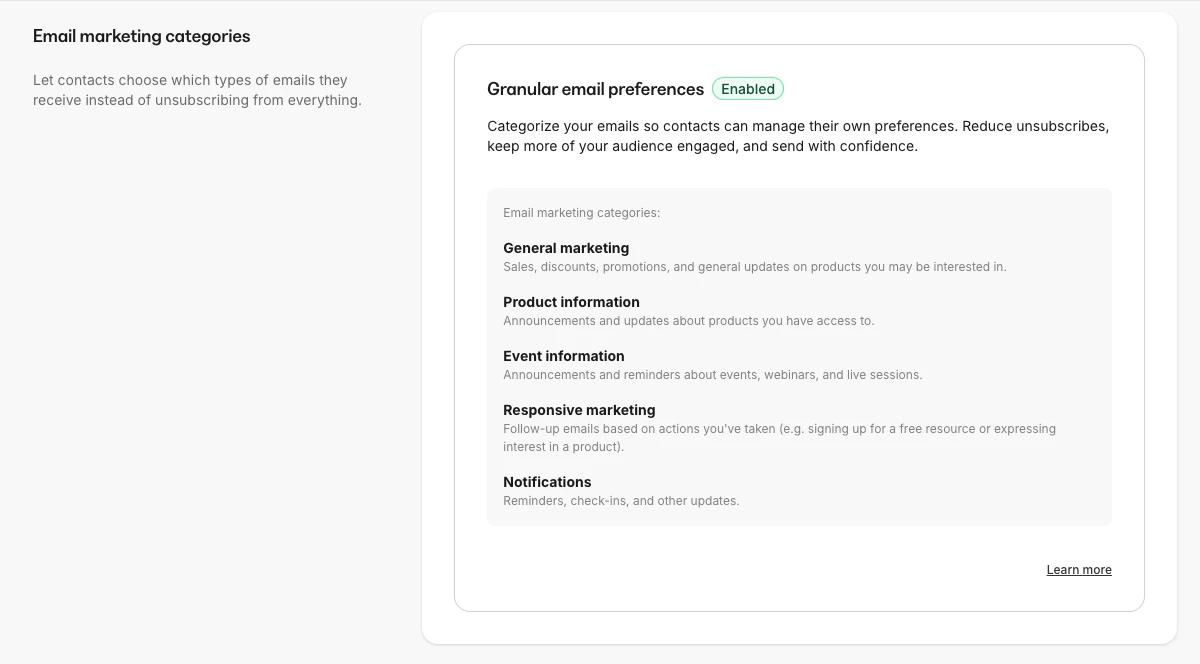
**Las categorías de email marketing** son una función opcional que te permite organizar los Email Broadcasts y Sequences en cinco tipos distintos. Una vez activada, en lugar de una sola opción de darse de baja de todo o nada, los contactos pueden excluirse de tipos de correo específicos mientras siguen suscritos a los que sí quieren recibir.
Cuando creas un Email Broadcast o Sequence, seleccionas una de las siguientes categorías. Solo los contactos suscritos a esa categoría reciben el correo.
| Categoría | Qué incluye |
| -------------------- | ----------------------------------------------------------------------------------------------------------------------------------------------- |
| General Marketing | Ventas, descuentos, promociones y actualizaciones generales sobre productos que podrían interesarte |
| Product Information | Anuncios y actualizaciones sobre productos a los que tienes acceso |
| Event Information | Anuncios y recordatorios sobre eventos, webinars y sesiones en vivo. Los correos de eventos siempre se asignan automáticamente a esta categoría |
| Responsive Marketing | Correos de seguimiento según acciones que hayas realizado (como registrarte para un recurso gratuito o mostrar interés en un producto) |
| Notifications | Recordatorios, seguimientos y otras actualizaciones |
Estas cinco categorías son los únicos tipos disponibles y no se pueden personalizar ni renombrar. Cada Email Broadcast y Sequence que envíes debe asignarse a una de estas categorías. No son ejemplos, son los grupos reales que tus contactos usan para gestionar sus preferencias de correo.
**Advertencia:** Activar las categorías de email marketing se aplica a toda tu cuenta, no a un solo sitio. Si administras varios sitios, activarlo los afecta a todos a la vez, y no hay forma de activarlo solo para un sitio. Este cambio también es permanente y no se puede deshacer.
* Todos los contactos existentes suscritos a correos de marketing quedarán suscritos automáticamente a las cinco categorías.
* Los Email Broadcasts y Sequences programados existentes se asignan de forma predeterminada a la categoría **General Marketing**.
* Una vez que un correo ha sido enviado, su categoría no se puede cambiar. Si administras varios sitios, puedes alternar entre ellos antes de activar la función para asignar categorías a tus correos existentes no enviados en cada sitio. Este paso solo precategoriza esos correos. El interruptor de activación en sí siempre se aplica a todos los sitios de la cuenta, no solo al sitio que estás viendo en ese momento.
## Activar las categorías de email marketing
**Nota:** Si creaste tu cuenta después del lanzamiento de esta función, las **categorías de email marketing** ya están activas; no se requiere ninguna acción.
Antes de activar las categorías de email marketing, haz clic en **Assign categories to your existing emails** para volver a categorizar los Email Broadcasts no enviados, así como los Email Sequences que están activos o no enviados.
Si tienes varios sitios, puedes alternar entre ellos y aplicar tus selecciones a todos a la vez.
Cualquier correo existente no enviado que dejes sin cambios quedará de forma predeterminada en **General Marketing**.
Para activar las categorías de email marketing:
1. Desde el Dashboard, ve a **Settings,** y luego haz clic en **Marketing settings**.
2. Ubica la sección **Email marketing categories**.
3. Revisa la descripción y haz clic en el **toggle** para activarla.
 ## **Asignar una categoría a un correo**
### **Email Broadcasts**
1. Desde el Dashboard, ve a **Marketing** y luego haz clic en **Email Campaigns.**
2. Haz clic en **+ New Email Campaign** para crear un nuevo Email Broadcast o abre uno existente.
3. En la pantalla **Select recipients**, ubica la sección **What type of email marketing is this?**.
4. Selecciona una categoría. **General Marketing** está seleccionada de forma predeterminada.
5. El conteo de suscriptores se actualiza para reflejar solo a los contactos suscritos a esa categoría.
## **Asignar una categoría a un correo**
### **Email Broadcasts**
1. Desde el Dashboard, ve a **Marketing** y luego haz clic en **Email Campaigns.**
2. Haz clic en **+ New Email Campaign** para crear un nuevo Email Broadcast o abre uno existente.
3. En la pantalla **Select recipients**, ubica la sección **What type of email marketing is this?**.
4. Selecciona una categoría. **General Marketing** está seleccionada de forma predeterminada.
5. El conteo de suscriptores se actualiza para reflejar solo a los contactos suscritos a esa categoría.
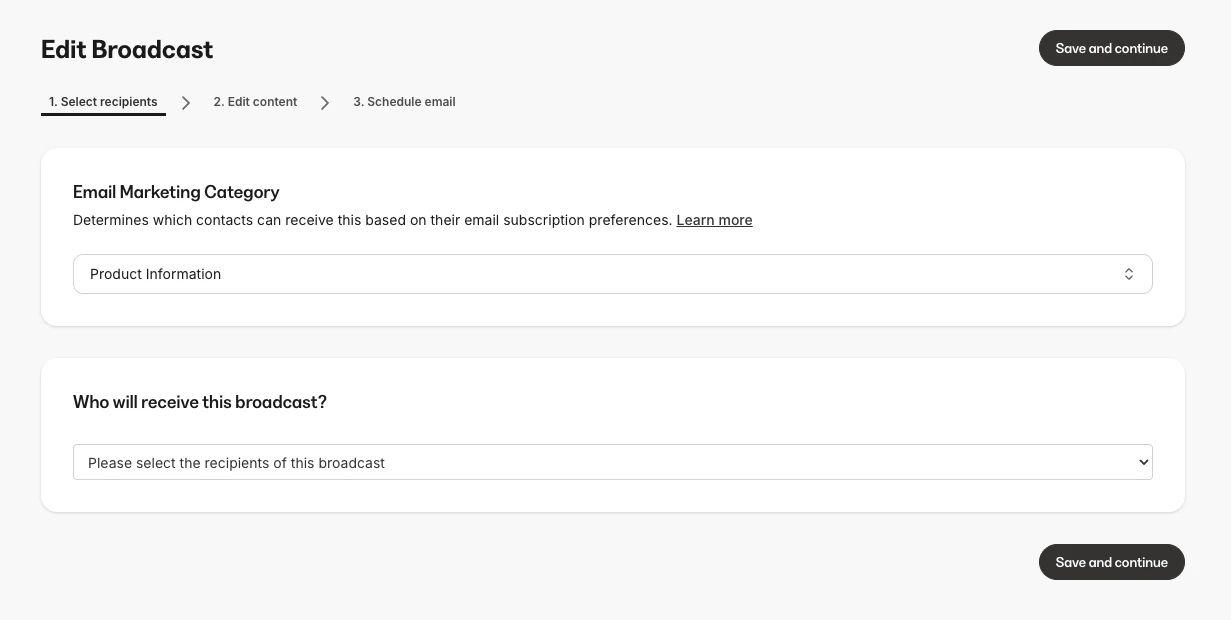 **Nota:** Una vez que un Email Broadcast ha sido enviado, su categoría queda bloqueada y no se puede cambiar.
### **Email Sequences**
1. Desde el Dashboard, ve a **Marketing** y luego haz clic en **Email Campaigns.**
2. Haz clic en **+ New Email Campaign** para crear un nuevo email sequence o abre uno existente.
3. En la página principal del email sequence, ubica la sección **What type of email marketing is this?**. Esta sección también aparece en la pestaña **Subscribers**.
Selecciona una categoría. **General Marketing** está seleccionada de forma predeterminada.
**Nota:** Una vez que un Email Broadcast ha sido enviado, su categoría queda bloqueada y no se puede cambiar.
### **Email Sequences**
1. Desde el Dashboard, ve a **Marketing** y luego haz clic en **Email Campaigns.**
2. Haz clic en **+ New Email Campaign** para crear un nuevo email sequence o abre uno existente.
3. En la página principal del email sequence, ubica la sección **What type of email marketing is this?**. Esta sección también aparece en la pestaña **Subscribers**.
Selecciona una categoría. **General Marketing** está seleccionada de forma predeterminada.
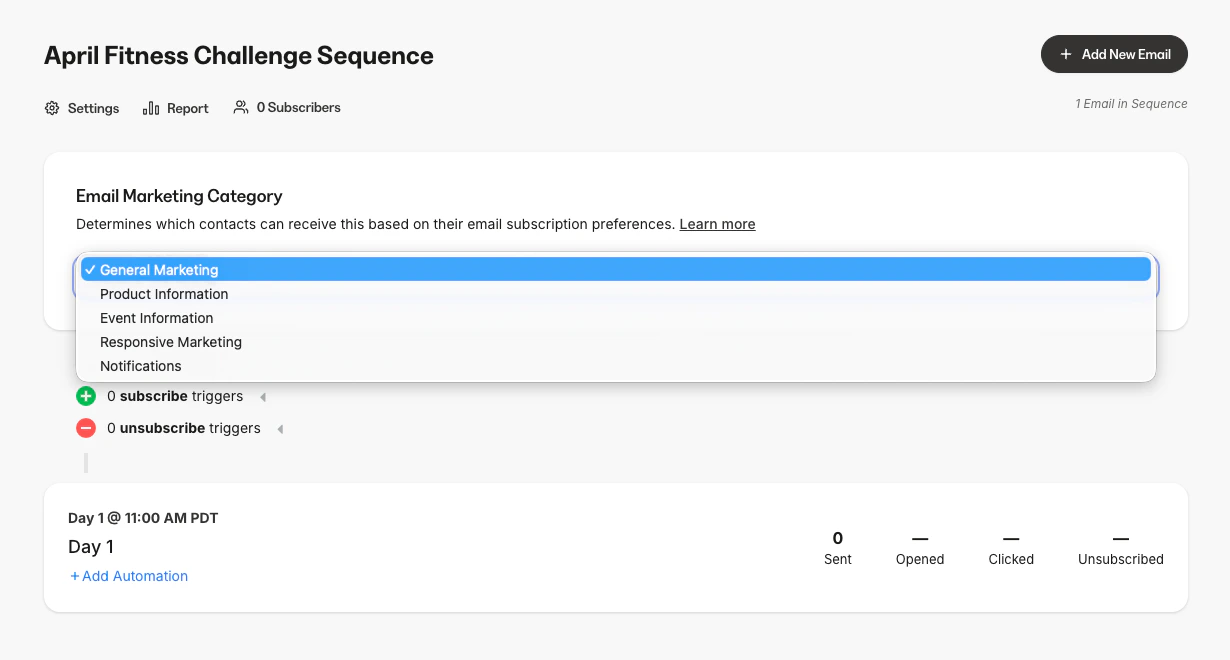 **Nota:** La categoría solo se puede configurar antes de que se envíe algún correo del Sequence. Después del primer envío, la categoría queda bloqueada.
## **Cómo gestionan los contactos sus preferencias**
### **Enlace en el pie de página del correo**
Los correos de marketing incluirán un enlace de **Unsubscribe** o de **Manage your email preferences** en el pie de página, según el editor usado. Cuando un contacto hace clic en él, ve una página de preferencias donde puede:
* Activar o desactivar categorías individuales
* Ver a qué categoría pertenece el correo desde el que hizo clic
* Darse de baja del Email Sequence individual
* Darse de baja de todos los correos de marketing a la vez usando el interruptor general
**Nota:** La categoría solo se puede configurar antes de que se envíe algún correo del Sequence. Después del primer envío, la categoría queda bloqueada.
## **Cómo gestionan los contactos sus preferencias**
### **Enlace en el pie de página del correo**
Los correos de marketing incluirán un enlace de **Unsubscribe** o de **Manage your email preferences** en el pie de página, según el editor usado. Cuando un contacto hace clic en él, ve una página de preferencias donde puede:
* Activar o desactivar categorías individuales
* Ver a qué categoría pertenece el correo desde el que hizo clic
* Darse de baja del Email Sequence individual
* Darse de baja de todos los correos de marketing a la vez usando el interruptor general
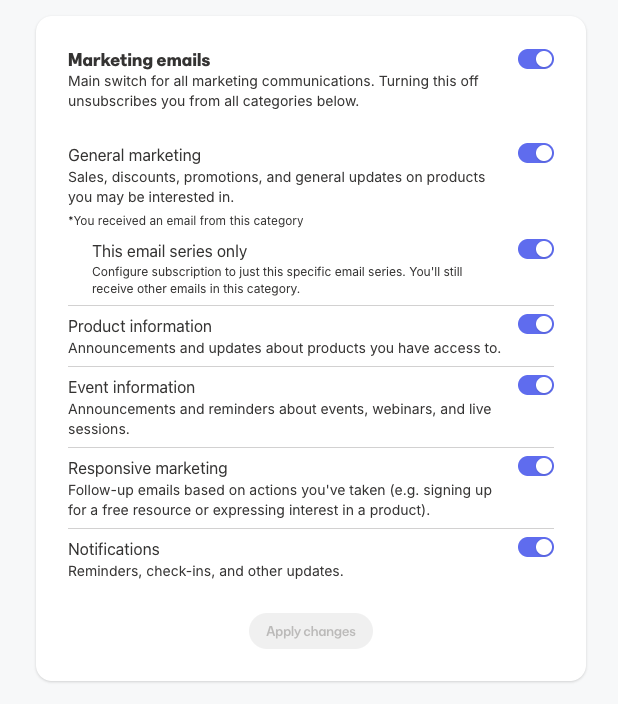 Si un miembro regresa a un correo del que se dio de baja anteriormente y hace clic en el mismo enlace, puede modificar sus preferencias de nuevo.
**Nota:** Unsubscribe aparece en los correos que usan el Visual Editor. Los correos de marketing que usan el editor clásico tienen un enlace que dice Manage your email preferences.
## **Perfil del contacto y cambios en el estado de marketing**
### Estado de marketing
Con las **categorías de email marketing** activadas, el estado de marketing de un contacto puede mostrarse como:
| Estado | Significado |
| --------------------- | ---------------------------------------------------- |
| Subscribed | Suscrito a las cinco categorías |
| Partially subscribed | Suscrito a algunas categorías, pero no a todas |
| Not subscribed | Dado de baja individualmente de las cinco categorías |
| Manually unsubscribed | Dado de baja por un administrador |
| Unsubscribed | El contacto se dio de baja por sí mismo |
| Never subscribed | El contacto nunca se ha suscrito |
### Detalle del perfil del contacto
Para ver el estado de suscripción por categoría de un contacto:
1. Desde el Dashboard, haz clic en **Contacts** y luego en **All Contacts.**
2. Haz clic en el nombre del contacto para abrir su perfil.
3. En la sección **Info**, se listan cada una de las cinco categorías con su estado de suscripción individual y la fecha en que el contacto se suscribió inicialmente a las actualizaciones de marketing.
## **Filtrar y segmentar por categoría**
### **Segmentos de contactos**
El segmento **Email Marketing Subscribed** incluye tanto a los contactos totalmente como parcialmente suscritos.
### **Filtros de contactos**
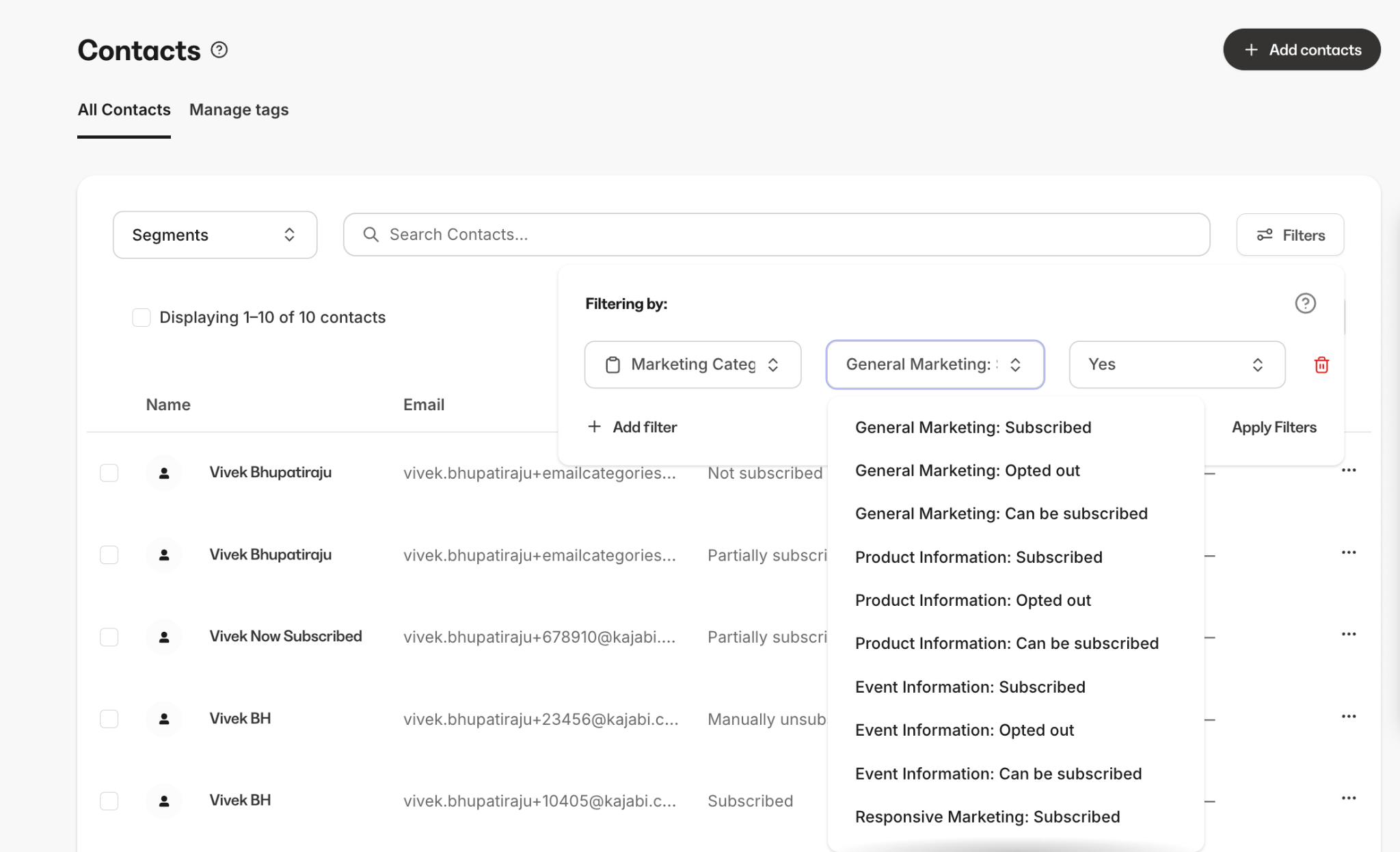
Filtra por **Marketing Category Status** para ver los contactos dentro de una categoría dada. Las opciones por categoría son:
* **Subscribed:** Contactos actualmente suscritos o no suscritos a esa categoría.
* **Opted out**: Contactos que se excluyeron de esa categoría dentro del período seleccionado.
* **Can be subscribed:** Contactos que son elegibles para suscribirse a esa categoría.
Si un miembro regresa a un correo del que se dio de baja anteriormente y hace clic en el mismo enlace, puede modificar sus preferencias de nuevo.
**Nota:** Unsubscribe aparece en los correos que usan el Visual Editor. Los correos de marketing que usan el editor clásico tienen un enlace que dice Manage your email preferences.
## **Perfil del contacto y cambios en el estado de marketing**
### Estado de marketing
Con las **categorías de email marketing** activadas, el estado de marketing de un contacto puede mostrarse como:
| Estado | Significado |
| --------------------- | ---------------------------------------------------- |
| Subscribed | Suscrito a las cinco categorías |
| Partially subscribed | Suscrito a algunas categorías, pero no a todas |
| Not subscribed | Dado de baja individualmente de las cinco categorías |
| Manually unsubscribed | Dado de baja por un administrador |
| Unsubscribed | El contacto se dio de baja por sí mismo |
| Never subscribed | El contacto nunca se ha suscrito |
### Detalle del perfil del contacto
Para ver el estado de suscripción por categoría de un contacto:
1. Desde el Dashboard, haz clic en **Contacts** y luego en **All Contacts.**
2. Haz clic en el nombre del contacto para abrir su perfil.
3. En la sección **Info**, se listan cada una de las cinco categorías con su estado de suscripción individual y la fecha en que el contacto se suscribió inicialmente a las actualizaciones de marketing.
## **Filtrar y segmentar por categoría**
### **Segmentos de contactos**
El segmento **Email Marketing Subscribed** incluye tanto a los contactos totalmente como parcialmente suscritos.
### **Filtros de contactos**
Filtra por **Marketing Category Status** para ver los contactos dentro de una categoría dada. Las opciones por categoría son:
* **Subscribed:** Contactos actualmente suscritos o no suscritos a esa categoría.
* **Opted out**: Contactos que se excluyeron de esa categoría dentro del período seleccionado.
* **Can be subscribed:** Contactos que son elegibles para suscribirse a esa categoría.
 ## **Acciones masivas para bajas por categoría**
1. Desde el Dashboard, haz clic en **Contacts** y luego en **All Contacts.**
2. Selecciona los contactos que deseas actualizar.
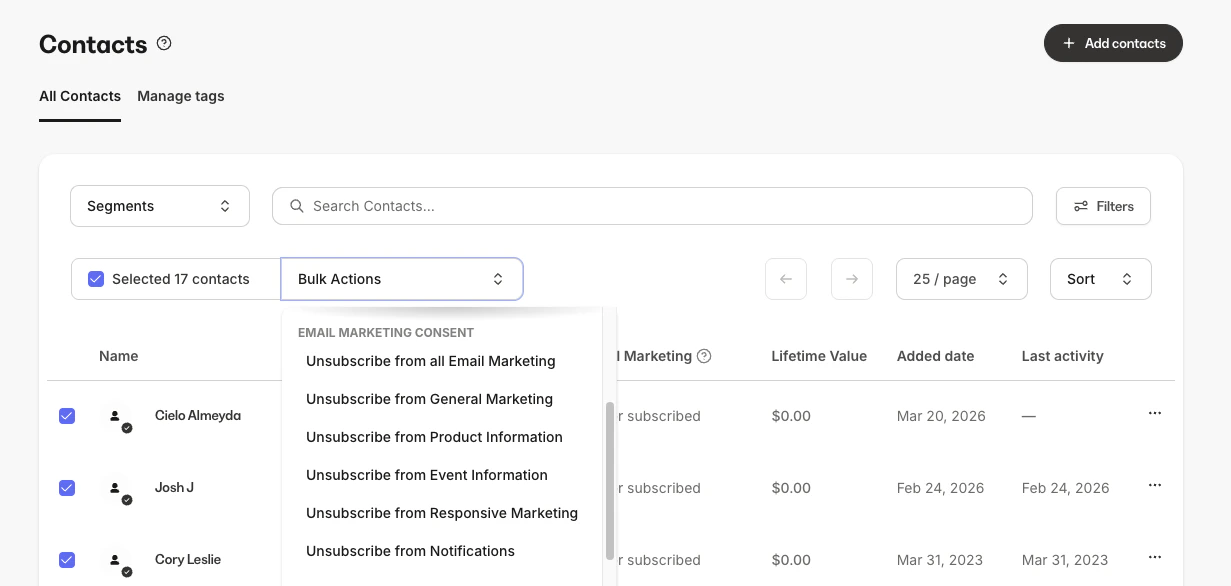
3. Abre el menú **Bulk Actions** y ubica la sección **Marketing Consents**.
4. Selecciona **Unsubscribe from \[category name]** para la categoría deseada.
## **Acciones masivas para bajas por categoría**
1. Desde el Dashboard, haz clic en **Contacts** y luego en **All Contacts.**
2. Selecciona los contactos que deseas actualizar.
3. Abre el menú **Bulk Actions** y ubica la sección **Marketing Consents**.
4. Selecciona **Unsubscribe from \[category name]** para la categoría deseada.
 ### **Subir contactos con preferencias de categoría**
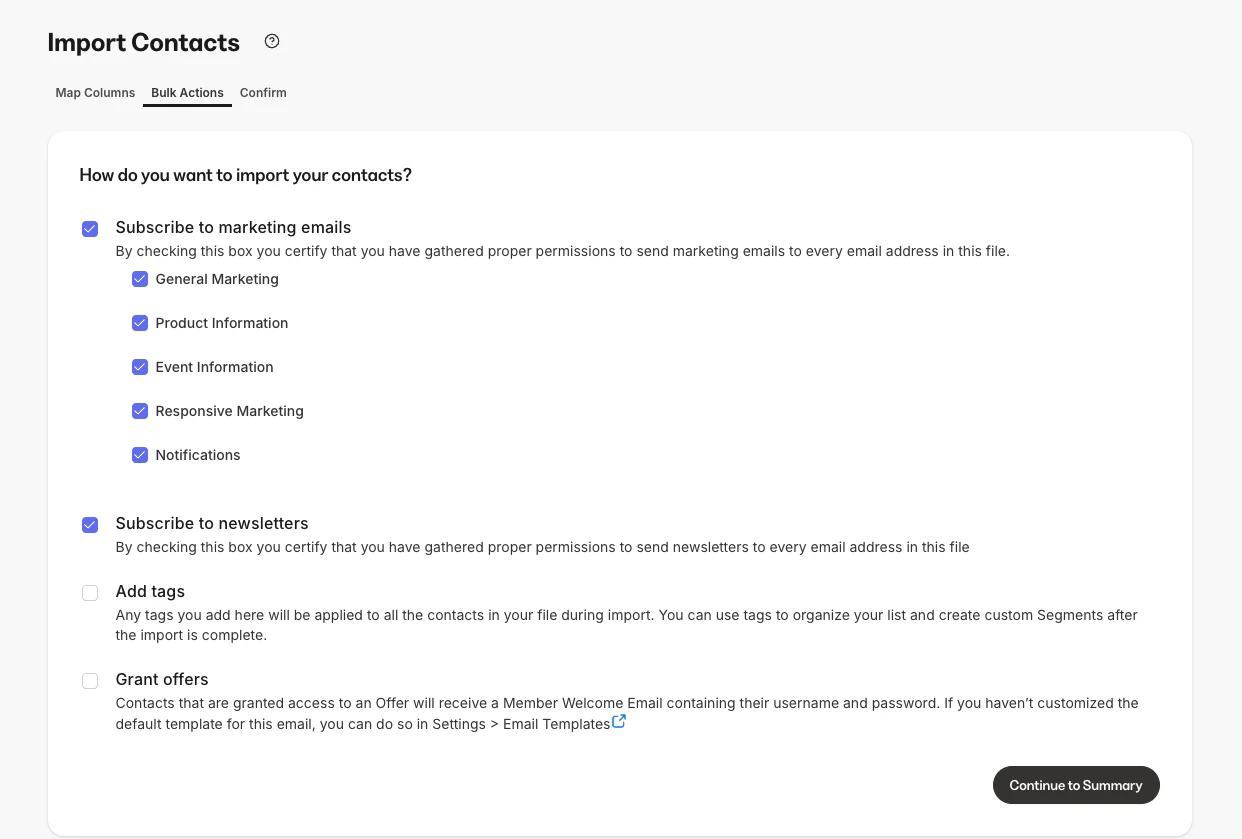
Al subir contactos mediante CSV, el flujo de carga incluye opciones de suscripción para cada una de las cinco categorías, además de la suscripción general a correos de marketing.
Si la casilla **Subscribe to marketing emails** está desmarcada, las cinco casillas de categoría se desmarcan y deshabilitan automáticamente.
### **Subir contactos con preferencias de categoría**
Al subir contactos mediante CSV, el flujo de carga incluye opciones de suscripción para cada una de las cinco categorías, además de la suscripción general a correos de marketing.
Si la casilla **Subscribe to marketing emails** está desmarcada, las cinco casillas de categoría se desmarcan y deshabilitan automáticamente.
 ### **Agregar un solo contacto con preferencias de categoría**
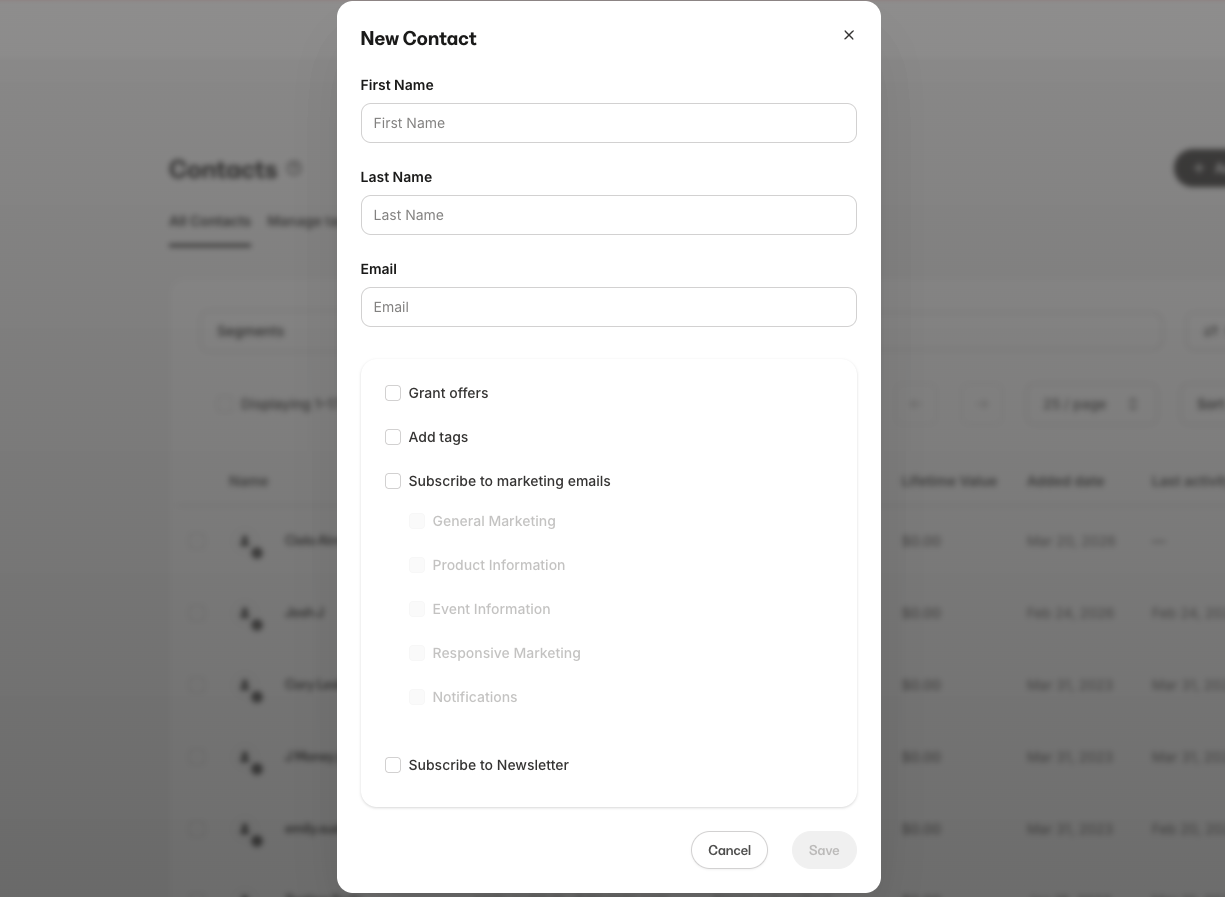
Al agregar un solo contacto desde la página **Contacts**, puedes configurar su estado de suscripción para cada una de las cinco categorías individualmente.
### **Agregar un solo contacto con preferencias de categoría**
Al agregar un solo contacto desde la página **Contacts**, puedes configurar su estado de suscripción para cada una de las cinco categorías individualmente.
 ## **Preguntas frecuentes**
### ¿Puedo activar las categorías de email marketing solo para uno de mis sitios?
No. Las categorías de email marketing se activan a nivel de cuenta. Activar el interruptor afecta a todos los sitios de tu cuenta al mismo tiempo, y no hay forma de activarlo solo para un sitio.
### **¿Puedo desactivar las categorías de email marketing después de activarlas?**
No. Activar las categorías de email marketing es un cambio de un solo sentido. Revertirlo requeriría colapsar las preferencias de categorías individuales de vuelta a una sola configuración, lo cual podría causar que se dé de baja a contactos de correos que aún quieren recibir.
### **¿Los contactos eligen categorías cuando se suscriben?**
No. Cuando un contacto se suscribe, queda automáticamente inscrito en las cinco categorías. Las preferencias a nivel de categoría se gestionan a través de sus preferencias de correo.
### **¿Esto afecta a los Newsletters?**
No. Los Newsletters tienen su propia gestión de suscripción independiente y no forman parte de las categorías de email marketing.
### **¿Esto afecta a los correos transaccionales?**
No. Los correos transaccionales, como recibos y notificaciones de la app, no son correos de marketing y no se ven afectados por esta función.
### **¿Qué pasa cuando un contacto se suscribe a email marketing a través de una oferta?**
Cuando un contacto se suscribe a email marketing al comprar una oferta, queda automáticamente inscrito en las cinco categorías. No hay una sección a nivel de categoría durante el checkout de una oferta.
Luego, el contacto puede actualizar sus preferencias de correo en la página de configuración de su cuenta de miembro.
### ¿Dónde debo categorizar correos personales o de construcción de relación que no están vinculados a un producto o promoción?
Las categorías de email marketing están construidas en torno a la intención de marketing, por lo que no hay una categoría dedicada para actualizaciones puramente personales o contactos no promocionales con tu audiencia. La opción más cercana suele ser **Notifications**, ya que cubre recordatorios y actualizaciones generales fuera del contenido de ventas o de producto. Si tu actualización personal menciona o se relaciona con un producto específico que ofreces, **Product Information** también podría aplicar.
Si ninguna de las cinco categorías te parece una opción precisa para el tipo de contenido que envías, puedes compartir tu opinión en el [portal de ideas de Kajabi](https://feedback.kajabi.com).
## **Preguntas frecuentes**
### ¿Puedo activar las categorías de email marketing solo para uno de mis sitios?
No. Las categorías de email marketing se activan a nivel de cuenta. Activar el interruptor afecta a todos los sitios de tu cuenta al mismo tiempo, y no hay forma de activarlo solo para un sitio.
### **¿Puedo desactivar las categorías de email marketing después de activarlas?**
No. Activar las categorías de email marketing es un cambio de un solo sentido. Revertirlo requeriría colapsar las preferencias de categorías individuales de vuelta a una sola configuración, lo cual podría causar que se dé de baja a contactos de correos que aún quieren recibir.
### **¿Los contactos eligen categorías cuando se suscriben?**
No. Cuando un contacto se suscribe, queda automáticamente inscrito en las cinco categorías. Las preferencias a nivel de categoría se gestionan a través de sus preferencias de correo.
### **¿Esto afecta a los Newsletters?**
No. Los Newsletters tienen su propia gestión de suscripción independiente y no forman parte de las categorías de email marketing.
### **¿Esto afecta a los correos transaccionales?**
No. Los correos transaccionales, como recibos y notificaciones de la app, no son correos de marketing y no se ven afectados por esta función.
### **¿Qué pasa cuando un contacto se suscribe a email marketing a través de una oferta?**
Cuando un contacto se suscribe a email marketing al comprar una oferta, queda automáticamente inscrito en las cinco categorías. No hay una sección a nivel de categoría durante el checkout de una oferta.
Luego, el contacto puede actualizar sus preferencias de correo en la página de configuración de su cuenta de miembro.
### ¿Dónde debo categorizar correos personales o de construcción de relación que no están vinculados a un producto o promoción?
Las categorías de email marketing están construidas en torno a la intención de marketing, por lo que no hay una categoría dedicada para actualizaciones puramente personales o contactos no promocionales con tu audiencia. La opción más cercana suele ser **Notifications**, ya que cubre recordatorios y actualizaciones generales fuera del contenido de ventas o de producto. Si tu actualización personal menciona o se relaciona con un producto específico que ofreces, **Product Information** también podría aplicar.
Si ninguna de las cinco categorías te parece una opción precisa para el tipo de contenido que envías, puedes compartir tu opinión en el [portal de ideas de Kajabi](https://feedback.kajabi.com).