> ## Documentation Index
> Fetch the complete documentation index at: https://help.kajabi.com/llms.txt
> Use this file to discover all available pages before exploring further.
# Crear una oferta para un evento
> Crea una oferta para vender cupos a un evento, ya sea presencial o en línea.
Vender boletos para un **Evento** a través de una oferta en Kajabi simplifica los pagos al procesar todo en una sola plataforma. Conecta un Evento, una Ghost Offer y una automatización para vender acceso a cualquier evento presencial o virtual.
## Crear un evento
Primero, crea un Evento en Kajabi al cual vincular la oferta. Sin importar el tipo de evento, presencial o virtual, crear un Evento establece la fecha y la hora.
Aprende a [crear un evento en Kajabi](/es/articles/marketing/events/how-to-create-an-event) para más detalles.
## Crear una oferta
Después de crear el evento, arma una Ghost Offer. Una Ghost Offer es una oferta sin un producto vinculado, lo cual te permite vender acceso al evento sin necesidad de crear un producto en Kajabi.
Conoce más sobre cómo crear [Ghost Offers](/es/articles/sales/offers/how-to-create-a-ghost-offer).
### Crear una Ghost Offer para el evento
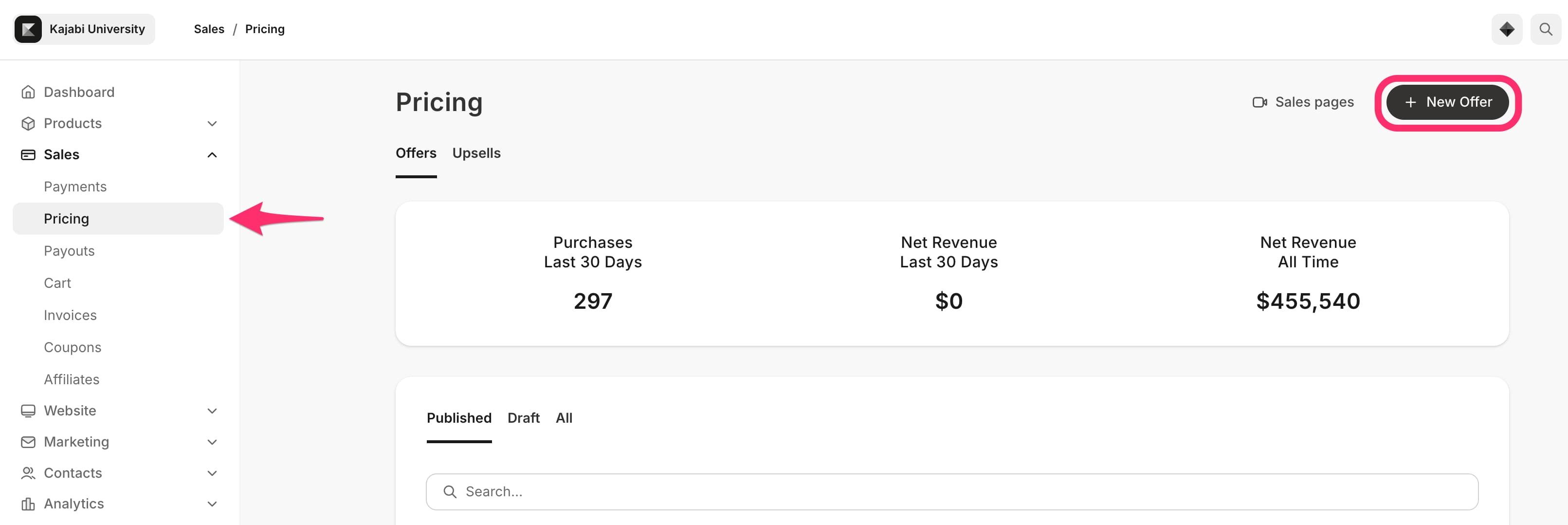
1. Desde el Dashboard, haz clic en **Sales.**
2. Haz clic en **Pricing.**
3. Haz clic en **+ New Offer.**
4. Ingresa el **Title** de la oferta y el tipo de **Payment**, pero deja en blanco la selección de producto.
5. Completa cualquier otra configuración restante de la oferta, como el precio, la página de pago y la página de agradecimiento.
6. Haz clic en **Save** para crear la oferta.
 ## Crear una automatización
Después, aprovecha el poder de las [automatizaciones](/es/articles/marketing/automations/automations-overview). Con las automatizaciones, los registrados pueden comprar la Ghost Offer y registrarse al evento (y a cualquier correo configurado en el evento):
1. Desde el Dashboard, haz clic en **Sales**
2. Haz clic en **Pricing** y selecciona la Ghost Offer que acabas de crear.
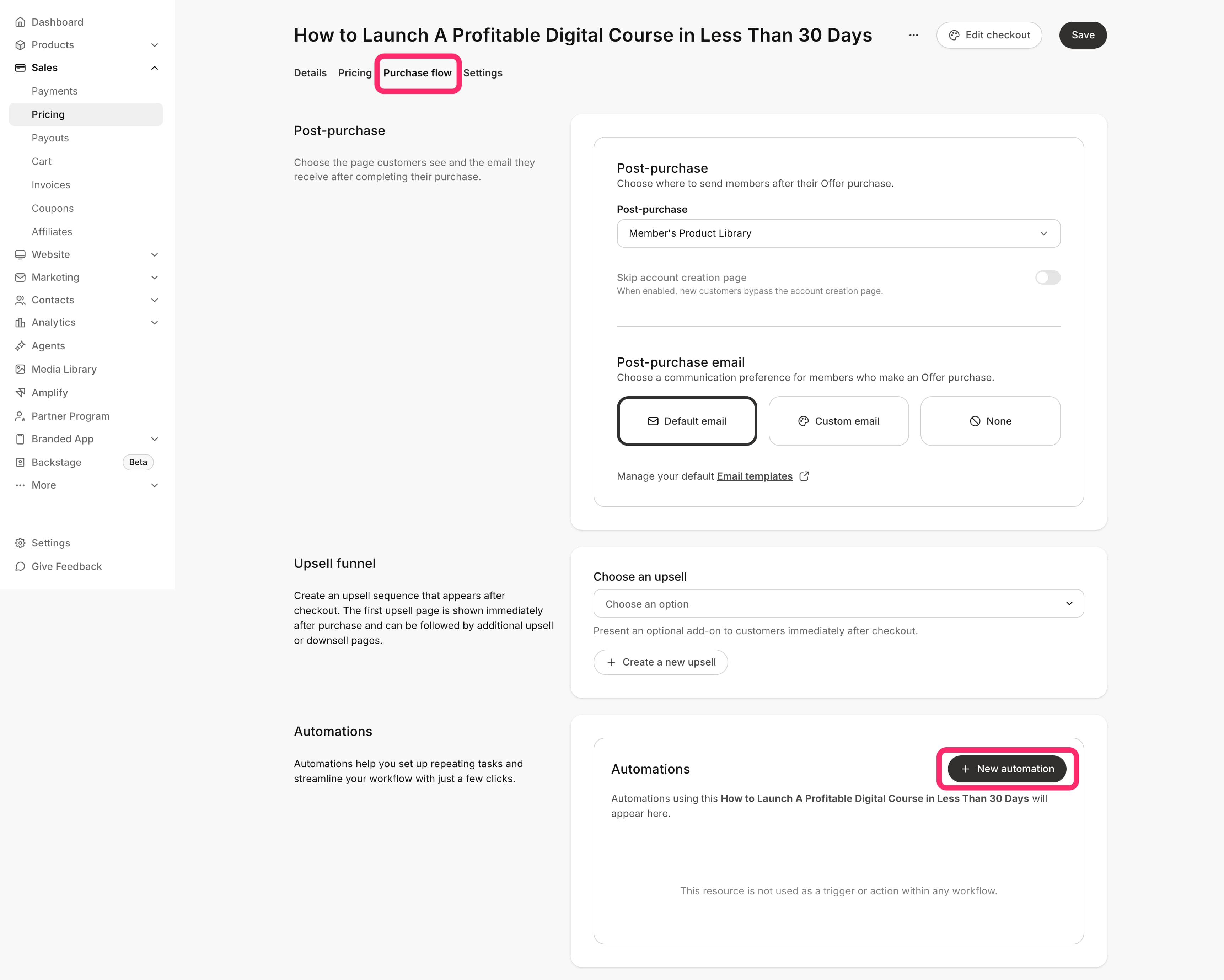
3. Haz clic en la pestaña **Purchase flow** y desplázate hacia abajo hasta **Automations.**
4. Haz clic en + **New automation.**
## Crear una automatización
Después, aprovecha el poder de las [automatizaciones](/es/articles/marketing/automations/automations-overview). Con las automatizaciones, los registrados pueden comprar la Ghost Offer y registrarse al evento (y a cualquier correo configurado en el evento):
1. Desde el Dashboard, haz clic en **Sales**
2. Haz clic en **Pricing** y selecciona la Ghost Offer que acabas de crear.
3. Haz clic en la pestaña **Purchase flow** y desplázate hacia abajo hasta **Automations.**
4. Haz clic en + **New automation.**
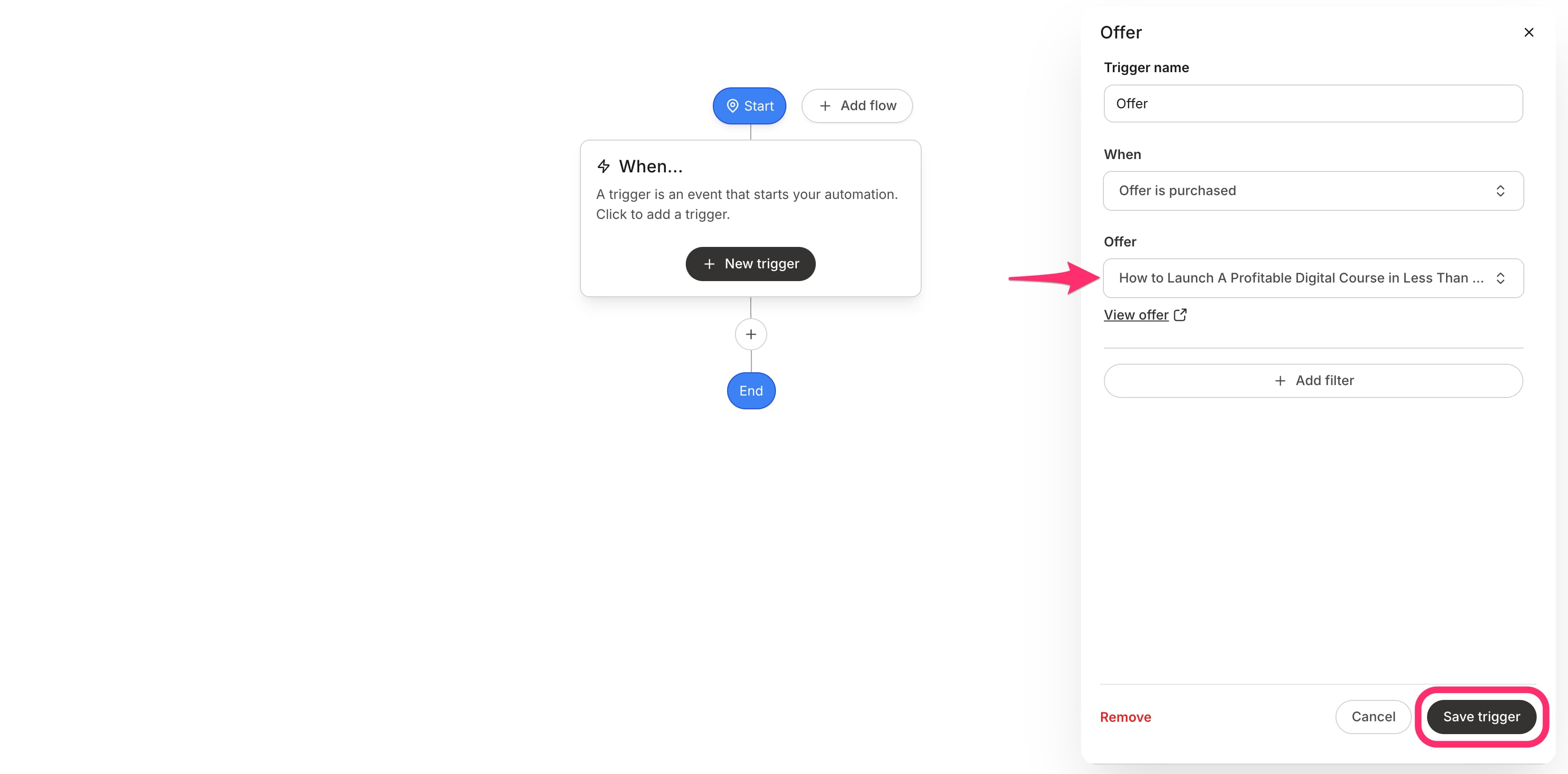
 5. Asegúrate de que el disparador **When** esté configurado en "Offer is purchased." Selecciona tu oferta y haz clic en **Save trigger.**
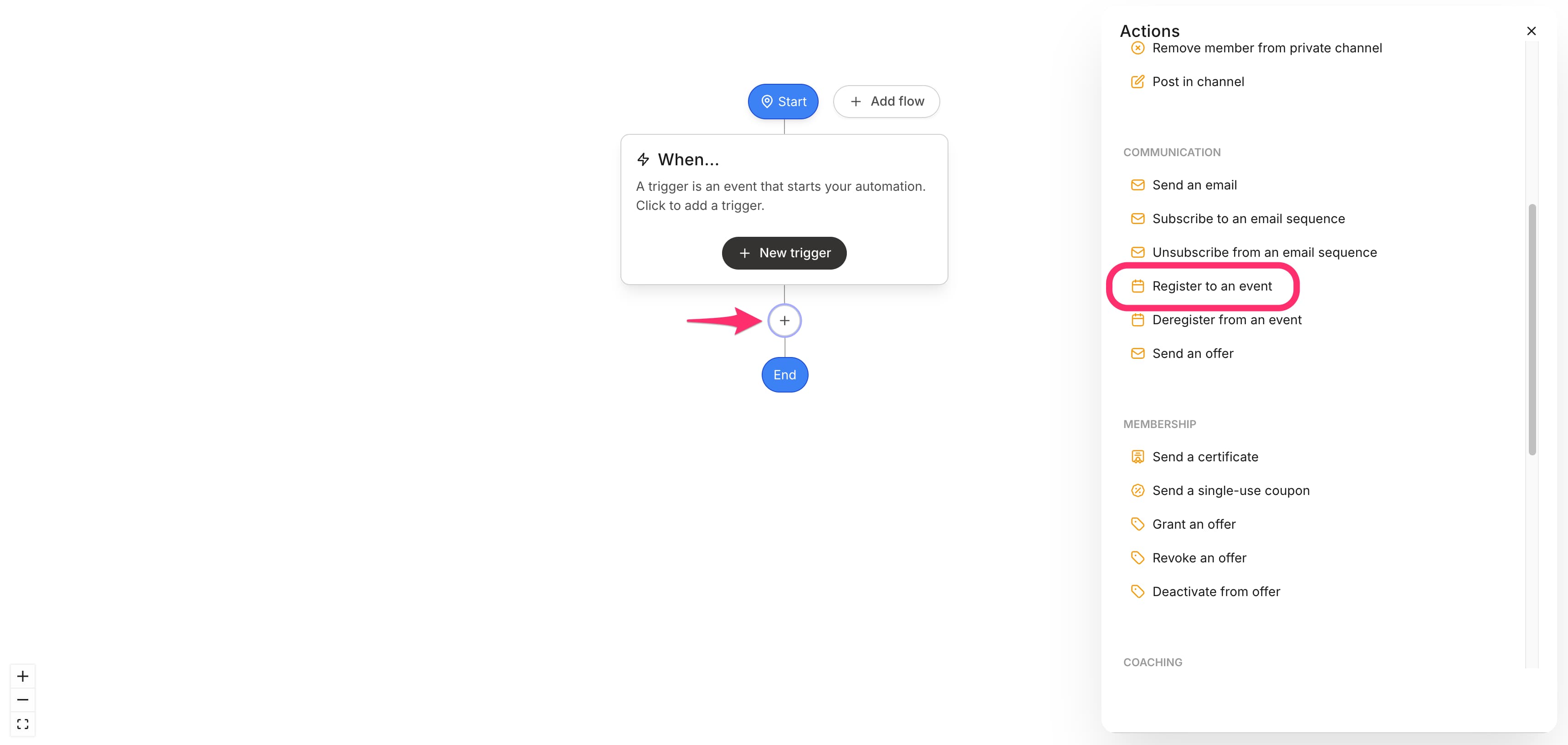
 6. Haz clic en el botón (+) para agregar una **Action.**
7. Selecciona **Register to an event** en el menú desplegable de la acción **Then**.
6. Haz clic en el botón (+) para agregar una **Action.**
7. Selecciona **Register to an event** en el menú desplegable de la acción **Then**.
 8. Selecciona el evento y haz clic en **Save Action.**
**Nota:** Una vez configurado, los clientes que compren la Ghost Offer quedarán registrados automáticamente en el evento. Puedes confirmar los registros abriendo el evento y revisando la lista de **Registrations**.