> ## Documentation Index
> Fetch the complete documentation index at: https://help.kajabi.com/llms.txt
> Use this file to discover all available pages before exploring further.
# Registrar personas en un evento
> Configura un evento para que los visitantes se autorregistren en tu sitio con formularios y automatizaciones.
El **registro a un evento** permite que los contactos se inscriban a un evento a través de un formulario en tu sitio. Al combinar eventos, formularios y automatizaciones, puedes automatizar todo el flujo de registro, desde la inscripción hasta los correos de confirmación.
## Crear un evento
Si aún no lo has hecho, crea un [evento](../../marketing/events/event-overview) para permitir autorregistros.
Aprende a [crear un evento](../../marketing/events/how-to-create-an-event) en Kajabi.
## Configurar acciones de evento
Las acciones de evento configuran correos de registro, correos de recordatorio y correos de seguimiento ligados a la hora de inicio de un evento.
Aprende a configurar [correos de evento](../../marketing/events/how-to-create-an-event) para más detalles.
## Crear un formulario para el registro al evento
Permite que los asistentes se autorregistren a un evento con la versatilidad de los formularios y las automatizaciones.
**Nota:** ¿Necesitas registrar manualmente a un contacto en un evento? Aprende [cómo realizar acciones masivas en la pestaña Contacts](../../contacts/manage-your-contacts/perform-bulk-actions-in-the-contacts-tab) para registrar contactos manualmente.
### Crear el formulario
Aprende a [crear un formulario en Kajabi](../../marketing/forms/create-and-build-your-form) para más detalles.
**Nota:** Si el formulario está configurado como Double Opt-In, quienes lo envíen no quedarán registrados al evento hasta que confirmen su suscripción a correos de marketing. [Conoce más sobre Double Opt-In](../../marketing/forms/how-to-set-up-a-form-with-double-opt-in).
### Agregar una automatización
1. En el editor de formulario, haz clic en **+ Add Automation**
2. Abre el menú desplegable de la acción **Then**
3. Selecciona **Register an event**
4. Selecciona el evento al que este formulario debe registrar
**Consejo:** Prueba distintas automatizaciones para registrar asistentes, incluyendo después de que se [compre una oferta](../../marketing/automations/automations-overview) o se [complete una lección de producto](../../marketing/automations/automations-in-course-lessons).
## Comparte el formulario
Agrega el formulario a páginas de destino para permitir que los contactos se autorregistren al evento.
Aprende a [agregar y personalizar formularios en páginas](../../website/pages/how-to-add-a-form-to-your-page#h_945e7c2f-3dac-40cc-8518-31f996ec9df7) para más detalles.
**Consejo:** Limita el número de registros [enviando una notificación al equipo cuando se envíe el formulario](../../marketing/forms/how-to-use-the-after-submission-settings-in-forms). Una vez que se alcance el límite de registros del evento, quita el formulario de las páginas de destino.
## **Enlaces de Add to Calendar para eventos**
Agrega enlaces de calendario para que los miembros puedan guardar eventos en sus calendarios personales.
La función **Add to Calendar** permite que los miembros guarden rápidamente los eventos programados en su calendario preferido. Estos enlaces se incluyen automáticamente en los correos de confirmación y aparecen en las páginas de evento, facilitando que los miembros asistan y se mantengan organizados.
Usa esta función para cualquier evento programado con una fecha y duración definidas. Este artículo explica dónde aparecen los enlaces de calendario, cómo funcionan y cómo gestionarlos en el editor de eventos.
 ### **Proveedores de calendario compatibles**
Kajabi admite varios proveedores de calendario, cada uno con un comportamiento ligeramente distinto:
* **Apple Calendar** — Descarga un archivo ICS y admite series completas de eventos recurrentes
* **Google Calendar** — Abre un enlace directo y admite series completas de eventos recurrentes
* **Outlook (escritorio)** — Descarga un archivo ICS y solo admite eventos individuales
* **Outlook.com** — Abre un enlace directo y solo admite eventos individuales
* **Office 365** — Abre un enlace directo y solo admite eventos individuales
* **Yahoo Calendar** — Abre un enlace directo y solo admite eventos individuales
### **Dónde aparecen los enlaces de calendario**
Los miembros pueden acceder a los enlaces de calendario en los siguientes lugares:
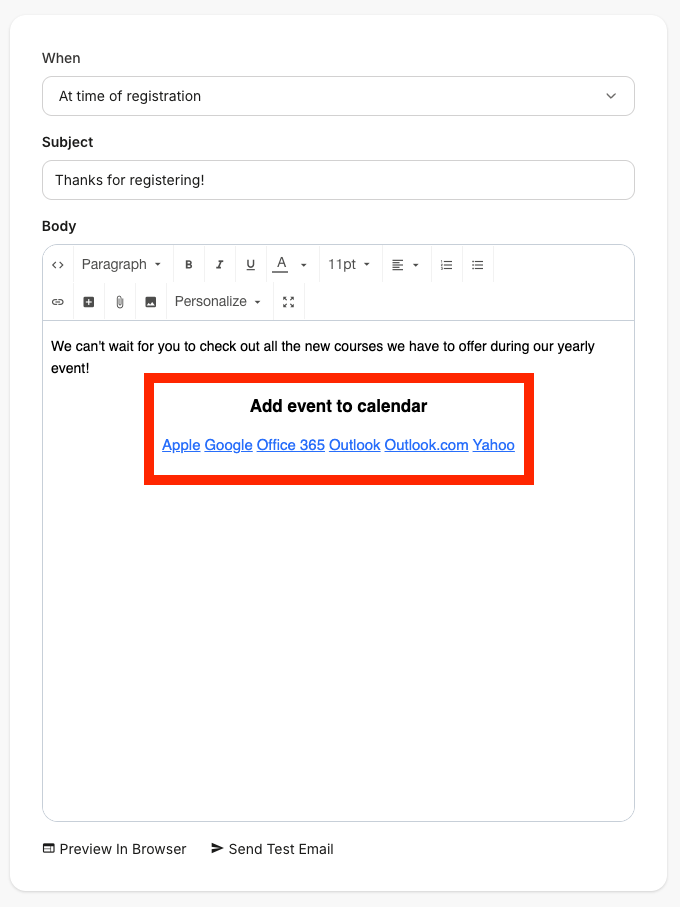
* **Correos de confirmación de evento** — Agrégalos al cuerpo del correo con el botón Add to Email
* **Páginas de evento vistas por los miembros** — Se muestran en la vista de detalle del evento
### **Gestionar enlaces de calendario en el administrador de eventos**
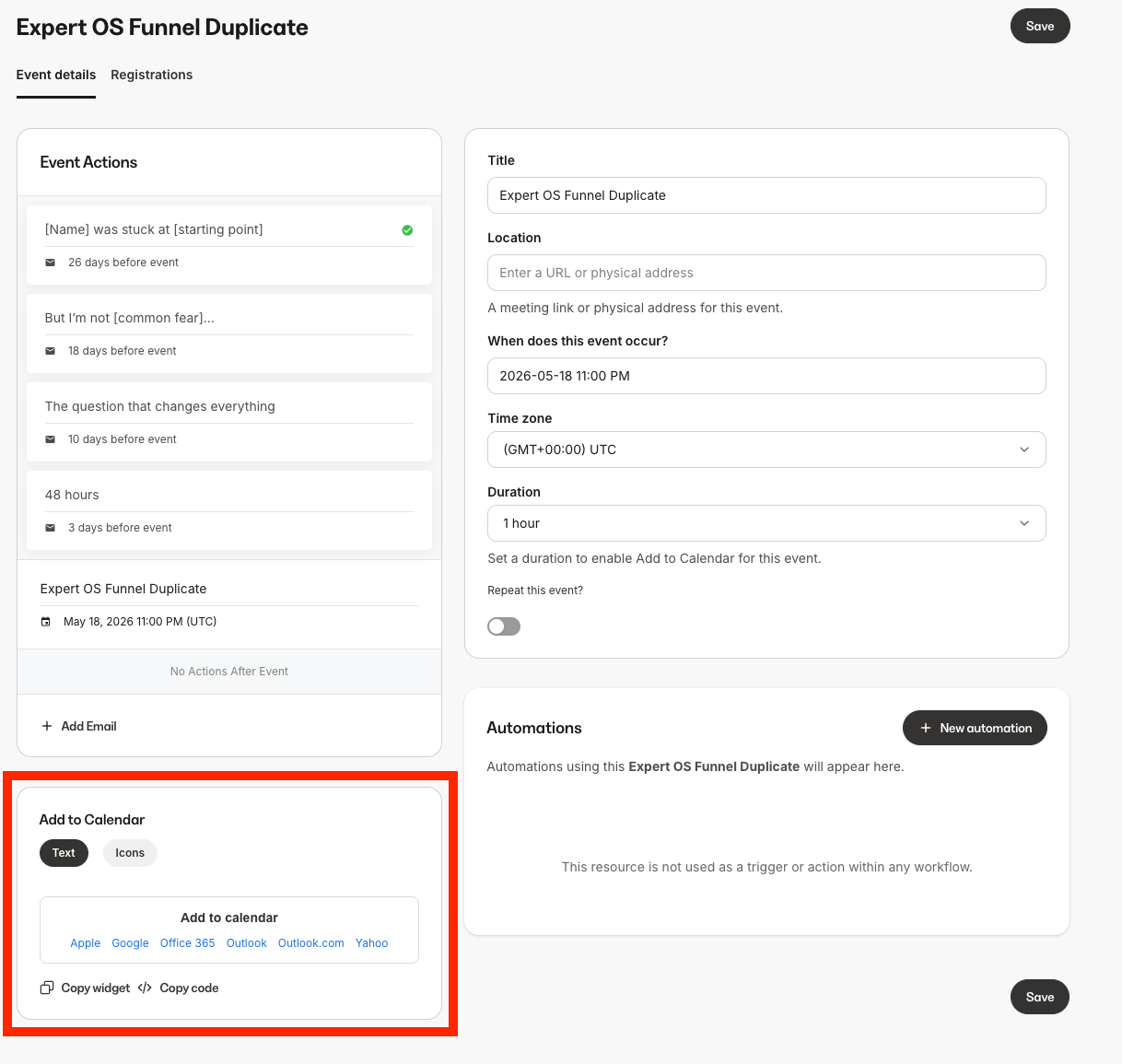
El administrador de eventos incluye un panel de **Add to Calendar** con herramientas para personalizar y compartir enlaces de calendario:
* **Text style** — Muestra los nombres de los proveedores como enlaces de texto (por ejemplo, Google, Apple, Outlook)
* **Icon style** — Muestra los logos de los proveedores como íconos clicables
* **Copy widget** — Copia enlaces de calendario con formato para usarlos en correos o páginas de destino
* **Copy code** — Copia el HTML en bruto para plantillas personalizadas o uso avanzado
* **Add to email** — Inserta el widget de calendario directamente en el editor de correo
### **Proveedores de calendario compatibles**
Kajabi admite varios proveedores de calendario, cada uno con un comportamiento ligeramente distinto:
* **Apple Calendar** — Descarga un archivo ICS y admite series completas de eventos recurrentes
* **Google Calendar** — Abre un enlace directo y admite series completas de eventos recurrentes
* **Outlook (escritorio)** — Descarga un archivo ICS y solo admite eventos individuales
* **Outlook.com** — Abre un enlace directo y solo admite eventos individuales
* **Office 365** — Abre un enlace directo y solo admite eventos individuales
* **Yahoo Calendar** — Abre un enlace directo y solo admite eventos individuales
### **Dónde aparecen los enlaces de calendario**
Los miembros pueden acceder a los enlaces de calendario en los siguientes lugares:
* **Correos de confirmación de evento** — Agrégalos al cuerpo del correo con el botón Add to Email
* **Páginas de evento vistas por los miembros** — Se muestran en la vista de detalle del evento
### **Gestionar enlaces de calendario en el administrador de eventos**
El administrador de eventos incluye un panel de **Add to Calendar** con herramientas para personalizar y compartir enlaces de calendario:
* **Text style** — Muestra los nombres de los proveedores como enlaces de texto (por ejemplo, Google, Apple, Outlook)
* **Icon style** — Muestra los logos de los proveedores como íconos clicables
* **Copy widget** — Copia enlaces de calendario con formato para usarlos en correos o páginas de destino
* **Copy code** — Copia el HTML en bruto para plantillas personalizadas o uso avanzado
* **Add to email** — Inserta el widget de calendario directamente en el editor de correo
 ### **Cómo funcionan los enlaces de calendario**
Cada enlace de calendario incluye un token seguro y con límite de tiempo, ligado a un evento específico.
Cuando un miembro hace clic en un enlace:
* **Google, Outlook.com, Office 365, Yahoo** — Se abre la página de creación de eventos del proveedor con detalles precargados como título, fecha, hora, duración y descripción
* **Apple y Outlook (escritorio)** — Se descarga un archivo ICS que el miembro abre para agregar el evento a su calendario
**Importante:** Los enlaces de calendario vencen un año después de generarse.
### **Antes de comenzar**
Asegúrate de que el evento esté completamente configurado para que puedan aparecer los enlaces de calendario:
* Establece una **fecha y hora** para el evento
* Agrega una **duración (en minutos)**
Sin ambos datos, los enlaces de calendario no se mostrarán.
### **Solución de problemas**
#### **Los enlaces de calendario no aparecen en el correo**
* **Causa:** El evento no tiene una duración configurada
* **Solución:** Agrega una duración (en minutos) en la configuración del evento
#### **Los enlaces de calendario no aparecen**
* **Causa:** El evento no está programado
* **Solución:** Establece una fecha y hora para el evento
#### **Error "Link expired"**
* **Causa:** El token del enlace de calendario tiene más de un año
* **Solución:** Solicita un enlace nuevo desde la página del evento
#### **El evento recurrente muestra solo una sesión**
* **Causa:** Limitación del proveedor
* **Solución:** Apple Calendar y Google Calendar admiten la serie completa. Otros proveedores agregan solo un evento individual por diseño.
## **Preguntas frecuentes**
### **¿Los enlaces de calendario admiten eventos recurrentes?**
Sí, pero solo Apple Calendar y Google Calendar admiten agregar la serie completa del evento. Otros proveedores agregan una sola ocurrencia.
### **¿Por qué faltan los enlaces de calendario en mi evento?**
Los enlaces de calendario solo aparecen cuando el evento tiene tanto una fecha/hora programada como una duración configurada.
### **¿Cuánto tiempo permanecen activos los enlaces de calendario?**
Los enlaces de calendario vencen un año después de generarse.
### **¿Se pueden agregar enlaces de calendario a correos o páginas personalizadas?**
Sí. Usa las opciones **Copy widget** o **Copy code** en el administrador de eventos para agregar enlaces de calendario a correos o páginas de destino personalizadas.
### **Cómo funcionan los enlaces de calendario**
Cada enlace de calendario incluye un token seguro y con límite de tiempo, ligado a un evento específico.
Cuando un miembro hace clic en un enlace:
* **Google, Outlook.com, Office 365, Yahoo** — Se abre la página de creación de eventos del proveedor con detalles precargados como título, fecha, hora, duración y descripción
* **Apple y Outlook (escritorio)** — Se descarga un archivo ICS que el miembro abre para agregar el evento a su calendario
**Importante:** Los enlaces de calendario vencen un año después de generarse.
### **Antes de comenzar**
Asegúrate de que el evento esté completamente configurado para que puedan aparecer los enlaces de calendario:
* Establece una **fecha y hora** para el evento
* Agrega una **duración (en minutos)**
Sin ambos datos, los enlaces de calendario no se mostrarán.
### **Solución de problemas**
#### **Los enlaces de calendario no aparecen en el correo**
* **Causa:** El evento no tiene una duración configurada
* **Solución:** Agrega una duración (en minutos) en la configuración del evento
#### **Los enlaces de calendario no aparecen**
* **Causa:** El evento no está programado
* **Solución:** Establece una fecha y hora para el evento
#### **Error "Link expired"**
* **Causa:** El token del enlace de calendario tiene más de un año
* **Solución:** Solicita un enlace nuevo desde la página del evento
#### **El evento recurrente muestra solo una sesión**
* **Causa:** Limitación del proveedor
* **Solución:** Apple Calendar y Google Calendar admiten la serie completa. Otros proveedores agregan solo un evento individual por diseño.
## **Preguntas frecuentes**
### **¿Los enlaces de calendario admiten eventos recurrentes?**
Sí, pero solo Apple Calendar y Google Calendar admiten agregar la serie completa del evento. Otros proveedores agregan una sola ocurrencia.
### **¿Por qué faltan los enlaces de calendario en mi evento?**
Los enlaces de calendario solo aparecen cuando el evento tiene tanto una fecha/hora programada como una duración configurada.
### **¿Cuánto tiempo permanecen activos los enlaces de calendario?**
Los enlaces de calendario vencen un año después de generarse.
### **¿Se pueden agregar enlaces de calendario a correos o páginas personalizadas?**
Sí. Usa las opciones **Copy widget** o **Copy code** en el administrador de eventos para agregar enlaces de calendario a correos o páginas de destino personalizadas.