> ## Documentation Index
> Fetch the complete documentation index at: https://help.kajabi.com/llms.txt
> Use this file to discover all available pages before exploring further.
# Crea y construye un Formulario
> Crea un Formulario para suscribir contactos, otorgar Ofertas y registrar contactos en Eventos.
Un **Formulario** en Kajabi es una herramienta versátil que se puede usar para muchas acciones, como: [suscribir a alguien a una secuencia de correo](../../marketing/email-campaigns/create-an-email-sequence), [otorgarle una oferta](./how-to-grant-access-to-an-offer-after-a-form-submission), [registrarlo en un evento](../../marketing/events/how-to-register-people-to-your-event), y más.
[Aprende a personalizar la apariencia de tu Formulario en una Página](../../website/pages/how-to-add-a-form-to-your-page#h_945e7c2f-3dac-40cc-8518-31f996ec9df7) creada con Kajabi, o [aprende a diseñar tu Formulario de Kajabi para un sitio externo](./embed-a-kajabi-form-on-an-external-webpage).
## Crea y construye un Formulario
1. Desde el Panel de control, abre la pestaña **Marketing**.
2. Haz clic en **Forms**.
3. Selecciona **+ New form**.
4. Dale al Formulario un **Title** interno.
5. Haz clic en **Save**.
6. Ahora, construye el formulario. En **Opt-in Settings**, selecciona Doble opt-in (recomendado) u Opt-in simple.
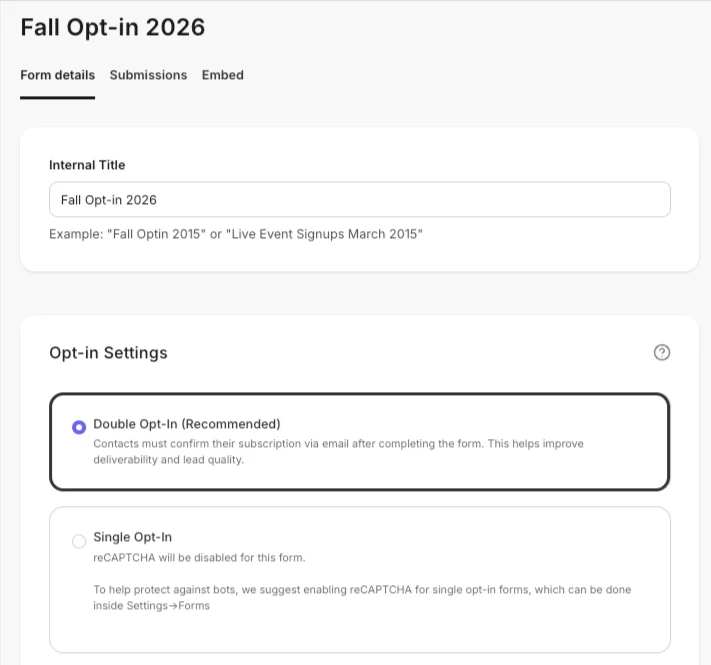 * **Double Opt-In** requiere que los contactos confirmen su suscripción por correo electrónico después de completar el formulario. Esto ayuda a mejorar la entregabilidad y la calidad de los leads. Consulta [Configura un Formulario con doble opt-in](./how-to-set-up-a-form-with-double-opt-in).
* **Single Opt-In** significa que reCAPTCHA está desactivado para el formulario. Para ayudar a protegerte contra bots, activa reCAPTCHA en **Settings** > **Forms**.
7. En **Additional Options**, activa o desactiva si quieres **Send a custom confirmation email to new contacts** que lleguen a través del Formulario. De lo contrario, a los contactos nuevos se les enviará la Plantilla de correo de doble opt-in predeterminada.
8. Si envías un correo personalizado, edita el **Subject** y el **Body**. Usa [**objetos liquid**](/es/articles/marketing/email-campaigns/how-to-create-and-use-liquid-objects-in-email-marketing) para personalizar el correo.
* **Double Opt-In** requiere que los contactos confirmen su suscripción por correo electrónico después de completar el formulario. Esto ayuda a mejorar la entregabilidad y la calidad de los leads. Consulta [Configura un Formulario con doble opt-in](./how-to-set-up-a-form-with-double-opt-in).
* **Single Opt-In** significa que reCAPTCHA está desactivado para el formulario. Para ayudar a protegerte contra bots, activa reCAPTCHA en **Settings** > **Forms**.
7. En **Additional Options**, activa o desactiva si quieres **Send a custom confirmation email to new contacts** que lleguen a través del Formulario. De lo contrario, a los contactos nuevos se les enviará la Plantilla de correo de doble opt-in predeterminada.
8. Si envías un correo personalizado, edita el **Subject** y el **Body**. Usa [**objetos liquid**](/es/articles/marketing/email-campaigns/how-to-create-and-use-liquid-objects-in-email-marketing) para personalizar el correo. 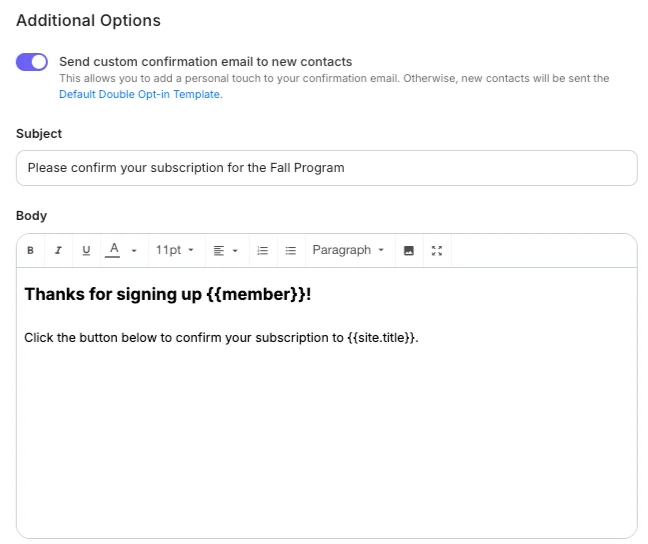 9. Edita el **Button text** y elige un **Background color** y **Text color** para el correo.
10. Elige si quieres **Redirect contacts to a custom confirmation page**. \
De lo contrario, los contactos nuevos serán redirigidos a la Página de confirmación predeterminada.
11. Haz clic en **Preview in Browser** para revisar cómo se verá el correo personalizado.
12. Si lo deseas, agrega uno o más **Form Fields** adicionales para recopilar datos eligiendo de la lista provista, como **City** o **Business Number**.
13. O bien, haz clic en **Create a New Field** para agregar tu propio campo. Elige un **Type** de campo e ingresa un **Title**, luego marca la casilla si quieres **make this field required** en tu formulario.
9. Edita el **Button text** y elige un **Background color** y **Text color** para el correo.
10. Elige si quieres **Redirect contacts to a custom confirmation page**. \
De lo contrario, los contactos nuevos serán redirigidos a la Página de confirmación predeterminada.
11. Haz clic en **Preview in Browser** para revisar cómo se verá el correo personalizado.
12. Si lo deseas, agrega uno o más **Form Fields** adicionales para recopilar datos eligiendo de la lista provista, como **City** o **Business Number**.
13. O bien, haz clic en **Create a New Field** para agregar tu propio campo. Elige un **Type** de campo e ingresa un **Title**, luego marca la casilla si quieres **make this field required** en tu formulario. 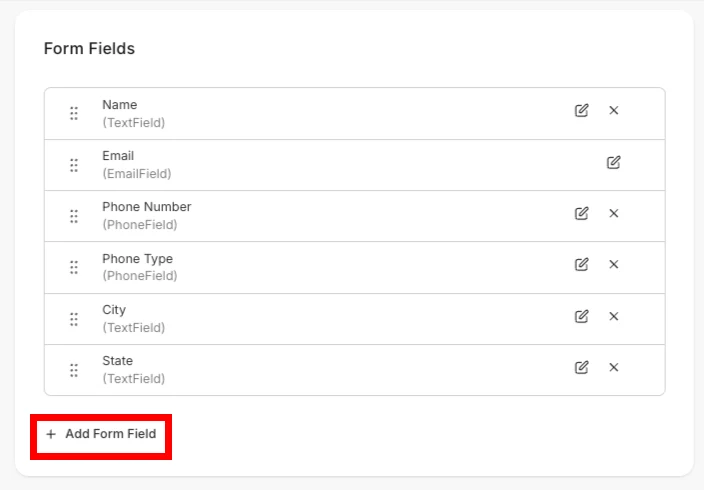 14. Puedes editar los valores de cualquier campo haciendo clic en el **pencil icon**.
15. Reordena los campos en tu formulario haciendo clic y arrastrando el **drag handle** junto a los campos.
16. Si es necesario, agrega una **Automation** para el envío del Formulario.\
\
Configura **Automations** en los Formularios de opt-in para generar automáticamente Ofertas, Secuencias de correo, Eventos, Etiquetas, Correos transaccionales y Cupones. Consulta [Usa Automatizaciones en Formularios](./how-to-use-automations-in-forms)
14. Puedes editar los valores de cualquier campo haciendo clic en el **pencil icon**.
15. Reordena los campos en tu formulario haciendo clic y arrastrando el **drag handle** junto a los campos.
16. Si es necesario, agrega una **Automation** para el envío del Formulario.\
\
Configura **Automations** en los Formularios de opt-in para generar automáticamente Ofertas, Secuencias de correo, Eventos, Etiquetas, Correos transaccionales y Cupones. Consulta [Usa Automatizaciones en Formularios](./how-to-use-automations-in-forms)  17. En la sección **After Submission**, elige qué sucede una vez que se envía el Formulario. Consulta [Usa la configuración Después del envío en Formularios](./how-to-use-the-after-submission-settings-in-forms) para más detalles.
* **Send a notification to your team -** Agrega las direcciones de correo del equipo
* **Send the contact to a third party email provider -** Conecta una integración
* **Send the contact to a custom thank you page** - Elige una página creada previamente
18. Haz clic en **Save** para aplicar los cambios.
## Duplica un Formulario
1. Desde el Panel de control, abre la pestaña **Marketing**.
2. Haz clic en **Forms**.
3. Junto al **Title** de un Formulario, haz clic en el **more options icon** (…).
4. Selecciona **Duplicate**.
5. Elige si quieres **include automations** y haz clic en **Duplicate**.
6. El formulario duplicado aparecerá en la parte superior de la lista de **Forms**. Haz clic en el **more options icon (...)** y selecciona Editar para modificar el nuevo Formulario.
## Elimina un Formulario
1. Desde la página de **Forms**, haz clic en el **Title** del Formulario que deseas eliminar.
2. Haz clic en el **more options icon (…)** y selecciona **Delete**:
17. En la sección **After Submission**, elige qué sucede una vez que se envía el Formulario. Consulta [Usa la configuración Después del envío en Formularios](./how-to-use-the-after-submission-settings-in-forms) para más detalles.
* **Send a notification to your team -** Agrega las direcciones de correo del equipo
* **Send the contact to a third party email provider -** Conecta una integración
* **Send the contact to a custom thank you page** - Elige una página creada previamente
18. Haz clic en **Save** para aplicar los cambios.
## Duplica un Formulario
1. Desde el Panel de control, abre la pestaña **Marketing**.
2. Haz clic en **Forms**.
3. Junto al **Title** de un Formulario, haz clic en el **more options icon** (…).
4. Selecciona **Duplicate**.
5. Elige si quieres **include automations** y haz clic en **Duplicate**.
6. El formulario duplicado aparecerá en la parte superior de la lista de **Forms**. Haz clic en el **more options icon (...)** y selecciona Editar para modificar el nuevo Formulario.
## Elimina un Formulario
1. Desde la página de **Forms**, haz clic en el **Title** del Formulario que deseas eliminar.
2. Haz clic en el **more options icon (…)** y selecciona **Delete**:
 ## Diseña Formularios para Páginas y sitios externos
[Diseña un Formulario dentro de una Página web o Página de destino creada con Kajabi](../../website/pages/how-to-add-a-form-to-your-page), o [diseña un Formulario para un sitio web externo](./embed-a-kajabi-form-on-an-external-webpage#embed-settings).
Aprende a [personalizar y diseñar el texto, los colores y los mensajes](../../website/pages/how-to-add-a-form-to-your-page#h_945e7c2f-3dac-40cc-8518-31f996ec9df7) de cualquier Formulario.
Después de agregar un Formulario a una Página, [copia el enlace de la página](../../website/pages/how-to-copy-your-page-link) para compartirlo en redes sociales, campañas de correo, Productos y más.
### Incrusta un Formulario en un sitio web externo
1. Desde el Panel de control, abre la pestaña **Marketing**.
2. Selecciona **Forms**.
3. Selecciona el **Form** que deseas incrustar.
4. Abre la pestaña **Embed tab**.
5. Luego, haz clic en el ícono de copiar junto a **Embed your form with one line of javascript:**
## Diseña Formularios para Páginas y sitios externos
[Diseña un Formulario dentro de una Página web o Página de destino creada con Kajabi](../../website/pages/how-to-add-a-form-to-your-page), o [diseña un Formulario para un sitio web externo](./embed-a-kajabi-form-on-an-external-webpage#embed-settings).
Aprende a [personalizar y diseñar el texto, los colores y los mensajes](../../website/pages/how-to-add-a-form-to-your-page#h_945e7c2f-3dac-40cc-8518-31f996ec9df7) de cualquier Formulario.
Después de agregar un Formulario a una Página, [copia el enlace de la página](../../website/pages/how-to-copy-your-page-link) para compartirlo en redes sociales, campañas de correo, Productos y más.
### Incrusta un Formulario en un sitio web externo
1. Desde el Panel de control, abre la pestaña **Marketing**.
2. Selecciona **Forms**.
3. Selecciona el **Form** que deseas incrustar.
4. Abre la pestaña **Embed tab**.
5. Luego, haz clic en el ícono de copiar junto a **Embed your form with one line of javascript:** 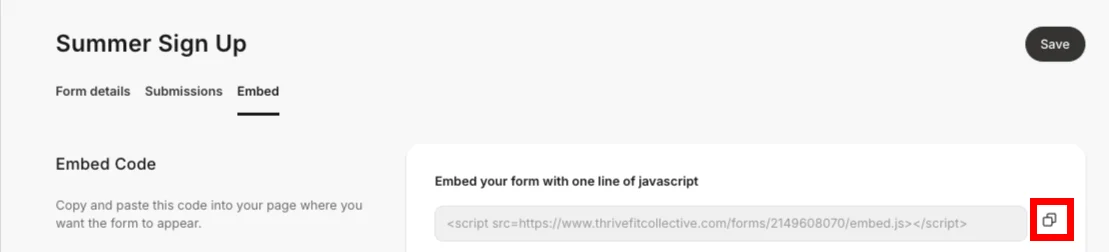 6. Pega el código de incrustación en el código fuente de la página web externa.
### Configuración y estilo de incrustación
Puedes personalizar aún más el diseño y el texto de un Formulario incrustado.
1. Desde la página de **Forms**, abre la pestaña **Embed**.
2. En **Settings**, edita el **Title**, **Subtitle** y **Button text** del Formulario.
3. Elige un **Button color**, **Background color** y **Font color**.
4. En **Embed Style**, determina cómo se mostrará el formulario incrustado en la página web:
* Una incrustación **Inline** se muestra dentro de la página web.
* Una incrustación **Pop-up** muestra el formulario en una ventana emergente separada.
5. Haz clic en **Save** para aplicar los cambios antes de copiar el código de incrustación.
6. Pega el código de incrustación en el código fuente de la página web externa.
### Configuración y estilo de incrustación
Puedes personalizar aún más el diseño y el texto de un Formulario incrustado.
1. Desde la página de **Forms**, abre la pestaña **Embed**.
2. En **Settings**, edita el **Title**, **Subtitle** y **Button text** del Formulario.
3. Elige un **Button color**, **Background color** y **Font color**.
4. En **Embed Style**, determina cómo se mostrará el formulario incrustado en la página web:
* Una incrustación **Inline** se muestra dentro de la página web.
* Una incrustación **Pop-up** muestra el formulario en una ventana emergente separada.
5. Haz clic en **Save** para aplicar los cambios antes de copiar el código de incrustación.