> ## Documentation Index
> Fetch the complete documentation index at: https://help.kajabi.com/llms.txt
> Use this file to discover all available pages before exploring further.
# Descripción general de la Biblioteca de medios
> Administren todos sus archivos de video, audio, imagen y documentos desde un solo lugar — súbanlo una vez y úsenlo en todo su sitio de Kajabi.
**Media Library** (Biblioteca de medios) es un centro centralizado para administrar todos sus archivos de video, audio, imagen y documentos en un solo lugar. En lugar de subir el mismo archivo varias veces en distintas partes de su sitio, pueden subirlo una sola vez a su Biblioteca de medios y usar ese recurso donde quieran — en Cursos, Landing Pages, Páginas web, sesiones de Coaching, Pages, y más.
**Nota:** Deben estar usando Builder 2.0 para acceder a la Biblioteca de medios. [Aprendan cómo actualizar a Builder 2.0](/es/articles/website/pages/whats-new-with-builder-20#h_01JVQE6J6D0GDZJC2ZZ0A9SXME).
## Mover medios existentes a la Biblioteca de medios
Si agregaron videos o audio a Kajabi antes de que existiera la Biblioteca de medios, pueden traer ese contenido anterior a su biblioteca para que todo esté en un solo lugar.
### Copiar videos individuales desde medios antiguos
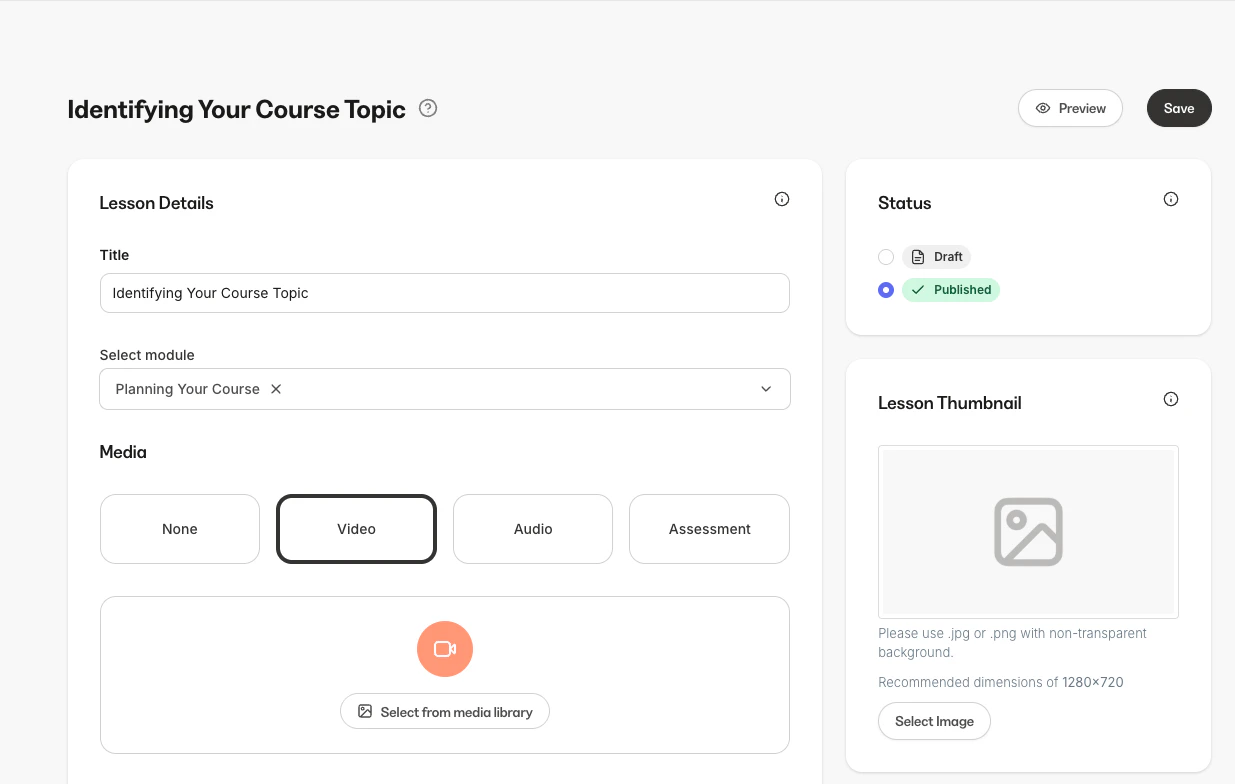
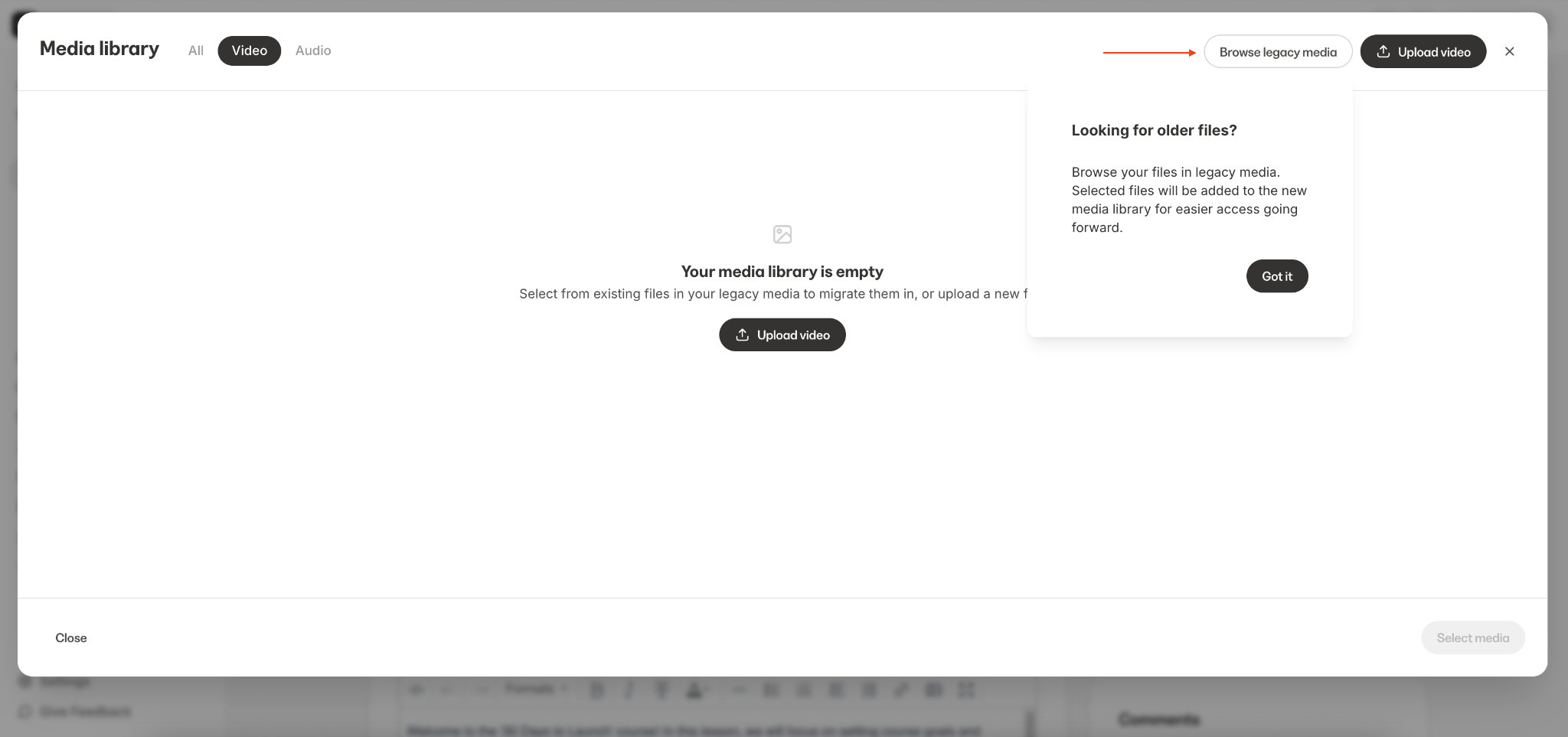
Si subieron archivos de video a Kajabi antes de que existiera la Biblioteca de medios, pueden moverlos a su biblioteca usando la opción **Looking for older files?**. Esta opción aparece la primera vez que abren el selector de la Biblioteca de medios y les permite explorar sus videos recientes y copiarlos a la biblioteca para administrarlos de forma centralizada de ahí en adelante.
1. Vayan a subir un video y hagan clic en **Select from media library**.
2. Hagan clic en **Browse legacy media**.
3. Seleccionen su archivo de video y hagan clic en **Copy to media library**.
 ### Importar todo el video y audio antiguo de una vez
Si tienen muchos medios antiguos, pueden traer todo su video y audio antiguo restante a la Biblioteca de medios en una sola acción, en lugar de copiar los archivos uno por uno.
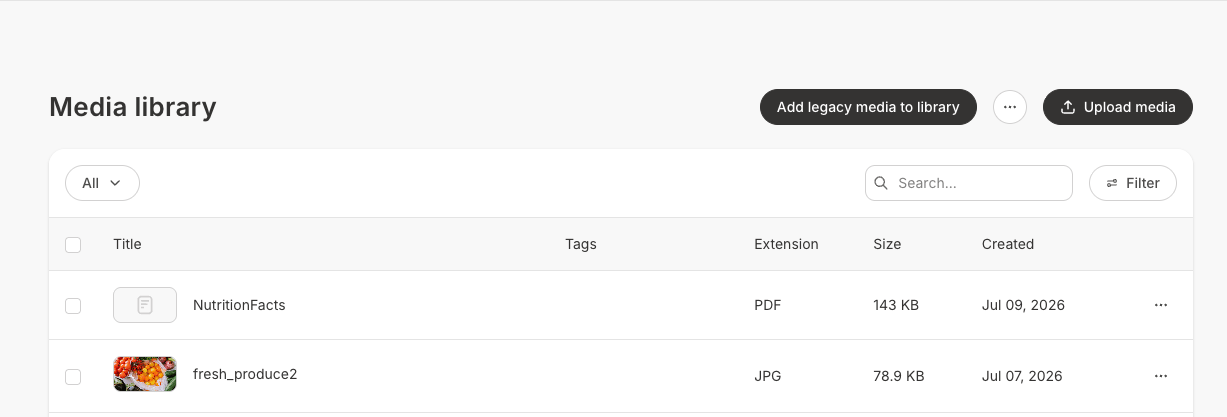
1. Abran su **Media Library**.
2. Hagan clic en **Add legacy media to library**.
3. En la ventana **Add legacy video and audio to Media Library**, hagan clic en **Begin import**.
### Importar todo el video y audio antiguo de una vez
Si tienen muchos medios antiguos, pueden traer todo su video y audio antiguo restante a la Biblioteca de medios en una sola acción, en lugar de copiar los archivos uno por uno.
1. Abran su **Media Library**.
2. Hagan clic en **Add legacy media to library**.
3. En la ventana **Add legacy video and audio to Media Library**, hagan clic en **Begin import**.
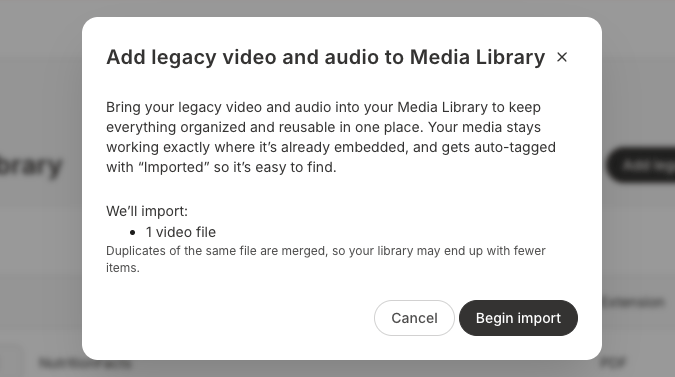 Su video y audio se importan en segundo plano, con una barra de progreso que muestra cómo va el proceso. Los archivos importados se etiquetan como **Imported** para que puedan encontrarlos fácilmente. El botón **Add legacy media to library** deja de aparecer una vez que todo su video y audio antiguo se haya traído a la Biblioteca de medios.
Los archivos también se pueden agregar a la Biblioteca de medios de forma manual. Cualquier archivo que suban aparece automáticamente en su Biblioteca de medios y queda disponible para usarse en todo su sitio y productos.
## Funciones clave de la Biblioteca de medios
### Subir archivos de video y audio
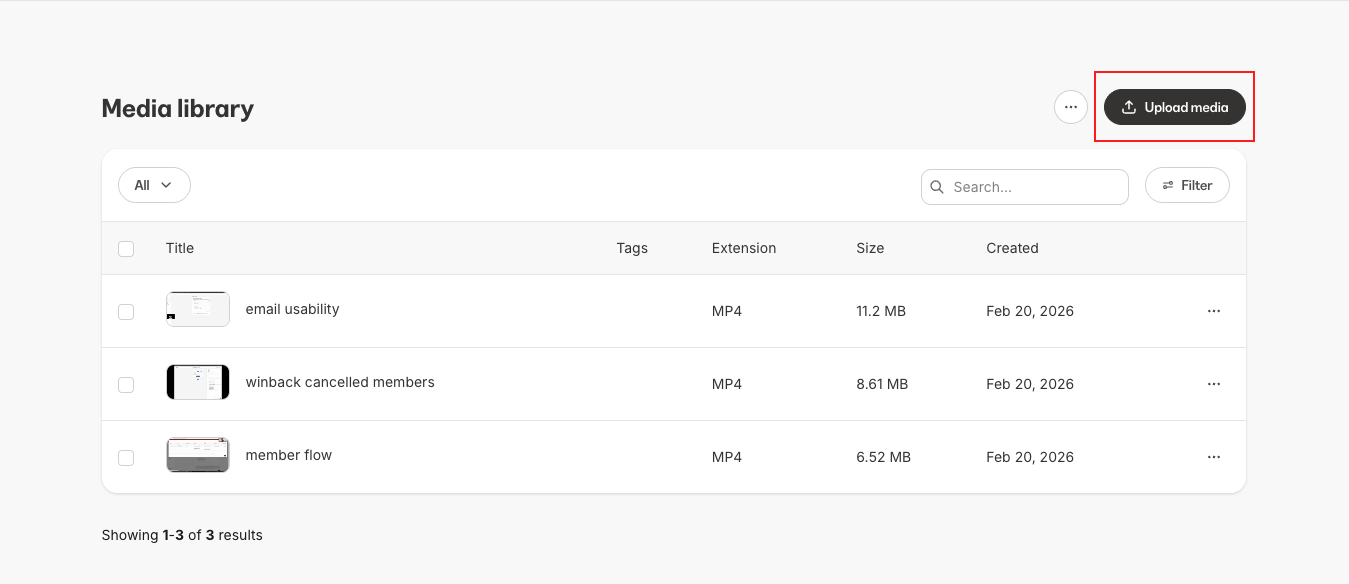
Pueden subir archivos de video y audio directamente a su Biblioteca de medios. Pueden subir hasta 10 archivos a la vez usando el botón **Upload media** en la parte superior del listado de archivos.
Tipos de archivo compatibles:
* **Video** — MP4, MOV, AVI, WMV, FLV, MKV, 3GP, 3G2, M4V, MPG, OGV
* **Audio** — MP3
Su video y audio se importan en segundo plano, con una barra de progreso que muestra cómo va el proceso. Los archivos importados se etiquetan como **Imported** para que puedan encontrarlos fácilmente. El botón **Add legacy media to library** deja de aparecer una vez que todo su video y audio antiguo se haya traído a la Biblioteca de medios.
Los archivos también se pueden agregar a la Biblioteca de medios de forma manual. Cualquier archivo que suban aparece automáticamente en su Biblioteca de medios y queda disponible para usarse en todo su sitio y productos.
## Funciones clave de la Biblioteca de medios
### Subir archivos de video y audio
Pueden subir archivos de video y audio directamente a su Biblioteca de medios. Pueden subir hasta 10 archivos a la vez usando el botón **Upload media** en la parte superior del listado de archivos.
Tipos de archivo compatibles:
* **Video** — MP4, MOV, AVI, WMV, FLV, MKV, 3GP, 3G2, M4V, MPG, OGV
* **Audio** — MP3
 ### Subir y administrar imágenes
La Biblioteca de medios admite archivos de imagen además de video y audio. Suban, creen y editen imágenes todo desde un solo lugar.
#### Subir imágenes
Suban archivos de imagen directamente a su Biblioteca de medios. Pueden subir hasta 10 imágenes a la vez, igual que con video y audio.
Formatos de imagen compatibles: JPEG, PNG, GIF, WebP
#### Crear imágenes con Adobe Express
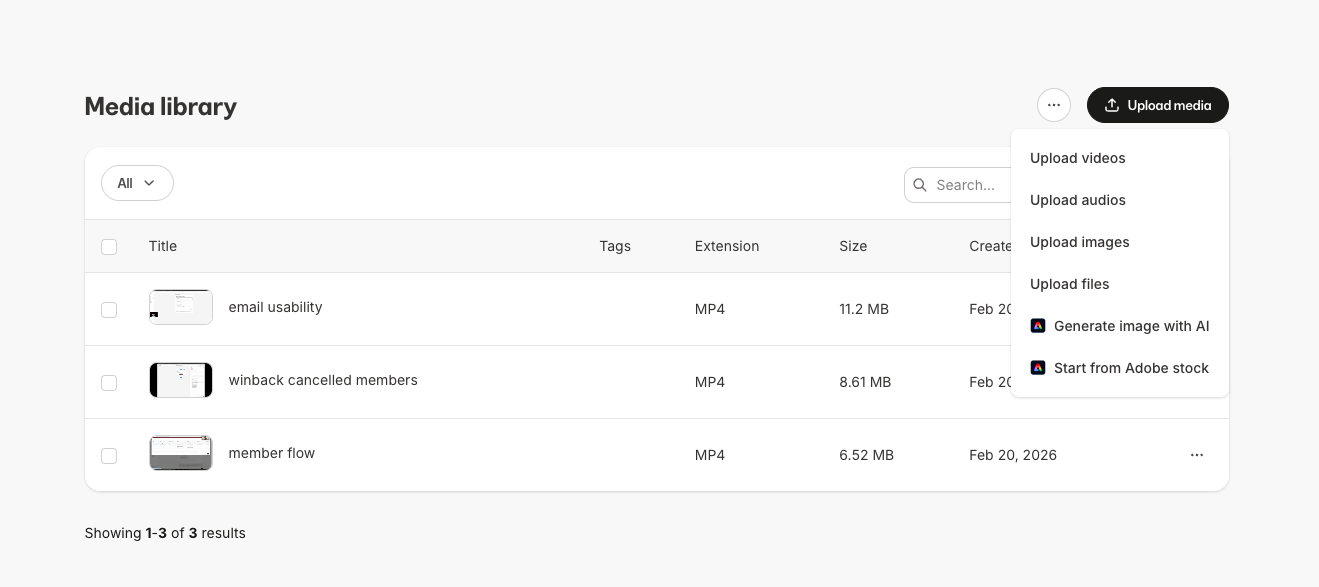
Creen imágenes sin salir de Kajabi usando Adobe Express. Hay dos opciones disponibles en el menú desplegable de la pestaña **Upload** al agregar medios:
* **Generate image with AI** — Describan lo que quieren y Adobe Express lo crea
* **Start from Adobe Stock** — Exploren y seleccionen de la biblioteca de imágenes de stock de Adobe
### Subir y administrar imágenes
La Biblioteca de medios admite archivos de imagen además de video y audio. Suban, creen y editen imágenes todo desde un solo lugar.
#### Subir imágenes
Suban archivos de imagen directamente a su Biblioteca de medios. Pueden subir hasta 10 imágenes a la vez, igual que con video y audio.
Formatos de imagen compatibles: JPEG, PNG, GIF, WebP
#### Crear imágenes con Adobe Express
Creen imágenes sin salir de Kajabi usando Adobe Express. Hay dos opciones disponibles en el menú desplegable de la pestaña **Upload** al agregar medios:
* **Generate image with AI** — Describan lo que quieren y Adobe Express lo crea
* **Start from Adobe Stock** — Exploren y seleccionen de la biblioteca de imágenes de stock de Adobe
 #### Editar imágenes con Adobe Express
Editen cualquier imagen de su Biblioteca de medios usando Adobe Express — recorten, cambien el tamaño, agreguen filtros, texto y más.
1. Abran la página de detalle de la imagen.
2. Hagan clic en **Edit image** en el menú desplegable.
3. Hagan sus cambios en Adobe Express.
La imagen editada reemplaza a la original. Las etiquetas, ubicaciones y el enlace del recurso se conservan — nada se rompe en su sitio.
#### Importar imágenes existentes
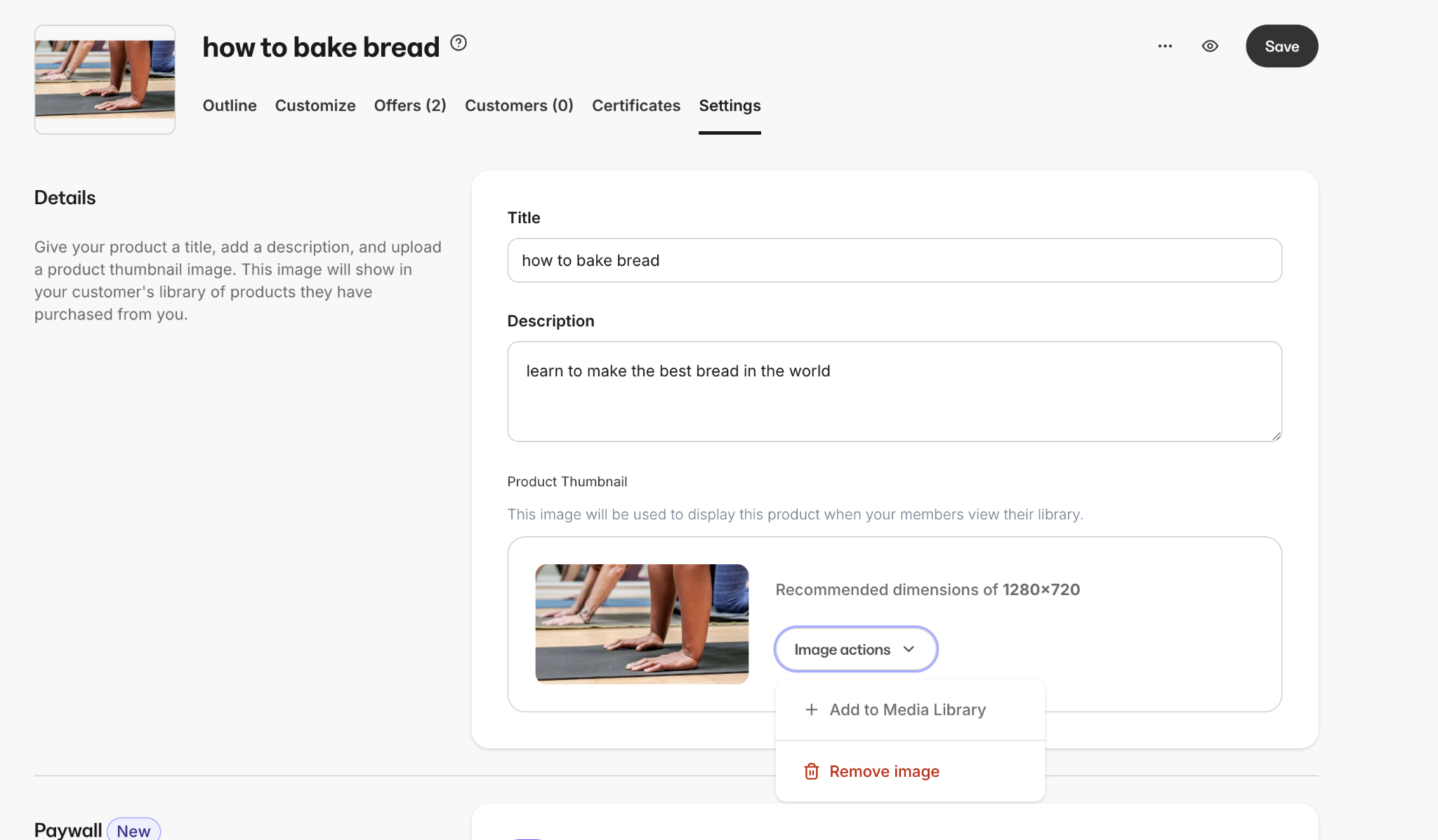
Importen imágenes individuales que aún no estén en la Biblioteca de medios yendo al menú **Image actions** y haciendo clic en **+ Add to Media Library**.
#### Editar imágenes con Adobe Express
Editen cualquier imagen de su Biblioteca de medios usando Adobe Express — recorten, cambien el tamaño, agreguen filtros, texto y más.
1. Abran la página de detalle de la imagen.
2. Hagan clic en **Edit image** en el menú desplegable.
3. Hagan sus cambios en Adobe Express.
La imagen editada reemplaza a la original. Las etiquetas, ubicaciones y el enlace del recurso se conservan — nada se rompe en su sitio.
#### Importar imágenes existentes
Importen imágenes individuales que aún no estén en la Biblioteca de medios yendo al menú **Image actions** y haciendo clic en **+ Add to Media Library**.
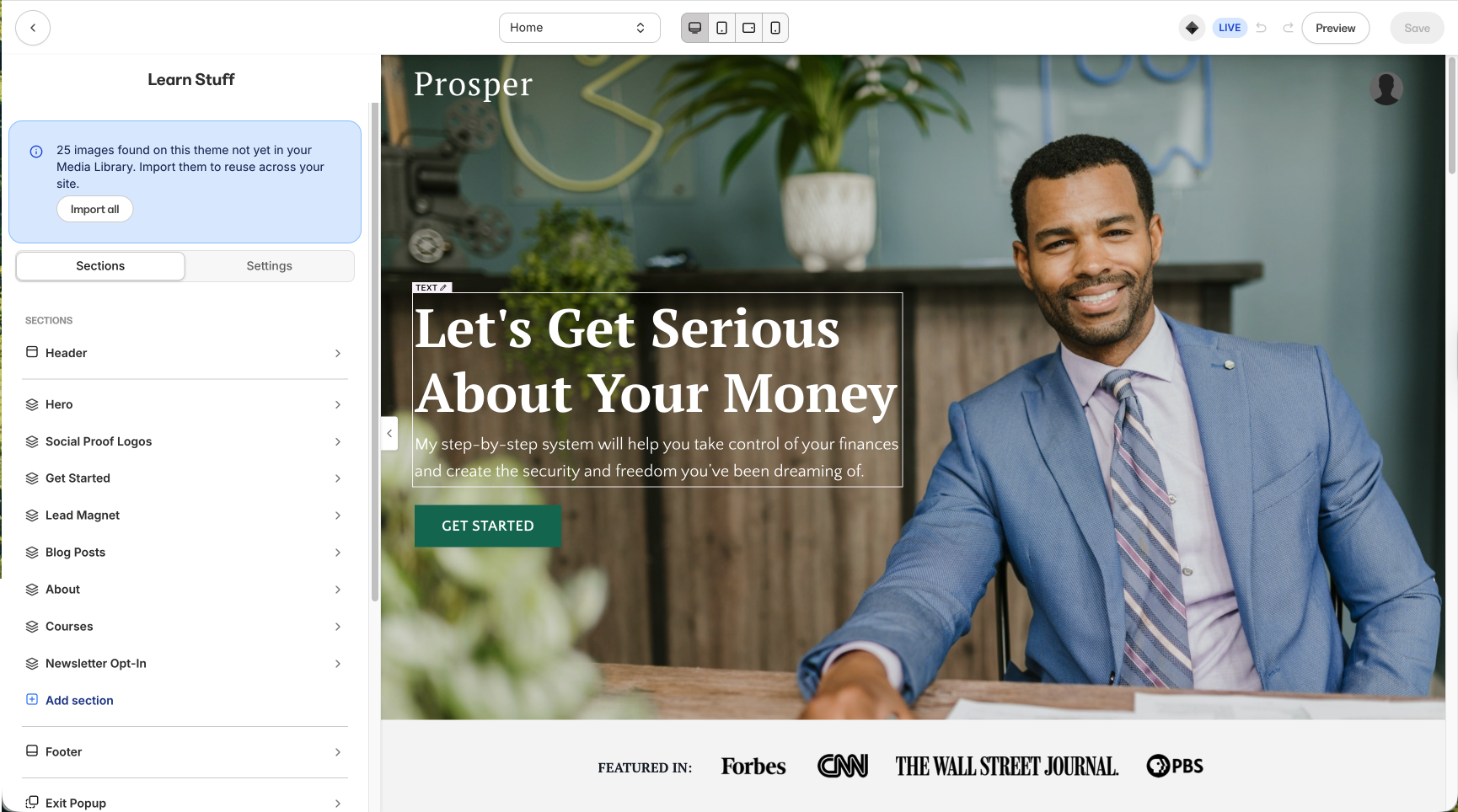
 El **Theme Builder** también muestra un banner de importación para importar en masa las imágenes del tema a su Biblioteca de medios.
### Subir archivos y documentos
La Biblioteca de medios admite la subida de archivos y documentos, así pueden administrar descargas, recursos y materiales complementarios junto con sus recursos de video, audio e imagen.
Formatos compatibles:
| Categoría | Formatos |
| ------------------- | ---------------------------------------------------------------------------------------------------------------- |
| Documentos | PDF, Word (.doc, .docx), Excel (.xls, .xlsx), PowerPoint (.ppt, .pptx), Keynote (.key), RTF, OpenDocument (.odt) |
| Libros electrónicos | EPUB, MOBI |
| Otros | CSV, TXT, ZIP, SRT (subtítulos), TTF (fuentes) |
**Nota:** Los archivos basados en texto, como PDF y TXT, se muestran directamente en el navegador en lugar de forzar una descarga.
### Organizar con Tags
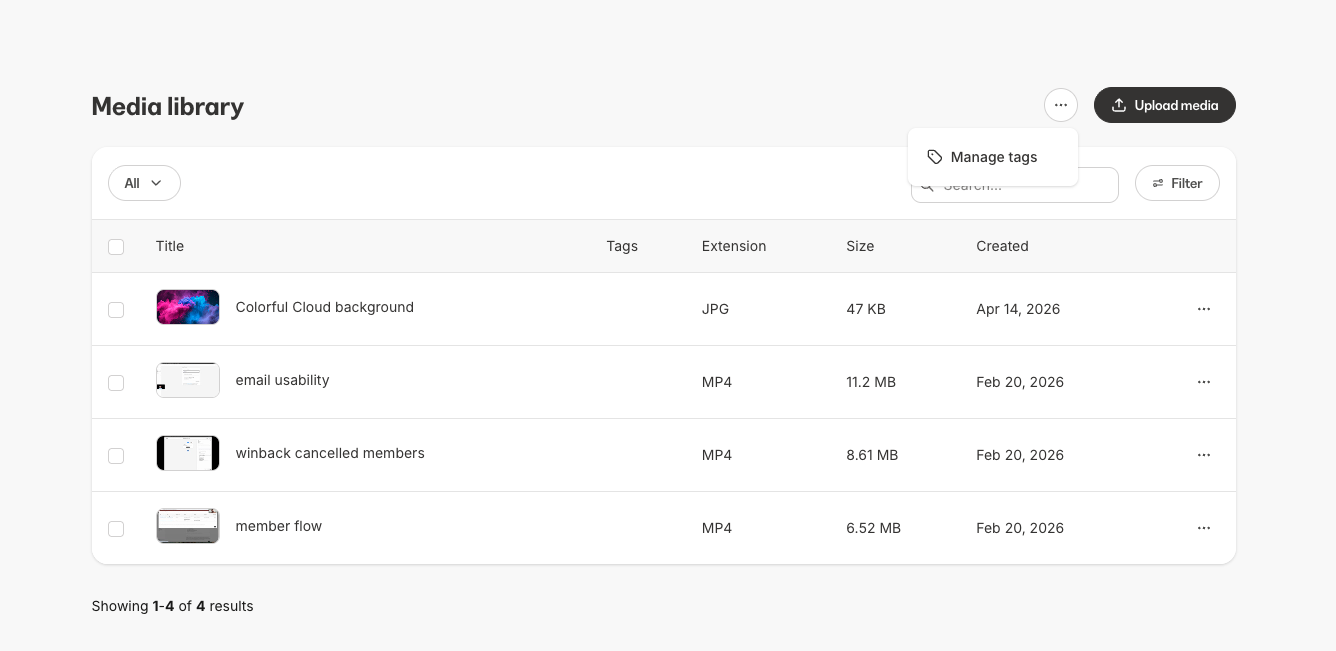
Creen Tags (Etiquetas) para organizar sus recursos multimedia. Pueden agregar varias Tags a cualquier recurso, lo que facilita agrupar y encontrar archivos relacionados. Creen, cambien el nombre y eliminen Tags desde la página **Tags**.
* **Crear Tags** como "Módulo 1", "Entrevistas", "Contenido extra", etc.
* **Agregar o quitar Tags** desde la página de detalle de cualquier recurso o directamente desde la Biblioteca de medios
* **Filtrar su biblioteca** por una o más Tags para encontrar rápido lo que necesitan
* **Agregar o quitar Tags en masa** con selección múltiple
El **Theme Builder** también muestra un banner de importación para importar en masa las imágenes del tema a su Biblioteca de medios.
### Subir archivos y documentos
La Biblioteca de medios admite la subida de archivos y documentos, así pueden administrar descargas, recursos y materiales complementarios junto con sus recursos de video, audio e imagen.
Formatos compatibles:
| Categoría | Formatos |
| ------------------- | ---------------------------------------------------------------------------------------------------------------- |
| Documentos | PDF, Word (.doc, .docx), Excel (.xls, .xlsx), PowerPoint (.ppt, .pptx), Keynote (.key), RTF, OpenDocument (.odt) |
| Libros electrónicos | EPUB, MOBI |
| Otros | CSV, TXT, ZIP, SRT (subtítulos), TTF (fuentes) |
**Nota:** Los archivos basados en texto, como PDF y TXT, se muestran directamente en el navegador en lugar de forzar una descarga.
### Organizar con Tags
Creen Tags (Etiquetas) para organizar sus recursos multimedia. Pueden agregar varias Tags a cualquier recurso, lo que facilita agrupar y encontrar archivos relacionados. Creen, cambien el nombre y eliminen Tags desde la página **Tags**.
* **Crear Tags** como "Módulo 1", "Entrevistas", "Contenido extra", etc.
* **Agregar o quitar Tags** desde la página de detalle de cualquier recurso o directamente desde la Biblioteca de medios
* **Filtrar su biblioteca** por una o más Tags para encontrar rápido lo que necesitan
* **Agregar o quitar Tags en masa** con selección múltiple
 ### Buscar y filtrar
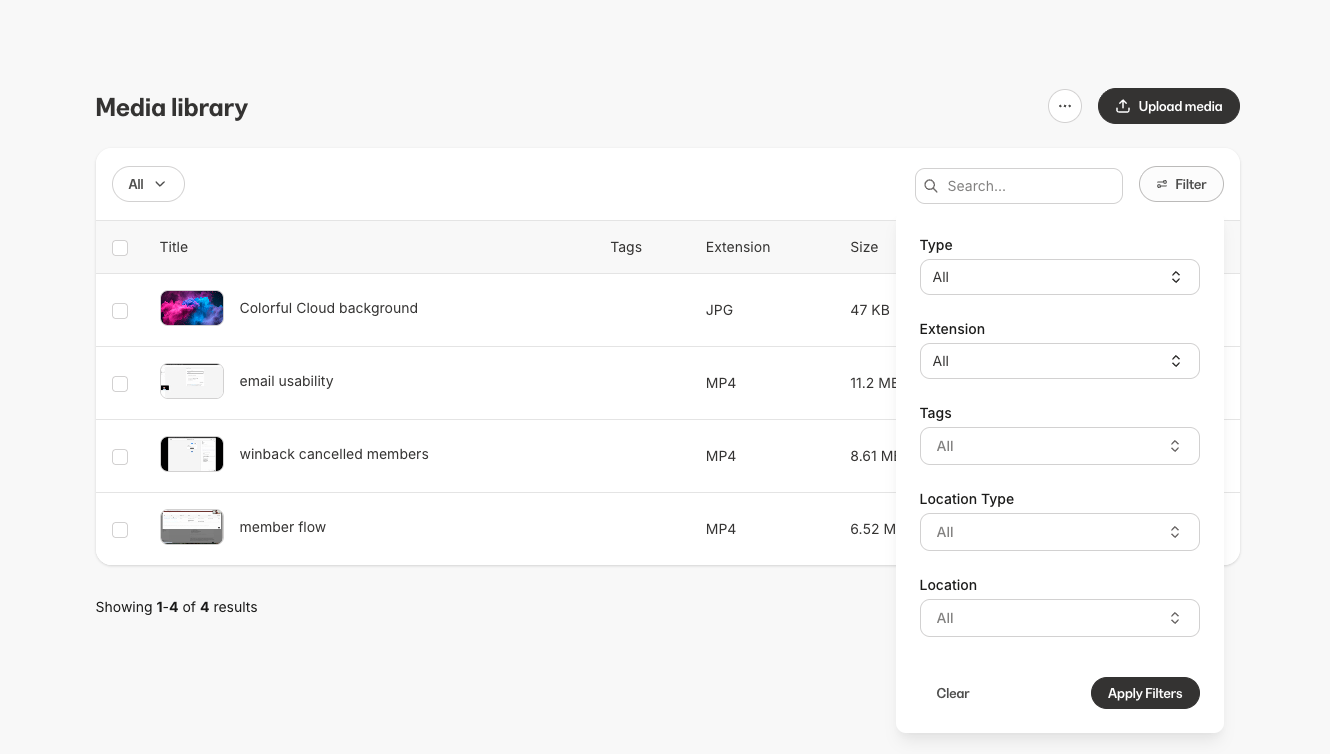
Encuentren exactamente lo que buscan con la búsqueda y los filtros integrados:
* **Buscar por nombre** — Escriban en la barra de búsqueda para encontrar recursos por nombre
* **Filtrar por tipo** — Cambien entre las pestañas **All**, **Video**, **Audio**, **Image** y **File**
* **Filtrar por Tags** — Seleccionen una o más Tags para acotar sus resultados
* **Ordenar** — Ordenen por nombre o fecha de agregado
### Buscar y filtrar
Encuentren exactamente lo que buscan con la búsqueda y los filtros integrados:
* **Buscar por nombre** — Escriban en la barra de búsqueda para encontrar recursos por nombre
* **Filtrar por tipo** — Cambien entre las pestañas **All**, **Video**, **Audio**, **Image** y **File**
* **Filtrar por Tags** — Seleccionen una o más Tags para acotar sus resultados
* **Ordenar** — Ordenen por nombre o fecha de agregado
 ### Saved Views
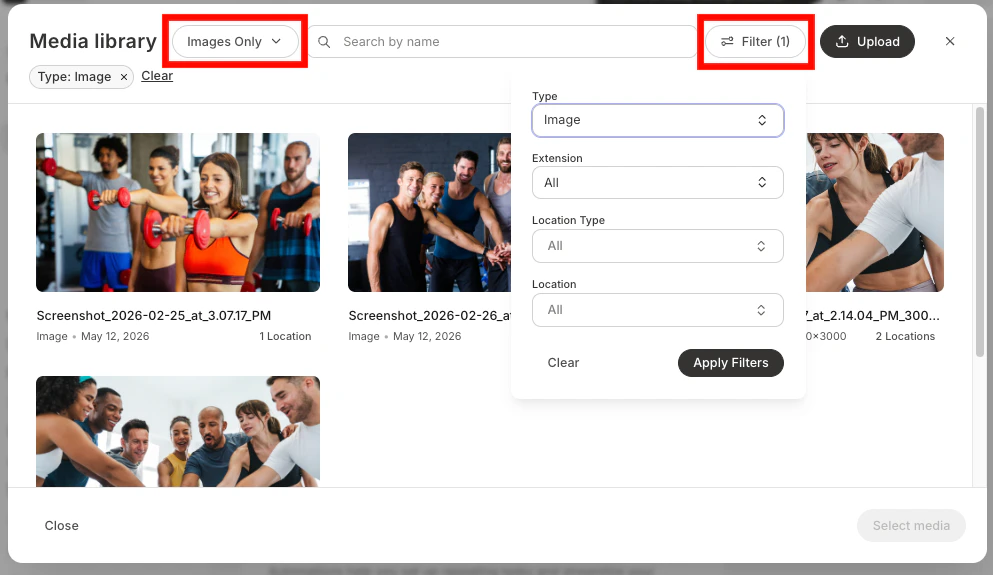
Guarden su configuración actual de filtros y búsqueda como una vista con nombre, como una carpeta inteligente para sus medios. Las **Saved Views** (Vistas guardadas) les permiten volver a un conjunto específico de filtros al instante, sin tener que configurarlos cada vez.
* **Guarden sus filtros actuales** como una vista con nombre
* **Carguen una vista guardada** para aplicar esos filtros al instante
* **Cambien el nombre o eliminen** vistas guardadas en cualquier momento
* Un indicador visual muestra cuándo sus filtros actuales coinciden con una vista guardada
### Saved Views
Guarden su configuración actual de filtros y búsqueda como una vista con nombre, como una carpeta inteligente para sus medios. Las **Saved Views** (Vistas guardadas) les permiten volver a un conjunto específico de filtros al instante, sin tener que configurarlos cada vez.
* **Guarden sus filtros actuales** como una vista con nombre
* **Carguen una vista guardada** para aplicar esos filtros al instante
* **Cambien el nombre o eliminen** vistas guardadas en cualquier momento
* Un indicador visual muestra cuándo sus filtros actuales coinciden con una vista guardada
 ### Página de detalle del recurso
Hagan clic en cualquier recurso para abrir su página de detalle, donde pueden ver todo sobre ese archivo en un solo lugar:
### Página de detalle del recurso
Hagan clic en cualquier recurso para abrir su página de detalle, donde pueden ver todo sobre ese archivo en un solo lugar:
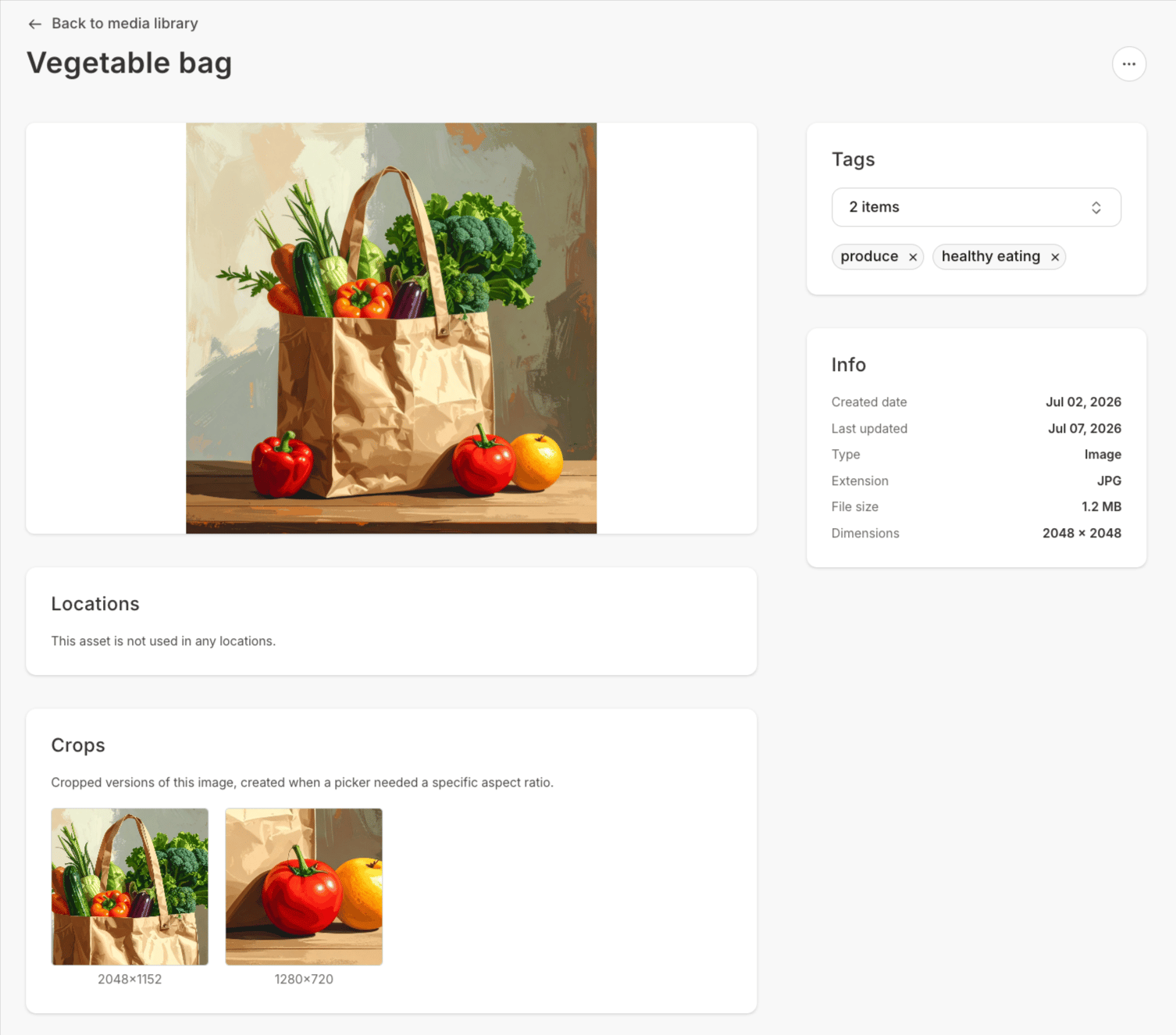 * **Media preview** (solo archivos de video y audio) — Miren videos o escuchen audio directamente en el navegador
* **Info** — Vean el **File** **Type**, **Extension**, **Duration** o **Dimensions**, **File size**, y las fechas de **Created** y **Last updated**
* **Analytics** (solo archivos de video y audio) — Rastreen cómo interactúa su audiencia con este archivo de video o audio en todo su sitio
* **Locations** — Vean cada lugar donde se usa actualmente este recurso en su sitio, con enlaces directos a cada ubicación
* **Crops** — Vean miniaturas de todas las versiones recortadas que crearon a partir de este recurso. Hagan clic en una miniatura para ver su página de detalle del recurso.
* **Tags** — Agreguen o quiten Tags
* **Actions** — Cambien el nombre, descarguen el archivo original o eliminen el recurso\\
### Transcripciones, traducciones y doblaje
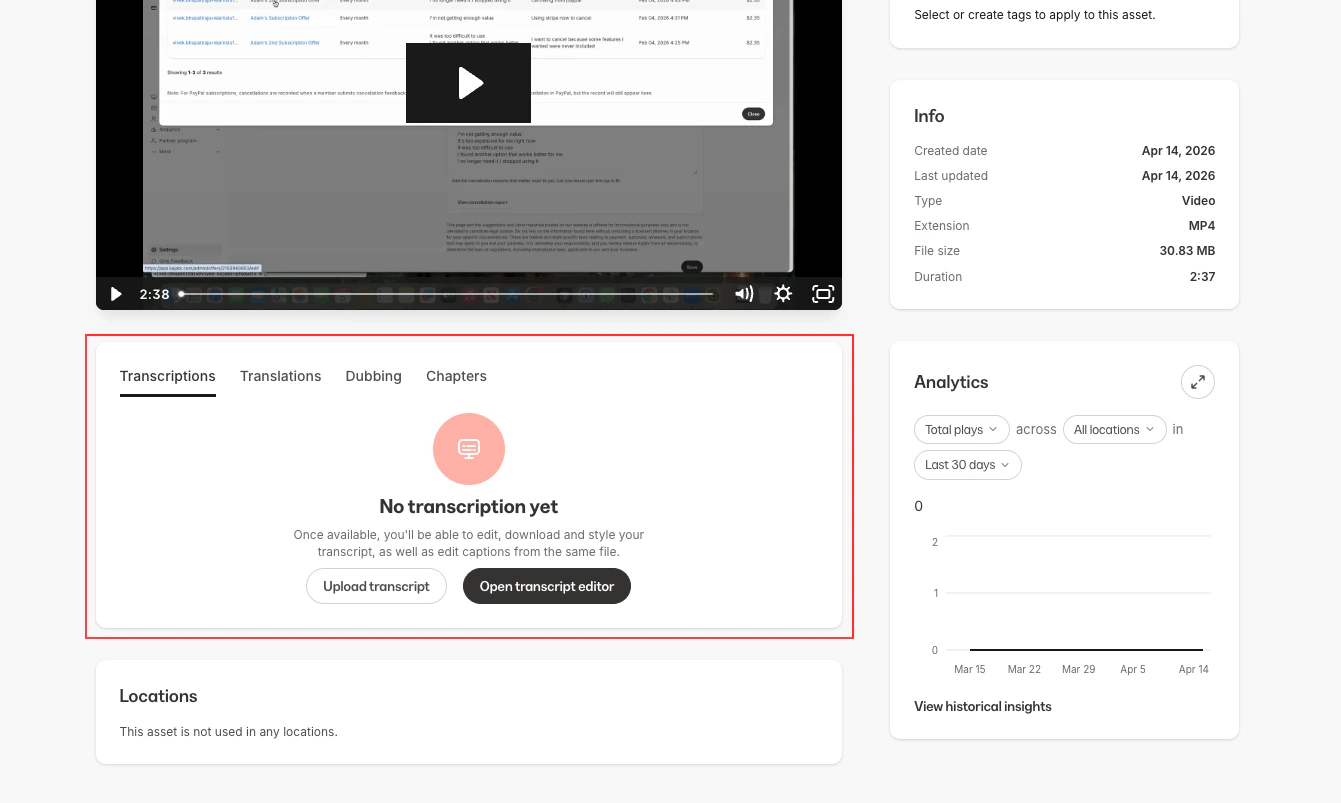
Para los recursos de video, la página de detalle les da acceso a potentes herramientas de mejora de contenido:
* **Transcripts** — Vean transcripciones generadas automáticamente de su contenido de video
* **Translations** — Accedan a versiones traducidas de su transcripción para llegar a una audiencia global
* **Dubbing** — Administren pistas de audio dobladas para sus videos
* **Chapters** — Agreguen capítulos para crear secciones navegables dentro de sus videos, facilitando que su audiencia salte al contenido que necesita
* **Media preview** (solo archivos de video y audio) — Miren videos o escuchen audio directamente en el navegador
* **Info** — Vean el **File** **Type**, **Extension**, **Duration** o **Dimensions**, **File size**, y las fechas de **Created** y **Last updated**
* **Analytics** (solo archivos de video y audio) — Rastreen cómo interactúa su audiencia con este archivo de video o audio en todo su sitio
* **Locations** — Vean cada lugar donde se usa actualmente este recurso en su sitio, con enlaces directos a cada ubicación
* **Crops** — Vean miniaturas de todas las versiones recortadas que crearon a partir de este recurso. Hagan clic en una miniatura para ver su página de detalle del recurso.
* **Tags** — Agreguen o quiten Tags
* **Actions** — Cambien el nombre, descarguen el archivo original o eliminen el recurso\\
### Transcripciones, traducciones y doblaje
Para los recursos de video, la página de detalle les da acceso a potentes herramientas de mejora de contenido:
* **Transcripts** — Vean transcripciones generadas automáticamente de su contenido de video
* **Translations** — Accedan a versiones traducidas de su transcripción para llegar a una audiencia global
* **Dubbing** — Administren pistas de audio dobladas para sus videos
* **Chapters** — Agreguen capítulos para crear secciones navegables dentro de sus videos, facilitando que su audiencia salte al contenido que necesita
 ### Chapters (Capítulos)
Agreguen secciones navegables, o **Chapters**, a sus videos para que quienes los vean puedan saltar directamente al contenido que necesitan. \
\
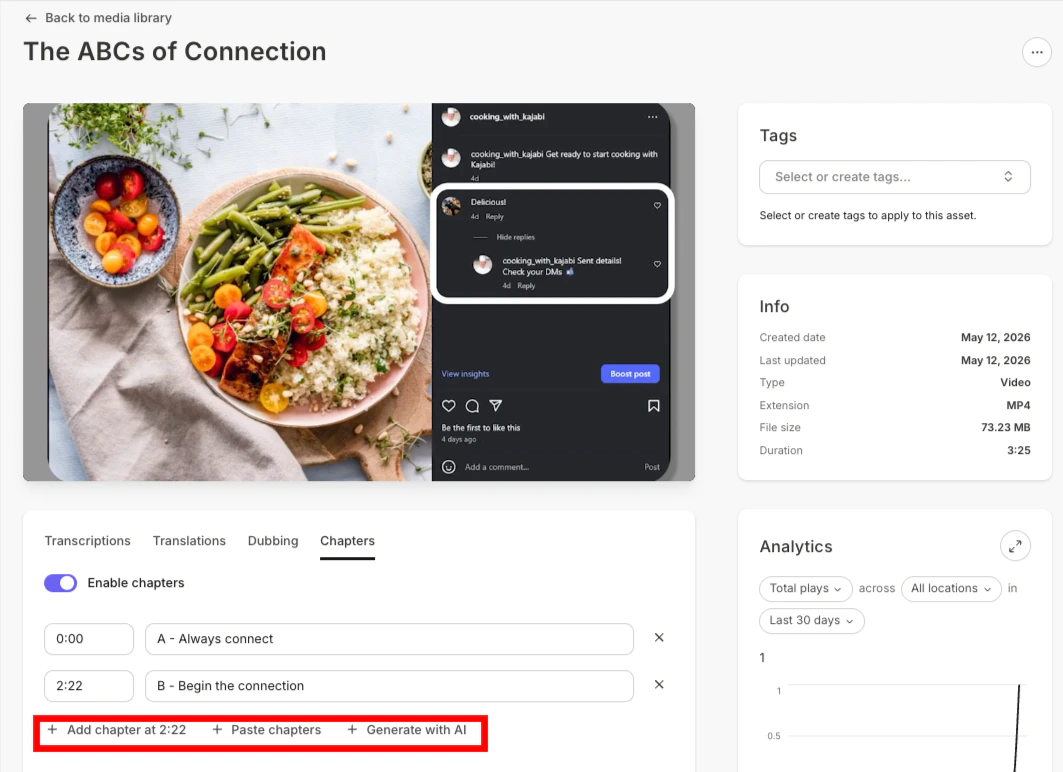
Desde la pestaña **Chapters** en la página de detalle de cualquier recurso de video, pueden definir marcadores con título a lo largo de su video — similar a los capítulos de un video de YouTube. Cuando están habilitados, sus miembros ven marcadores de capítulo en los que se puede hacer clic en la línea de tiempo del video durante la reproducción, en cada lugar donde el video esté incrustado.
* Agreguen hasta 20 capítulos por video, cada uno con un **Title** y un **Start time**
* Los capítulos aparecen como marcadores en los que se puede hacer clic en la línea de tiempo del reproductor de video para sus miembros
* Habiliten o deshabiliten los capítulos en cualquier momento sin perder su trabajo
* La vista previa en vivo del video les permite verificar el tiempo de cada capítulo mientras lo configuran
* Funciona tanto en computadora como en dispositivos móviles
Como alternativa a agregar capítulos de video uno por uno, ahorren tiempo **generando capítulos con IA,** o pegando capítulos desde software como [Descript](https://descript.com).\
\
**Para agregar capítulos:**
1. Activen **Enable chapters**.
2. Muevan la cabeza de reproducción hasta el primer punto del video donde quieran agregar un capítulo. Hagan clic en **+ Add chapter**. El código de tiempo reflejado en el botón cambiará a medida que avancen por el video.
3. Para cada código de tiempo, escriban un **Chapter title**.
4. Para generar automáticamente los códigos de tiempo y títulos de los capítulos, hagan clic en **+ Generate with AI**.
**Nota:** No hay ningún cargo por generar capítulos en video con IA.
5. Usen **+ Paste chapters** para agregar capítulos desde el portapapeles de otra fuente.
### Chapters (Capítulos)
Agreguen secciones navegables, o **Chapters**, a sus videos para que quienes los vean puedan saltar directamente al contenido que necesitan. \
\
Desde la pestaña **Chapters** en la página de detalle de cualquier recurso de video, pueden definir marcadores con título a lo largo de su video — similar a los capítulos de un video de YouTube. Cuando están habilitados, sus miembros ven marcadores de capítulo en los que se puede hacer clic en la línea de tiempo del video durante la reproducción, en cada lugar donde el video esté incrustado.
* Agreguen hasta 20 capítulos por video, cada uno con un **Title** y un **Start time**
* Los capítulos aparecen como marcadores en los que se puede hacer clic en la línea de tiempo del reproductor de video para sus miembros
* Habiliten o deshabiliten los capítulos en cualquier momento sin perder su trabajo
* La vista previa en vivo del video les permite verificar el tiempo de cada capítulo mientras lo configuran
* Funciona tanto en computadora como en dispositivos móviles
Como alternativa a agregar capítulos de video uno por uno, ahorren tiempo **generando capítulos con IA,** o pegando capítulos desde software como [Descript](https://descript.com).\
\
**Para agregar capítulos:**
1. Activen **Enable chapters**.
2. Muevan la cabeza de reproducción hasta el primer punto del video donde quieran agregar un capítulo. Hagan clic en **+ Add chapter**. El código de tiempo reflejado en el botón cambiará a medida que avancen por el video.
3. Para cada código de tiempo, escriban un **Chapter title**.
4. Para generar automáticamente los códigos de tiempo y títulos de los capítulos, hagan clic en **+ Generate with AI**.
**Nota:** No hay ningún cargo por generar capítulos en video con IA.
5. Usen **+ Paste chapters** para agregar capítulos desde el portapapeles de otra fuente.
 **Nota:** Los capítulos solo se pueden agregar a recursos de video que estén en la Biblioteca de medios.\
\
Para agregar capítulos, primero deben transcribir su video.
### Analítica de video y audio
Rastreen cómo interactúa su audiencia con su contenido de video y audio directamente desde la página de detalle del recurso. Los datos de analítica provienen de Wistia.
#### Analítica de video
Una tarjeta de **Analytics** en la página de detalle del recurso de video muestra las tendencias de rendimiento de un vistazo:
* **Metrics** — Reproducciones totales, reproducciones únicas, espectadores únicos, tasa de reproducción, tasa de interacción y horas vistas
* **Filtro por ubicación** — Acoten los resultados a una página o sitio específico donde esté incrustado el video
* **Período de tiempo** — Vean los últimos 7, 30 o 90 días con un gráfico de línea de tendencia
Hagan clic en **View full analytics** para abrir una ventana ampliada con un selector de rango de fechas personalizado. Para acceder a la vista de estadísticas original (gráfico de interacción y registro de reproducciones por evento), usen el botón **View historical insights** en la parte inferior de la tarjeta de **Analytics**.
#### Analítica de audio
Hagan clic en **View analytics** en la página de detalle de cualquier recurso de audio para abrir una ventana de estadísticas que muestra:
* Porcentaje promedio de interacción
* Tasa de reproducción
* Conteo total de reproducciones
* Eventos individuales de reproducción e interacción con marcas de tiempo
### Usar medios en todo su sitio
El verdadero poder de la Biblioteca de medios está en usar sus recursos en cualquier parte de su sitio de Kajabi. Cuando estén creando contenido en cualquiera de las siguientes áreas, pueden seleccionar medios directamente desde su biblioteca en lugar de subir un archivo:
* **Lecciones de curso** — Agreguen video, audio o imágenes a cualquier lección
* **Publicaciones de blog** — Incrusten video, audio o imágenes en su contenido de Blog
* **Sesiones de coaching** — Adjunten grabaciones a sesiones grupales o individuales
* **Sesiones en vivo** — Agreguen repeticiones de video
* **Páginas de ofertas y comercio** — Incluyan video o imágenes en sus páginas de Ofertas
* **Páginas y temas** — Agreguen video, audio o imágenes a cualquier página a través del **Page Builder** o el **Theme editor**
* **Miniaturas de productos** — Configuren miniaturas para Cursos y otros productos
* **Programas de coaching** — Agreguen medios al contenido de un programa de Coaching
* **Retos de afiliados** — Incluyan medios en el contenido de un reto
* **Asistentes de creación** — Seleccionen medios durante los flujos de creación de productos
* **Configuración de marca y newsletter** — Usen imágenes en su configuración de marca y de Newsletter
Al agregar medios en cualquiera de estas áreas, verán el selector de la Biblioteca de medios — una ventana que les permite explorar, buscar, filtrar y seleccionar recursos de su biblioteca sin salir de la página en la que están trabajando.
### **Agregar recortes de imagen**
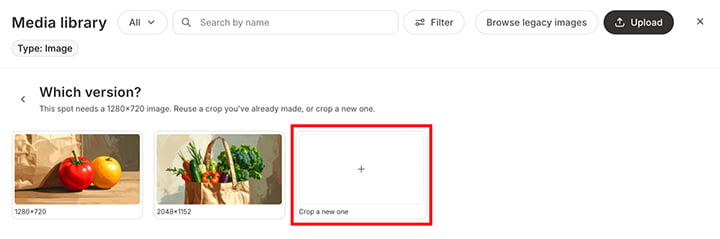
Cuando agregan una imagen a su sitio de Kajabi como parte de su proceso de creación de contenido, se les pide que la recorten si no cumple con los requisitos de dimensión de archivo para ese campo en particular. Pueden crear versiones recortadas adicionales y diferentes de la misma imagen principal haciendo clic en **Crop a new one**. Cada recorte aparece adjunto a la página de detalle del recurso en la Biblioteca de medios de la imagen principal.
**Nota:** Los capítulos solo se pueden agregar a recursos de video que estén en la Biblioteca de medios.\
\
Para agregar capítulos, primero deben transcribir su video.
### Analítica de video y audio
Rastreen cómo interactúa su audiencia con su contenido de video y audio directamente desde la página de detalle del recurso. Los datos de analítica provienen de Wistia.
#### Analítica de video
Una tarjeta de **Analytics** en la página de detalle del recurso de video muestra las tendencias de rendimiento de un vistazo:
* **Metrics** — Reproducciones totales, reproducciones únicas, espectadores únicos, tasa de reproducción, tasa de interacción y horas vistas
* **Filtro por ubicación** — Acoten los resultados a una página o sitio específico donde esté incrustado el video
* **Período de tiempo** — Vean los últimos 7, 30 o 90 días con un gráfico de línea de tendencia
Hagan clic en **View full analytics** para abrir una ventana ampliada con un selector de rango de fechas personalizado. Para acceder a la vista de estadísticas original (gráfico de interacción y registro de reproducciones por evento), usen el botón **View historical insights** en la parte inferior de la tarjeta de **Analytics**.
#### Analítica de audio
Hagan clic en **View analytics** en la página de detalle de cualquier recurso de audio para abrir una ventana de estadísticas que muestra:
* Porcentaje promedio de interacción
* Tasa de reproducción
* Conteo total de reproducciones
* Eventos individuales de reproducción e interacción con marcas de tiempo
### Usar medios en todo su sitio
El verdadero poder de la Biblioteca de medios está en usar sus recursos en cualquier parte de su sitio de Kajabi. Cuando estén creando contenido en cualquiera de las siguientes áreas, pueden seleccionar medios directamente desde su biblioteca en lugar de subir un archivo:
* **Lecciones de curso** — Agreguen video, audio o imágenes a cualquier lección
* **Publicaciones de blog** — Incrusten video, audio o imágenes en su contenido de Blog
* **Sesiones de coaching** — Adjunten grabaciones a sesiones grupales o individuales
* **Sesiones en vivo** — Agreguen repeticiones de video
* **Páginas de ofertas y comercio** — Incluyan video o imágenes en sus páginas de Ofertas
* **Páginas y temas** — Agreguen video, audio o imágenes a cualquier página a través del **Page Builder** o el **Theme editor**
* **Miniaturas de productos** — Configuren miniaturas para Cursos y otros productos
* **Programas de coaching** — Agreguen medios al contenido de un programa de Coaching
* **Retos de afiliados** — Incluyan medios en el contenido de un reto
* **Asistentes de creación** — Seleccionen medios durante los flujos de creación de productos
* **Configuración de marca y newsletter** — Usen imágenes en su configuración de marca y de Newsletter
Al agregar medios en cualquiera de estas áreas, verán el selector de la Biblioteca de medios — una ventana que les permite explorar, buscar, filtrar y seleccionar recursos de su biblioteca sin salir de la página en la que están trabajando.
### **Agregar recortes de imagen**
Cuando agregan una imagen a su sitio de Kajabi como parte de su proceso de creación de contenido, se les pide que la recorten si no cumple con los requisitos de dimensión de archivo para ese campo en particular. Pueden crear versiones recortadas adicionales y diferentes de la misma imagen principal haciendo clic en **Crop a new one**. Cada recorte aparece adjunto a la página de detalle del recurso en la Biblioteca de medios de la imagen principal.
 ## Preguntas frecuentes
### ¿Quién puede acceder a la Biblioteca de medios?
La Biblioteca de medios está disponible para los Admins del sitio, incluyendo Owners y Assistants. Si tienen acceso de administrador a su sitio de Kajabi, pueden administrar medios.
### ¿Qué tipos de archivo son compatibles?
La Biblioteca de medios admite los siguientes tipos de archivo:
* **Video** — MP4, MOV, AVI, WMV, FLV, MKV, 3GP, 3G2, M4V, MPG, OGV
* **Audio** — MP3
* **Imágenes** — JPEG, PNG, GIF, WebP
* **Documentos** — PDF, Word (.doc, .docx), Excel (.xls, .xlsx), PowerPoint (.ppt, .pptx), Keynote (.key), RTF, OpenDocument (.odt)
* **Libros electrónicos** — EPUB, MOBI
* **Otros** — CSV, TXT, ZIP, SRT (subtítulos), TTF (fuentes)
### ¿Puedo organizar mis archivos en carpetas?
La Biblioteca de medios usa **Tags** y **Saved Views** en lugar de carpetas tradicionales. Las Tags les permiten agrupar y categorizar archivos, y las Saved Views les permiten guardar su configuración actual de filtros y búsqueda como una vista con nombre — así pueden volver a un conjunto específico de archivos al instante.
### ¿Qué pasa si elimino un recurso que se está usando en alguna parte de mi sitio?
El recurso se elimina de todos los lugares donde se esté usando actualmente. Revisen la sección **Locations** en la página de detalle de cualquier recurso para ver dónde se está usando antes de eliminarlo.
### ¿Hay un límite de cuántos archivos puedo subir?
Pueden subir hasta 10 archivos a la vez por lote. No hay un límite general para la cantidad de recursos en su biblioteca.
### ¿Puedo descargar mis archivos originales?
Sí. En la página de detalle de cualquier recurso, usen el menú **Actions** para descargar el archivo original.
### ¿Necesito volver a subir archivos que ya usé en mis Cursos o páginas?
No. Pueden traer videos existentes a la Biblioteca de medios usando la opción **Looking for older files?** en el selector de la Biblioteca de medios, que copia un video a su biblioteca sin afectar dónde se está usando actualmente.
Si el botón **Add legacy media to library** está disponible en su página de Biblioteca de medios, también pueden traer de una vez todo su video y audio antiguo restante. Hasta que esa opción llegue a su cuenta, los archivos de audio que ya usaron deben volver a subirse.
### ¿Puedo usar el mismo recurso en varios lugares?
Sí. Ese es uno de los principales beneficios de la Biblioteca de medios — súbanlo una vez, úsenlo donde quieran. La tarjeta de **Locations** en la página de detalle rastrea cada lugar donde se está usando un recurso.
### ¿Las imágenes que ya tengo en mi sitio aparecen automáticamente en la Biblioteca de medios?
Sí. Las imágenes que ya están en su sitio — de configuraciones de tema, publicaciones de blog, miniaturas de productos y otros lugares — se importan automáticamente a la Biblioteca de medios con sus ubicaciones originales rastreadas. El Theme Builder también muestra un banner de importación para importar en masa las imágenes del tema.
## Preguntas frecuentes
### ¿Quién puede acceder a la Biblioteca de medios?
La Biblioteca de medios está disponible para los Admins del sitio, incluyendo Owners y Assistants. Si tienen acceso de administrador a su sitio de Kajabi, pueden administrar medios.
### ¿Qué tipos de archivo son compatibles?
La Biblioteca de medios admite los siguientes tipos de archivo:
* **Video** — MP4, MOV, AVI, WMV, FLV, MKV, 3GP, 3G2, M4V, MPG, OGV
* **Audio** — MP3
* **Imágenes** — JPEG, PNG, GIF, WebP
* **Documentos** — PDF, Word (.doc, .docx), Excel (.xls, .xlsx), PowerPoint (.ppt, .pptx), Keynote (.key), RTF, OpenDocument (.odt)
* **Libros electrónicos** — EPUB, MOBI
* **Otros** — CSV, TXT, ZIP, SRT (subtítulos), TTF (fuentes)
### ¿Puedo organizar mis archivos en carpetas?
La Biblioteca de medios usa **Tags** y **Saved Views** en lugar de carpetas tradicionales. Las Tags les permiten agrupar y categorizar archivos, y las Saved Views les permiten guardar su configuración actual de filtros y búsqueda como una vista con nombre — así pueden volver a un conjunto específico de archivos al instante.
### ¿Qué pasa si elimino un recurso que se está usando en alguna parte de mi sitio?
El recurso se elimina de todos los lugares donde se esté usando actualmente. Revisen la sección **Locations** en la página de detalle de cualquier recurso para ver dónde se está usando antes de eliminarlo.
### ¿Hay un límite de cuántos archivos puedo subir?
Pueden subir hasta 10 archivos a la vez por lote. No hay un límite general para la cantidad de recursos en su biblioteca.
### ¿Puedo descargar mis archivos originales?
Sí. En la página de detalle de cualquier recurso, usen el menú **Actions** para descargar el archivo original.
### ¿Necesito volver a subir archivos que ya usé en mis Cursos o páginas?
No. Pueden traer videos existentes a la Biblioteca de medios usando la opción **Looking for older files?** en el selector de la Biblioteca de medios, que copia un video a su biblioteca sin afectar dónde se está usando actualmente.
Si el botón **Add legacy media to library** está disponible en su página de Biblioteca de medios, también pueden traer de una vez todo su video y audio antiguo restante. Hasta que esa opción llegue a su cuenta, los archivos de audio que ya usaron deben volver a subirse.
### ¿Puedo usar el mismo recurso en varios lugares?
Sí. Ese es uno de los principales beneficios de la Biblioteca de medios — súbanlo una vez, úsenlo donde quieran. La tarjeta de **Locations** en la página de detalle rastrea cada lugar donde se está usando un recurso.
### ¿Las imágenes que ya tengo en mi sitio aparecen automáticamente en la Biblioteca de medios?
Sí. Las imágenes que ya están en su sitio — de configuraciones de tema, publicaciones de blog, miniaturas de productos y otros lugares — se importan automáticamente a la Biblioteca de medios con sus ubicaciones originales rastreadas. El Theme Builder también muestra un banner de importación para importar en masa las imágenes del tema.
 ### ¿Puedo editar imágenes en la Biblioteca de medios?
Sí. Hagan clic en **Edit image** en el menú desplegable de la página de detalle de cualquier imagen para abrirla en Adobe Express. Pueden recortar, cambiar el tamaño, agregar filtros, texto y más. La imagen editada reemplaza a la original, y todas las Tags, ubicaciones y enlaces del recurso se conservan.
### ¿Puedo editar imágenes en la Biblioteca de medios?
Sí. Hagan clic en **Edit image** en el menú desplegable de la página de detalle de cualquier imagen para abrirla en Adobe Express. Pueden recortar, cambiar el tamaño, agregar filtros, texto y más. La imagen editada reemplaza a la original, y todas las Tags, ubicaciones y enlaces del recurso se conservan.