> ## Documentation Index
> Fetch the complete documentation index at: https://help.kajabi.com/llms.txt
> Use this file to discover all available pages before exploring further.
# Conecta el Kajabi Scheduler a un programa de Coaching
> Gestiona fácilmente tu disponibilidad y agenda sesiones de coaching.
**Kajabi Scheduler** te ayuda a agendar citas y reunirte con clientes de Coaching más fácilmente. Permite que los clientes reserven sesiones según tu disponibilidad establecida y reúnete mediante el método que elijas, incluido el [video en vivo integrado](http://../../products/coaching/how-to-create-a-live-video-session) de Kajabi.
## Agrega el Kajabi Scheduler a un nuevo programa de Coaching
Configura tu Kajabi Scheduler con un programa de Coaching nuevo o existente.
1. [Crea un nuevo programa de Coaching](https://help.kajabi.com/es/articles/products/coaching/how-to-create-a-coaching-product#how-the-coaching-product-works). Elige **1:1 Coaching** o **Group Coaching** y agrega los detalles del programa.
2. Selecciona **Kajabi Scheduler** como la **Scheduling preference**.
3. Elige una **Location**. Selecciona **Kajabi live video**, o selecciona **Custom** e ingresa una URL de videoconferencia u otros detalles de ubicación física o virtual.
4. Establece la **Session Duration** (hasta 6 horas).
5. Haz clic en **Continue** para terminar de configurar tu programa.
**Nota:** Una vez que se establece la Session Duration durante el proceso de creación del programa de Coaching, todos los horarios de cada sesión permanecerán iguales. Más adelante puedes ajustar la duración en la pestaña **Settings**, como se describe a continuación.
### Agrega el Kajabi Scheduler a un programa de Coaching existente
1. Desde el Dashboard, abre **Products** y luego haz clic en **Coaching**.
2. Selecciona la pestaña **Programs**, luego haz clic en el título de un **Program** de Coaching.
3. Abre la pestaña **Settings** y navega a la sección **Scheduling**.
4. Selecciona **Kajabi** como la **Scheduling preference**.
5. Elige una **Location**. Selecciona **Kajabi live video**, o selecciona **Custom location** e ingresa una URL de videoconferencia u otros detalles de ubicación.
6. Establece la **Session Duration** (hasta 6 horas).
7. Activa **Enable reminders** para enviar un correo tanto a ti como al cliente antes de la hora de inicio de la sesión. Elige un número y minutos, horas o días. Haz clic en **+Add reminder** para agregar recordatorios de correo adicionales en diferentes intervalos.
8. Haz clic en **Save**.
[**Aprende a configurar notificaciones de recordatorio para tus programas de coaching.**](https://help.kajabi.com/es/articles/products/coaching/kajabi-scheduler-overview#set-reminder-notifications-for-a-11-coaching-program)
## Gestiona la disponibilidad
Configura tu disponibilidad para ayudar a tus clientes a agendar sus sesiones.
De forma predeterminada, tu ventana de disponibilidad para todas las sesiones de Coaching está configurada de 9:00 a. m. a 5:00 p. m. en tu zona horaria local, con incrementos de hora de inicio de 15 minutos, y los clientes pueden reservar hasta con 4 semanas de anticipación. Estos valores se pueden cambiar para todos los programas de Coaching, o puedes personalizar programas individuales.
**Nota:** Tu disponibilidad se establecerá de forma predeterminada según tu zona horaria local. [Aprende a ajustar tu zona horaria en los detalles de tu cuenta](../../account-settings/my-kajabi/change-your-account-details).
### Configura la disponibilidad general
Esta configuración de disponibilidad se aplica a todos tus programas de Coaching, a menos que se sobrescriba con una configuración personalizada.
1. Desde tu Dashboard, ve a **Settings**; en Site settings, haz clic en **Scheduling**.
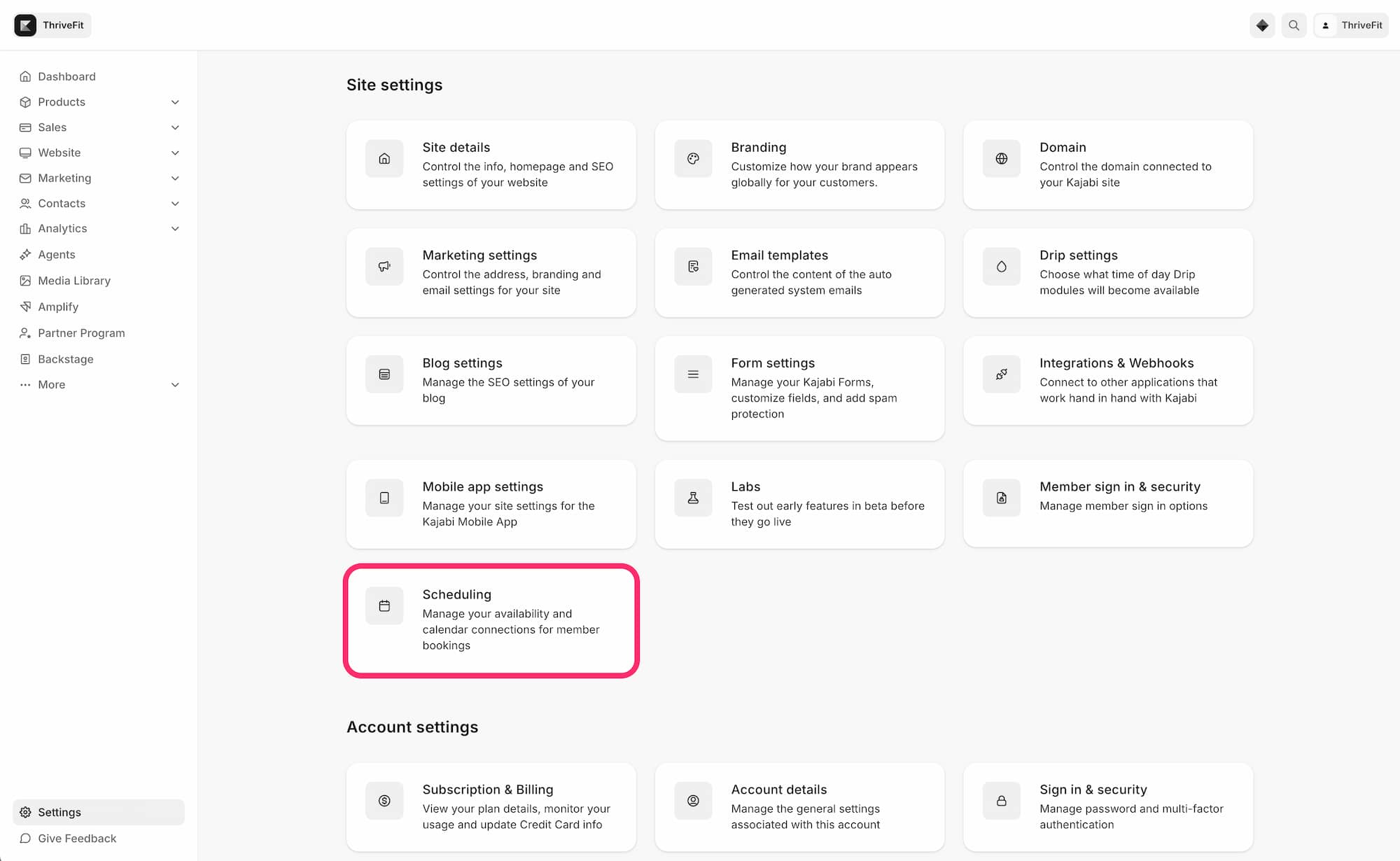 2. En **Availability**, establece uno o más bloques de tiempo en los que estás disponible cada día (por ejemplo, de 8:00 a. m. a 12:00 p. m., de 1:00 p. m. a 2:00 p. m., etc.) que no se superpongan.
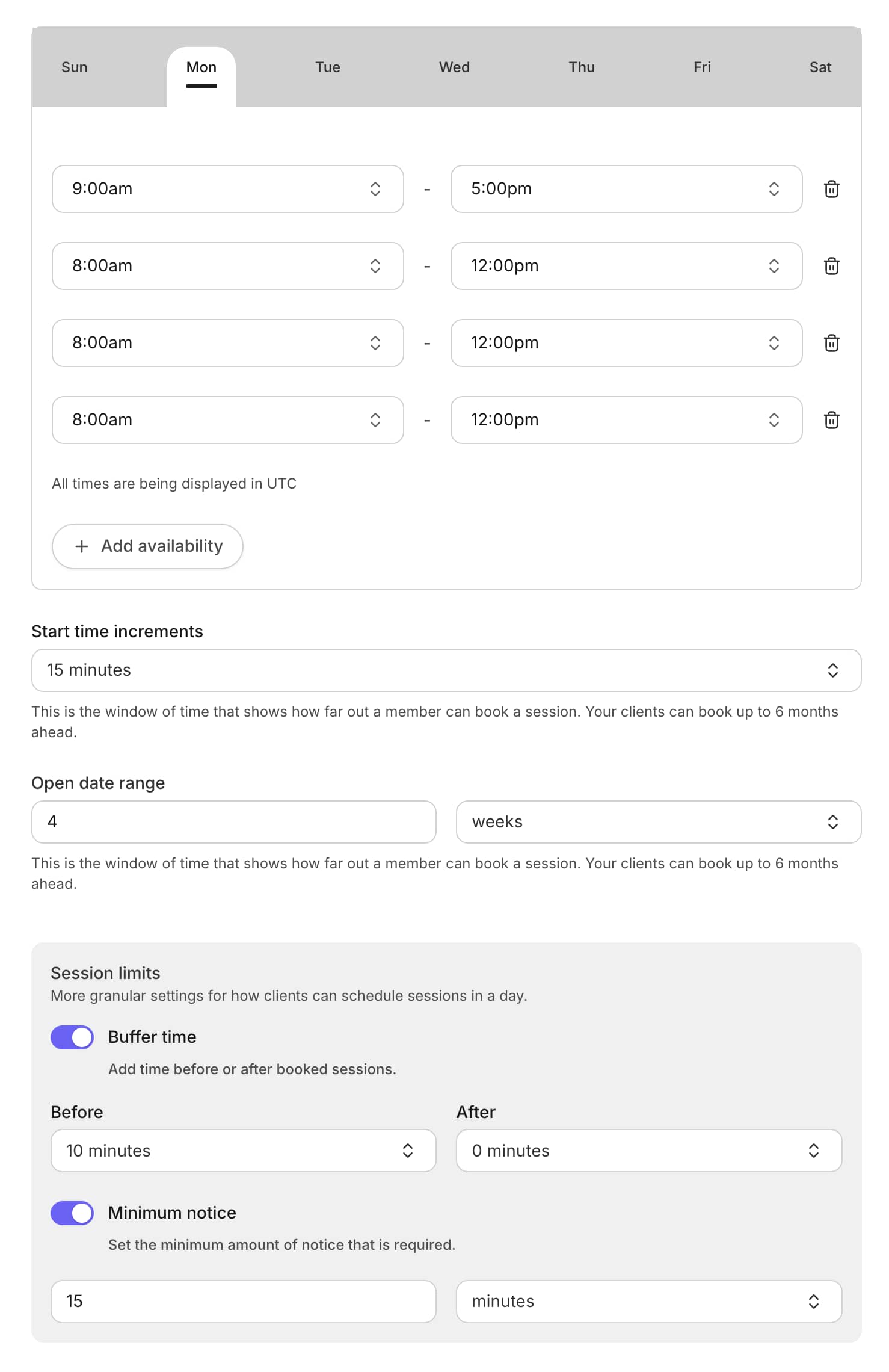 3. Elige un **Start time increment** predeterminado entre 5 y 60 minutos. Cuando un cliente abre tu calendario de reservas, ve una lista de horas de inicio seleccionables. Esto controla el intervalo entre esas opciones. Por ejemplo:
* 15 minutos → Los clientes pueden reservar a partir de las 9:00, 9:15, 9:30, 9:45…
* 30 minutos → Los clientes ven 9:00, 9:30, 10:00…
* 60 minutos → La disponibilidad solo es en punto: 9:00, 10:00, 11:00…
4. Elige el **Open date range** en días, semanas o meses. Esta es la ventana de tiempo que indica con cuánta anticipación puede reservar una sesión un cliente. Los clientes pueden reservar hasta con 6 meses de anticipación.
5. En **Session limits**, actualiza configuraciones más específicas sobre cómo los clientes pueden agendar sesiones en un día. El **Buffer time** es el tiempo que agregas antes y/o después de las sesiones reservadas, y el **Minimum notice** es el tiempo mínimo que requieres para aceptar una sesión reservada.
6. Haz clic en **Save** para aplicar tus cambios.
### Configura disponibilidad personalizada para un programa de Coaching
También puedes establecer un margen entre sesiones para evitar que un cliente reserve una sesión con muy poco tiempo para prepararte.
1. Desde tu Dashboard, ve a **Products** y luego haz clic en **Coaching**.
2. Selecciona un programa de Coaching en la pestaña **Programs**, haz clic en **Settings** en el menú superior.
3. En la sección **Scheduling**, selecciona Kajabi como el programador en el menú desplegable. Esto habilitará la subsección **Availability**.
3. Elige un **Start time increment** predeterminado entre 5 y 60 minutos. Cuando un cliente abre tu calendario de reservas, ve una lista de horas de inicio seleccionables. Esto controla el intervalo entre esas opciones. Por ejemplo:
* 15 minutos → Los clientes pueden reservar a partir de las 9:00, 9:15, 9:30, 9:45…
* 30 minutos → Los clientes ven 9:00, 9:30, 10:00…
* 60 minutos → La disponibilidad solo es en punto: 9:00, 10:00, 11:00…
4. Elige el **Open date range** en días, semanas o meses. Esta es la ventana de tiempo que indica con cuánta anticipación puede reservar una sesión un cliente. Los clientes pueden reservar hasta con 6 meses de anticipación.
5. En **Session limits**, actualiza configuraciones más específicas sobre cómo los clientes pueden agendar sesiones en un día. El **Buffer time** es el tiempo que agregas antes y/o después de las sesiones reservadas, y el **Minimum notice** es el tiempo mínimo que requieres para aceptar una sesión reservada.
6. Haz clic en **Save** para aplicar tus cambios.
### Configura disponibilidad personalizada para un programa de Coaching
También puedes establecer un margen entre sesiones para evitar que un cliente reserve una sesión con muy poco tiempo para prepararte.
1. Desde tu Dashboard, ve a **Products** y luego haz clic en **Coaching**.
2. Selecciona un programa de Coaching en la pestaña **Programs**, haz clic en **Settings** en el menú superior.
3. En la sección **Scheduling**, selecciona Kajabi como el programador en el menú desplegable. Esto habilitará la subsección **Availability**.
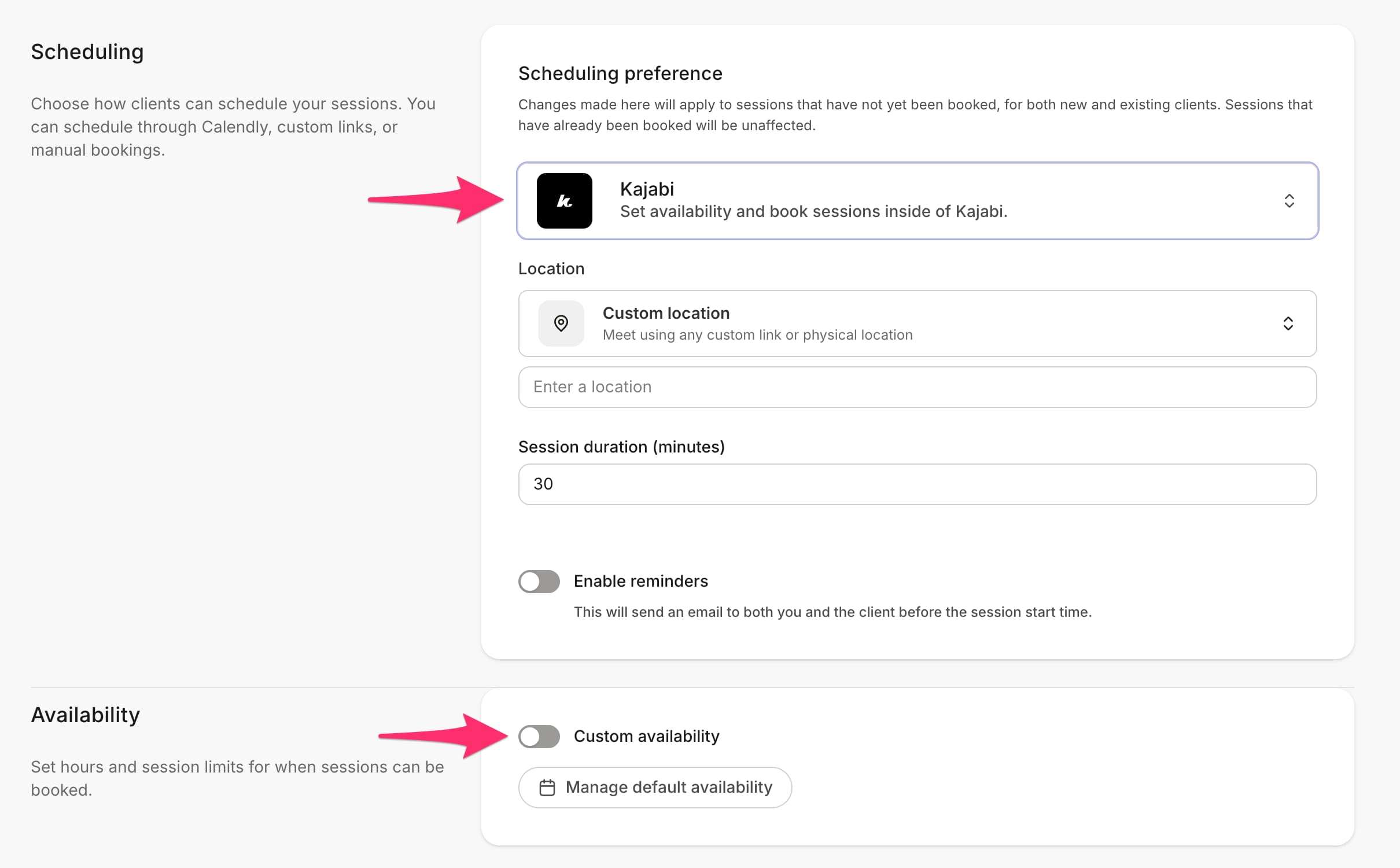 4. Activa **Custom availability**.
5. Configura tus **Start time increments** y **Open date range**.
6. Para agregar un margen entre sesiones, establece **Buffer time** en la sección **Session limits**.
7. Haz clic en **Save** para guardar tus preferencias.
**Nota:** Si tienes problemas de programación, verifica que tu disponibilidad se haya configurado correctamente. Si los problemas persisten, contacta a [nuestro equipo de soporte](../../resources/support/how-to-contact-kajabi-support).
## Anulaciones a nivel de programa
El Kajabi Scheduler puede anular tu disponibilidad de programación predeterminada tanto para Coaching 1:1 como grupal.
* **Coaching 1:1:** Crea disponibilidad personalizada para priorizar tus programas de mayor precio. ¿Ofreces un nivel VIP para tu programa de Coaching 1:1? Considera ofrecer ventanas de reserva extendidas para que tus VIP tengan la primera oportunidad de agendar.
* **Coaching grupal:** Anula tu disponibilidad global para permitir la programación de sesiones grupales. Si quieres poder reservar tus sesiones grupales fuera de tu horario de disponibilidad estándar de coaching, puedes habilitar ventanas de tiempo más amplias para reservar sesiones para tu grupo.
### Configura opciones de programación personalizadas para un programa
1. Desde tu Dashboard, abre **Products** y luego haz clic en **Coaching**.
2. Selecciona el **Program** para el cual deseas personalizar la disponibilidad.
3. Navega a la pestaña **Settings**.
4. Activa **Custom availability**.
5. Configura tus **Start time increments** y **Open date range**.
6. Para agregar un margen entre sesiones, establece **Buffer time** en la sección **Session limits**.
7. Haz clic en **Save** para guardar tus preferencias.
**Nota:** Si tienes problemas de programación, verifica que tu disponibilidad se haya configurado correctamente. Si los problemas persisten, contacta a [nuestro equipo de soporte](../../resources/support/how-to-contact-kajabi-support).
## Anulaciones a nivel de programa
El Kajabi Scheduler puede anular tu disponibilidad de programación predeterminada tanto para Coaching 1:1 como grupal.
* **Coaching 1:1:** Crea disponibilidad personalizada para priorizar tus programas de mayor precio. ¿Ofreces un nivel VIP para tu programa de Coaching 1:1? Considera ofrecer ventanas de reserva extendidas para que tus VIP tengan la primera oportunidad de agendar.
* **Coaching grupal:** Anula tu disponibilidad global para permitir la programación de sesiones grupales. Si quieres poder reservar tus sesiones grupales fuera de tu horario de disponibilidad estándar de coaching, puedes habilitar ventanas de tiempo más amplias para reservar sesiones para tu grupo.
### Configura opciones de programación personalizadas para un programa
1. Desde tu Dashboard, abre **Products** y luego haz clic en **Coaching**.
2. Selecciona el **Program** para el cual deseas personalizar la disponibilidad.
3. Navega a la pestaña **Settings**.
 4. Desplázate hasta la sección **Availability** y activa **Override**.
5. Establece horarios y límites de sesión personalizados para el programa específico que estás editando.
**Nota:** La sección de anulación **Availability** solo aparece cuando la preferencia de programación del programa está configurada en el Kajabi Scheduler.
4. Desplázate hasta la sección **Availability** y activa **Override**.
5. Establece horarios y límites de sesión personalizados para el programa específico que estás editando.
**Nota:** La sección de anulación **Availability** solo aparece cuando la preferencia de programación del programa está configurada en el Kajabi Scheduler.
 ## Conecta un calendario de terceros
**Importante:** Cuando agregas una integración de calendario de terceros, todas las sesiones de Coaching previamente programadas se sincronizarán con tu calendario integrado. Si ya tienes sesiones programadas, deberás revisar manualmente y corregir cualquier doble reserva que ocurra después de integrar los calendarios.
Kajabi usa **Cronofy** para las integraciones de calendario de terceros. Puedes conectar Google Calendar, Microsoft Outlook o Microsoft Office 365 para que las sesiones de coaching se agreguen automáticamente a tu calendario. Una vez conectado:
* Las sesiones de coaching se pueden programar con hasta 200 días de anticipación
* Las sesiones se pueden programar en intervalos de 15 minutos según la duración de sesión definida
Conecta o vuelve a conectar un calendario desde **Coaching** > **Settings**. Todos los controles de calendario están en Settings. Si un calendario conectado necesita volver a autorizarse, aparecerá un aviso de **Reauthorize** en Settings.
Para instrucciones paso a paso, incluida la conexión de más de un calendario, consulta [Integra calendarios de terceros con el Kajabi Scheduler](../../products/coaching/how-to-integrate-multiple-3rd-party-calendars-with-the-kajabi-scheduler).
**Consejo:** Crea un calendario específico para Coaching en Google para que tus sesiones no se superpongan con eventos personales o de trabajo en tu calendario principal.
**Nota:** Solo se puede conectar un calendario de terceros a la vez. Si tienes un calendario integrado y deseas cambiar a otro, primero debes desconectar ese calendario de tu cuenta antes de cambiar al nuevo.
## Preguntas frecuentes
### **¿Tengo que desconectar Calendly para cambiar al Kajabi Scheduler?**
No, no necesitas desconectar Calendly para usar el Kajabi Scheduler. Si tienes un producto de Coaching conectado a Calendly, crea un producto de Coaching para conectar con el Kajabi Scheduler en lugar de actualizar tu producto existente. Los datos de Calendly no se pueden transferir al Kajabi Scheduler.
### **Tengo varios productos de Coaching, ¿puedo tener disponibilidades separadas en el Kajabi Scheduler?**
Por el momento, el Kajabi Scheduler solo admite un horario de disponibilidad. Este horario de disponibilidad se aplicará a todos tus productos de Coaching.
### **¿Puedo bloquear días específicos del mes en los que no puedo atender clientes de Coaching?**
Puedes usar el Kajabi Scheduler en el producto de Coaching para bloquear días específicos del mes en los que no puedes atender clientes de coaching. Comienza configurando el Kajabi Scheduler en tu Google Calendar y creando un evento de todo el día en una fecha específica para impedir que los clientes agenden sesiones de coaching.
### **¿Puedo usar el Kajabi Scheduler para reservar llamadas de descubrimiento gratuitas?**
Sí. Puedes configurar llamadas de descubrimiento gratuitas con clientes potenciales creando un producto de Coaching de sesión única y vinculándolo a una oferta gratuita.
## Conecta un calendario de terceros
**Importante:** Cuando agregas una integración de calendario de terceros, todas las sesiones de Coaching previamente programadas se sincronizarán con tu calendario integrado. Si ya tienes sesiones programadas, deberás revisar manualmente y corregir cualquier doble reserva que ocurra después de integrar los calendarios.
Kajabi usa **Cronofy** para las integraciones de calendario de terceros. Puedes conectar Google Calendar, Microsoft Outlook o Microsoft Office 365 para que las sesiones de coaching se agreguen automáticamente a tu calendario. Una vez conectado:
* Las sesiones de coaching se pueden programar con hasta 200 días de anticipación
* Las sesiones se pueden programar en intervalos de 15 minutos según la duración de sesión definida
Conecta o vuelve a conectar un calendario desde **Coaching** > **Settings**. Todos los controles de calendario están en Settings. Si un calendario conectado necesita volver a autorizarse, aparecerá un aviso de **Reauthorize** en Settings.
Para instrucciones paso a paso, incluida la conexión de más de un calendario, consulta [Integra calendarios de terceros con el Kajabi Scheduler](../../products/coaching/how-to-integrate-multiple-3rd-party-calendars-with-the-kajabi-scheduler).
**Consejo:** Crea un calendario específico para Coaching en Google para que tus sesiones no se superpongan con eventos personales o de trabajo en tu calendario principal.
**Nota:** Solo se puede conectar un calendario de terceros a la vez. Si tienes un calendario integrado y deseas cambiar a otro, primero debes desconectar ese calendario de tu cuenta antes de cambiar al nuevo.
## Preguntas frecuentes
### **¿Tengo que desconectar Calendly para cambiar al Kajabi Scheduler?**
No, no necesitas desconectar Calendly para usar el Kajabi Scheduler. Si tienes un producto de Coaching conectado a Calendly, crea un producto de Coaching para conectar con el Kajabi Scheduler en lugar de actualizar tu producto existente. Los datos de Calendly no se pueden transferir al Kajabi Scheduler.
### **Tengo varios productos de Coaching, ¿puedo tener disponibilidades separadas en el Kajabi Scheduler?**
Por el momento, el Kajabi Scheduler solo admite un horario de disponibilidad. Este horario de disponibilidad se aplicará a todos tus productos de Coaching.
### **¿Puedo bloquear días específicos del mes en los que no puedo atender clientes de Coaching?**
Puedes usar el Kajabi Scheduler en el producto de Coaching para bloquear días específicos del mes en los que no puedes atender clientes de coaching. Comienza configurando el Kajabi Scheduler en tu Google Calendar y creando un evento de todo el día en una fecha específica para impedir que los clientes agenden sesiones de coaching.
### **¿Puedo usar el Kajabi Scheduler para reservar llamadas de descubrimiento gratuitas?**
Sí. Puedes configurar llamadas de descubrimiento gratuitas con clientes potenciales creando un producto de Coaching de sesión única y vinculándolo a una oferta gratuita.