> ## Documentation Index
> Fetch the complete documentation index at: https://help.kajabi.com/llms.txt
> Use this file to discover all available pages before exploring further.
# Crea un producto de Coaching
> Crea, gestiona y agenda sesiones de Coaching con clientes.
Un **producto de Coaching** te permite ofrecer experiencias de coaching estructuradas e interactivas directamente dentro de Kajabi. Úsalo para agendar sesiones, compartir recursos y guiar a los clientes a través de un programa personalizado.
[Aprende más sobre la descripción general del producto Coaching](../../products/coaching/coaching-product-overview).
## Cómo funciona el producto de Coaching
Coaching usa las herramientas integradas de Kajabi para gestionar la programación y las sesiones en un solo lugar. Puedes agendar sesiones con el [Kajabi Scheduler](/es/articles/products/coaching/connect-the-kajabi-scheduler-to-your-coaching-product) y reunirte con clientes usando el [video en vivo integrado](/es/articles/products/coaching/kajabis-built-in-live-video-faqs), o conectar herramientas de terceros como Calendly, Zoom o Google Meet.
Cuando un cliente compra una oferta conectada a tu producto de Coaching, es redirigido a su biblioteca para acceder al programa. Desde ahí, puede agendar sesiones, ver agendas y acceder a los recursos compartidos.
## Crea un programa de Coaching
Crea un programa de Coaching y agenda sesiones con tus clientes desde tu cuenta de Kajabi.
 1. Desde el Dashboard, abre la pestaña **Products**.
2. Selecciona **Coaching**.
3. Selecciona la pestaña Program, luego haz clic en **+ New coaching program**. Agrega lo siguiente:
* **Title**
* **Coach name** (opcional)
* **Description** (opcional)
* **Thumbnail image** (opcional)
4. Haz clic en **Continue**.
5. Selecciona **1:1 Coaching** o **Group Coaching**
* [**Coaching 1:1**](../../products/coaching/differences-between-a-11-coaching-program-and-group-coaching): Acceso exclusivo e individual en una experiencia de coaching uno a uno
* [**Coaching grupal**](../../products/coaching/group-coaching): Programa de coaching para varios clientes en cada sesión
6. Ingresa el número de sesiones a crear, y un **Group Name** si corresponde. Haz clic en **Continue**.
7. Selecciona las preferencias de programación. Elige el Kajabi Scheduler para agendar sesiones conectando tus calendarios de Google, Outlook u Office 365 para disponibilidad en tiempo real. Otras opciones incluyen:
* [Calendly](../../products/coaching/connect-calendly-to-your-coaching-product)
* **Custom link** - Ingresa una URL personalizada, por ejemplo, [Acuity](../../products/coaching/how-to-connect-acuity-to-your-coaching-product), [Google Meet](https://meet.google.com/)
* **Manual booking** - por ejemplo, dirección física, enlace de reunión de Zoom
8. Selecciona la ubicación (Location), ya sea usando el [video en vivo integrado](../../products/coaching/how-to-create-a-live-video-session) o un enlace personalizado o ubicación física.
9. Selecciona una **Session Duration** para cada sesión del programa, y haz clic en **Continue**.
10. Personaliza la apariencia del programa eligiendo una paleta de colores, y haz clic en **Continue**.
11. Ponle precio a tu programa de Coaching eligiendo **Free** o **Paid**.
12. Si es de pago, elige un **Pricing plan**. Ingresa un **Price** y selecciona una **Currency**.
13. Luego, elige si los clientes pueden pagar lo que quieran.
14. Finalmente, selecciona uno o más **payment providers**.
## Personaliza un programa de Coaching
Personaliza los detalles de la sesión
Después de crear el programa, personaliza las sesiones a las que se unirán tus clientes.
### Personaliza una sesión
1. Desde el Dashboard, abre **Coaching**.
2. Selecciona el **Title** de tu programa de Coaching recién creado.
3. Haz clic en la pestaña **Package outline**.
4. Haz clic en el **Title** de una sesión para comenzar a editarla, o haz clic en el **ellipsis menu** `...` y selecciona **Edit details**.
Dentro de cada sesión puedes:
* Actualizar el **Title** de la sesión.
* Agregar una **descripción de la sesión**
* Agregar puntos de agenda
* Agregar cualquier recurso que desees compartir durante la sesión
1. Desde el Dashboard, abre la pestaña **Products**.
2. Selecciona **Coaching**.
3. Selecciona la pestaña Program, luego haz clic en **+ New coaching program**. Agrega lo siguiente:
* **Title**
* **Coach name** (opcional)
* **Description** (opcional)
* **Thumbnail image** (opcional)
4. Haz clic en **Continue**.
5. Selecciona **1:1 Coaching** o **Group Coaching**
* [**Coaching 1:1**](../../products/coaching/differences-between-a-11-coaching-program-and-group-coaching): Acceso exclusivo e individual en una experiencia de coaching uno a uno
* [**Coaching grupal**](../../products/coaching/group-coaching): Programa de coaching para varios clientes en cada sesión
6. Ingresa el número de sesiones a crear, y un **Group Name** si corresponde. Haz clic en **Continue**.
7. Selecciona las preferencias de programación. Elige el Kajabi Scheduler para agendar sesiones conectando tus calendarios de Google, Outlook u Office 365 para disponibilidad en tiempo real. Otras opciones incluyen:
* [Calendly](../../products/coaching/connect-calendly-to-your-coaching-product)
* **Custom link** - Ingresa una URL personalizada, por ejemplo, [Acuity](../../products/coaching/how-to-connect-acuity-to-your-coaching-product), [Google Meet](https://meet.google.com/)
* **Manual booking** - por ejemplo, dirección física, enlace de reunión de Zoom
8. Selecciona la ubicación (Location), ya sea usando el [video en vivo integrado](../../products/coaching/how-to-create-a-live-video-session) o un enlace personalizado o ubicación física.
9. Selecciona una **Session Duration** para cada sesión del programa, y haz clic en **Continue**.
10. Personaliza la apariencia del programa eligiendo una paleta de colores, y haz clic en **Continue**.
11. Ponle precio a tu programa de Coaching eligiendo **Free** o **Paid**.
12. Si es de pago, elige un **Pricing plan**. Ingresa un **Price** y selecciona una **Currency**.
13. Luego, elige si los clientes pueden pagar lo que quieran.
14. Finalmente, selecciona uno o más **payment providers**.
## Personaliza un programa de Coaching
Personaliza los detalles de la sesión
Después de crear el programa, personaliza las sesiones a las que se unirán tus clientes.
### Personaliza una sesión
1. Desde el Dashboard, abre **Coaching**.
2. Selecciona el **Title** de tu programa de Coaching recién creado.
3. Haz clic en la pestaña **Package outline**.
4. Haz clic en el **Title** de una sesión para comenzar a editarla, o haz clic en el **ellipsis menu** `...` y selecciona **Edit details**.
Dentro de cada sesión puedes:
* Actualizar el **Title** de la sesión.
* Agregar una **descripción de la sesión**
* Agregar puntos de agenda
* Agregar cualquier recurso que desees compartir durante la sesión
 5. Haz clic en **Save** para guardar tus cambios.
### Duplica una sesión de Coaching
1. Desde el Dashboard, abre **Coaching**.
2. Selecciona el **Title** de tu programa de Coaching.
3. Haz clic en la pestaña **Package outline**.
4. Junto a la sesión, haz clic en el **more options icon** (...).
5. Selecciona **Duplicate**.
6. Confirma haciendo clic en **Duplicate** en la nueva ventana emergente.
7. La sesión de coaching duplicada aparecerá al final de la lista de sesiones. Haz clic en el **more options icon** (...) y selecciona **Edit details** para modificar la nueva sesión.
### Ofertas
Haz clic en la pestaña **Offers** de tu programa de Coaching para ver la lista de ofertas que incluyen ese programa, o [agrega una nueva](../../sales/offers/create-an-offer) para comenzar a vender el programa a tus clientes.
Se crea una **oferta** de forma predeterminada cuando creas un programa de Coaching.\
\
Haz clic en el **Offer Title** o en el **ellipsis menu** `...`, luego en **Edit** para actualizar o revisar los detalles de la oferta.
## Duplica un programa de Coaching
1. Desde el Dashboard, abre la pestaña **Products**.
2. Haz clic en **Coaching**, luego en **Programs**.
3. Junto al programa, haz clic en el **more options icon** (...).
4. Selecciona **Duplicate program**.
5. Confirma haciendo clic en **Duplicate**.
6. El programa de coaching duplicado aparecerá en la parte superior de la lista de programas. Haz clic en el **more options icon** (...) y selecciona **Edit details** para modificar el nuevo programa.
## Gestiona un programa de Coaching
Desde la página de un programa de Coaching, puedes agendar sesiones con clientes, actualizar los detalles del programa, acceder a las ofertas conectadas, revisar el estado de los clientes, crear sesiones y actualizar las existentes.
### Edita los detalles del programa
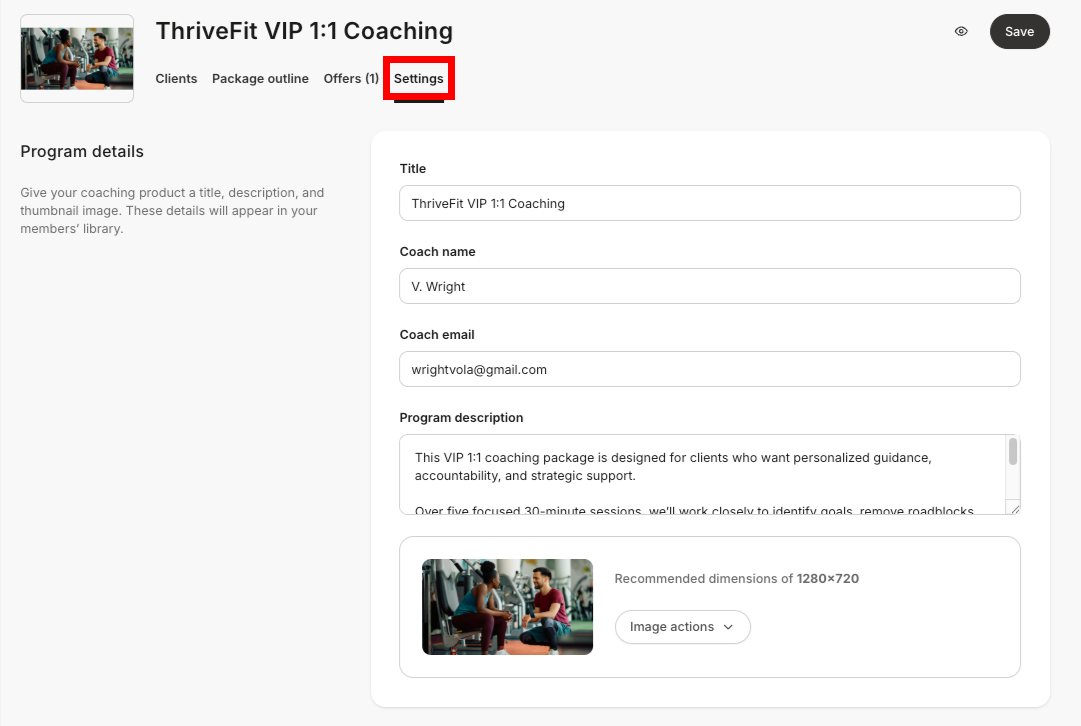
Haz clic en la pestaña **Settings** para actualizar los detalles:
* **Program details** - Edita la información del coach o sube la imagen en miniatura que se muestra en la biblioteca de productos de tu cliente
5. Haz clic en **Save** para guardar tus cambios.
### Duplica una sesión de Coaching
1. Desde el Dashboard, abre **Coaching**.
2. Selecciona el **Title** de tu programa de Coaching.
3. Haz clic en la pestaña **Package outline**.
4. Junto a la sesión, haz clic en el **more options icon** (...).
5. Selecciona **Duplicate**.
6. Confirma haciendo clic en **Duplicate** en la nueva ventana emergente.
7. La sesión de coaching duplicada aparecerá al final de la lista de sesiones. Haz clic en el **more options icon** (...) y selecciona **Edit details** para modificar la nueva sesión.
### Ofertas
Haz clic en la pestaña **Offers** de tu programa de Coaching para ver la lista de ofertas que incluyen ese programa, o [agrega una nueva](../../sales/offers/create-an-offer) para comenzar a vender el programa a tus clientes.
Se crea una **oferta** de forma predeterminada cuando creas un programa de Coaching.\
\
Haz clic en el **Offer Title** o en el **ellipsis menu** `...`, luego en **Edit** para actualizar o revisar los detalles de la oferta.
## Duplica un programa de Coaching
1. Desde el Dashboard, abre la pestaña **Products**.
2. Haz clic en **Coaching**, luego en **Programs**.
3. Junto al programa, haz clic en el **more options icon** (...).
4. Selecciona **Duplicate program**.
5. Confirma haciendo clic en **Duplicate**.
6. El programa de coaching duplicado aparecerá en la parte superior de la lista de programas. Haz clic en el **more options icon** (...) y selecciona **Edit details** para modificar el nuevo programa.
## Gestiona un programa de Coaching
Desde la página de un programa de Coaching, puedes agendar sesiones con clientes, actualizar los detalles del programa, acceder a las ofertas conectadas, revisar el estado de los clientes, crear sesiones y actualizar las existentes.
### Edita los detalles del programa
Haz clic en la pestaña **Settings** para actualizar los detalles:
* **Program details** - Edita la información del coach o sube la imagen en miniatura que se muestra en la biblioteca de productos de tu cliente
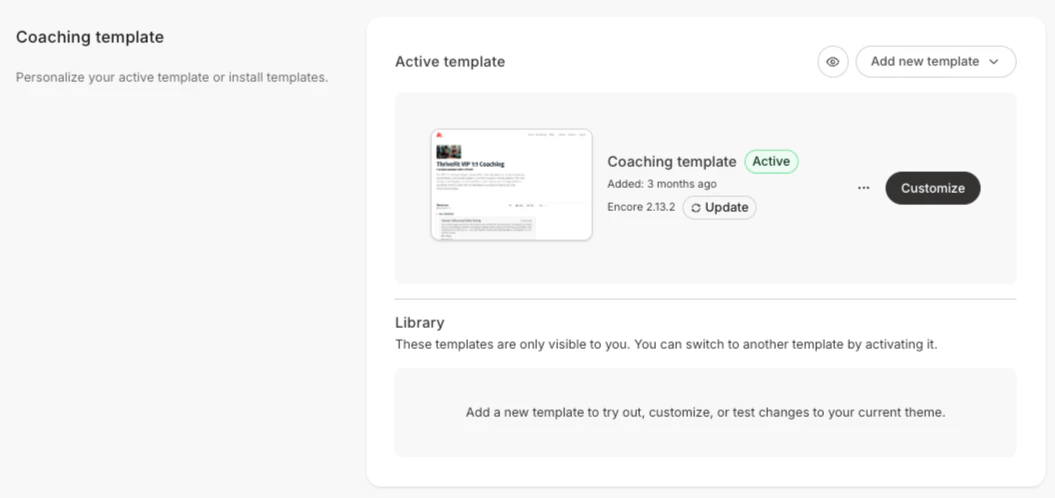
 * **Coaching template** - Personaliza tu plantilla activa o instala una nueva
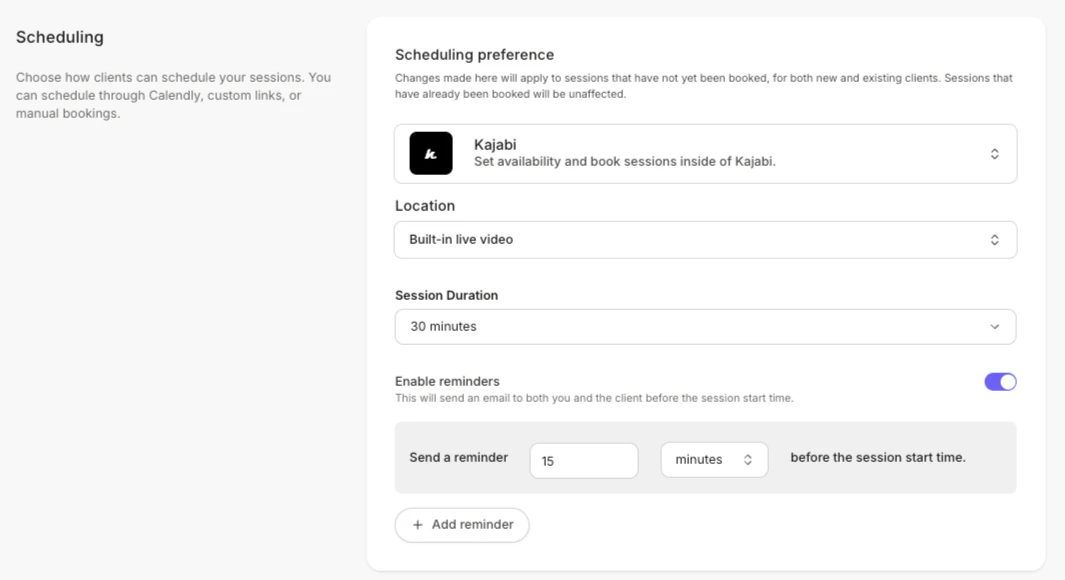
 * **Scheduling details** - Personaliza cómo pueden agendar sesiones tus clientes. Conecta el Kajabi Scheduler, tu cuenta de Calendly, agrega enlaces personalizados o configura reservas manuales
 **Nota:** El botón de compra de upsell se muestra dentro de la página de cada sesión después de que la sesión se completa, y en el esquema principal del paquete después de que se completan por completo todas las sesiones del paquete. [Aprende a agregar un upsell de producto de Coaching](../../products/coaching/how-to-add-a-coaching-product-upsell).
* **Page customization** - Personaliza tu página seleccionando los colores primario y de acento para completar la apariencia de la página de tu producto
* **Page Upsell** - Controla si aparece o no un botón de upsell de producto de Coaching después de que tu cliente completa la sesión
### Disponibilidad
Haz clic en el botón **Manage default availability** en **Settings** para abrir la configuración general de tu **Coaching Product Settings** y seleccionar los días y horas en los que estás disponible para agendar sesiones.
**Nota:** El botón de compra de upsell se muestra dentro de la página de cada sesión después de que la sesión se completa, y en el esquema principal del paquete después de que se completan por completo todas las sesiones del paquete. [Aprende a agregar un upsell de producto de Coaching](../../products/coaching/how-to-add-a-coaching-product-upsell).
* **Page customization** - Personaliza tu página seleccionando los colores primario y de acento para completar la apariencia de la página de tu producto
* **Page Upsell** - Controla si aparece o no un botón de upsell de producto de Coaching después de que tu cliente completa la sesión
### Disponibilidad
Haz clic en el botón **Manage default availability** en **Settings** para abrir la configuración general de tu **Coaching Product Settings** y seleccionar los días y horas en los que estás disponible para agendar sesiones.
 Agrega los **días y franjas horarias** disponibles, los incrementos de hora de inicio (la frecuencia de las franjas horarias disponibles para los clientes), y tu **Open date range** (esta es la ventana de tiempo que indica con cuánta anticipación puede un miembro agendar una sesión. Tus clientes pueden reservar hasta con 6 meses de anticipación).
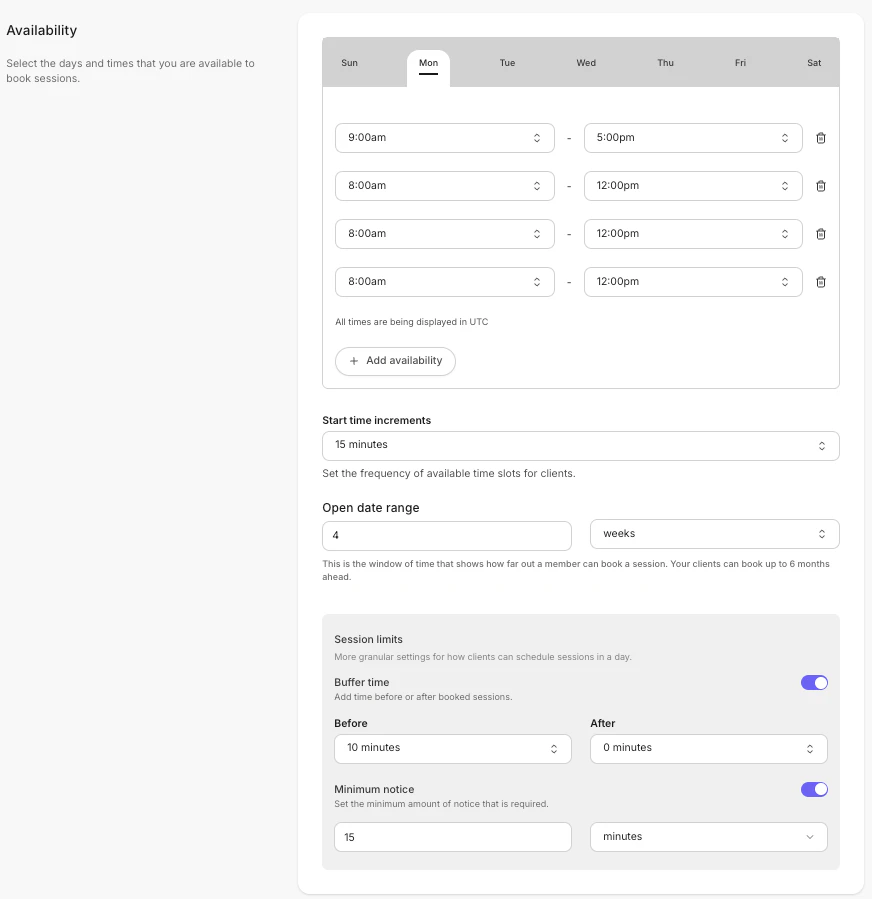 Si lo deseas, establece un **Buffer time** para antes o después de las sesiones reservadas, y una cantidad de **Minimum notice** requerida.
Debajo de eso, conecta tu **calendario** o herramienta de programación para verificar conflictos y agregar automáticamente las sesiones agendadas a tu calendario personal.
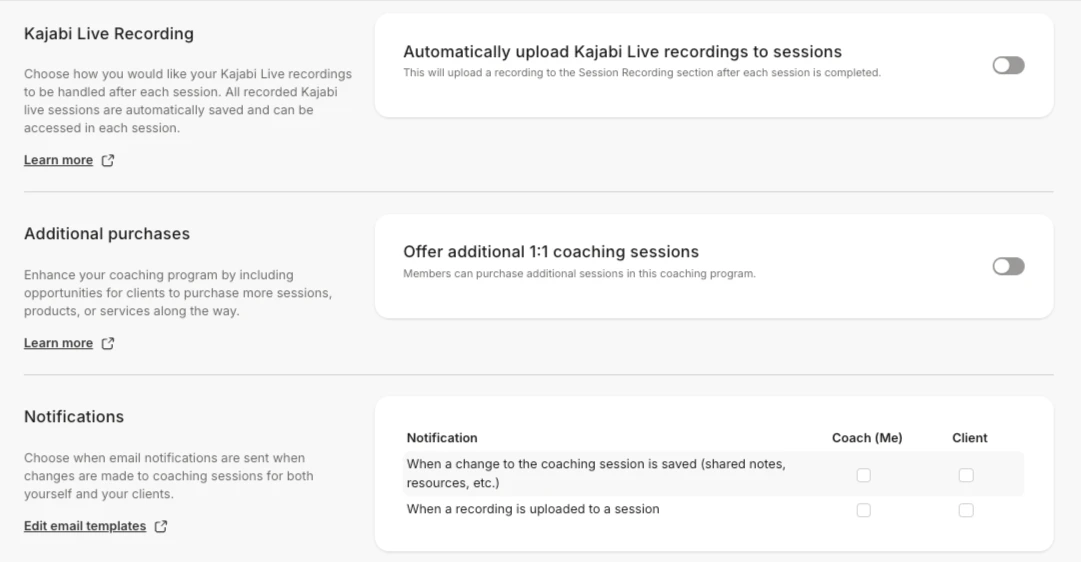
### Grabación de Kajabi Live, compras adicionales y notificaciones
Elige si deseas subir las grabaciones de tu **video en vivo de Kajabi** para que se gestionen después de cada sesión, agrega sesiones de coaching 1:1 adicionales para tus miembros, y decide cuándo se envían las notificaciones por correo cuando se hacen cambios en las sesiones (tanto para ti como para tus clientes).
Si lo deseas, establece un **Buffer time** para antes o después de las sesiones reservadas, y una cantidad de **Minimum notice** requerida.
Debajo de eso, conecta tu **calendario** o herramienta de programación para verificar conflictos y agregar automáticamente las sesiones agendadas a tu calendario personal.
### Grabación de Kajabi Live, compras adicionales y notificaciones
Elige si deseas subir las grabaciones de tu **video en vivo de Kajabi** para que se gestionen después de cada sesión, agrega sesiones de coaching 1:1 adicionales para tus miembros, y decide cuándo se envían las notificaciones por correo cuando se hacen cambios en las sesiones (tanto para ti como para tus clientes).
 ### Clientes
La pestaña Clients es donde puedes ver la lista de clientes de tu programa de Coaching y agendar sus sesiones, revisar su progreso, sus notas y datos de contacto:
### Clientes
La pestaña Clients es donde puedes ver la lista de clientes de tu programa de Coaching y agendar sus sesiones, revisar su progreso, sus notas y datos de contacto:
 Haz clic en el **Name** de cada cliente para agendar sus sesiones, agregar notas, subir grabaciones de sesión, agregar puntos de agenda específicos y marcar una sesión de coaching como completada.
Dentro de la vista de cliente, puedes usar el **ellipsis menu** `…` para editar los detalles de la sesión, como **Title, Schedule, Location** y **Duration**, o copiar el enlace que tu miembro usará para acceder a la sesión de coaching para poder enviárselo directamente si es necesario:
Haz clic en el **Name** de cada cliente para agendar sus sesiones, agregar notas, subir grabaciones de sesión, agregar puntos de agenda específicos y marcar una sesión de coaching como completada.
Dentro de la vista de cliente, puedes usar el **ellipsis menu** `…` para editar los detalles de la sesión, como **Title, Schedule, Location** y **Duration**, o copiar el enlace que tu miembro usará para acceder a la sesión de coaching para poder enviárselo directamente si es necesario:
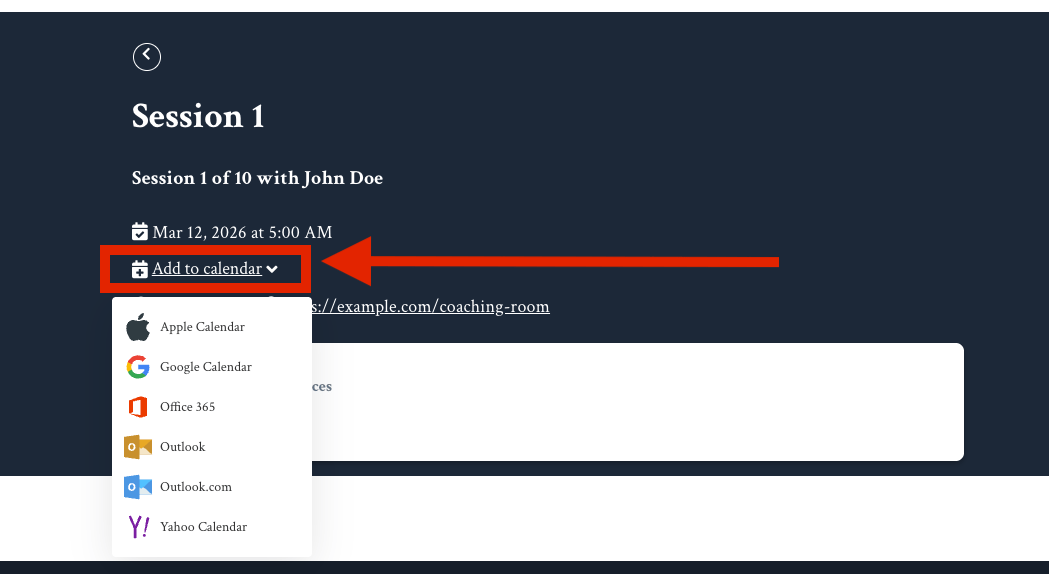
 ## **Agrega sesiones de Coaching a un calendario**
**Add to calendar** permite a los miembros guardar las próximas sesiones en su calendario personal. Los enlaces de calendario se incluyen automáticamente en los correos de confirmación y se muestran en las páginas orientadas al miembro.
## **Agrega sesiones de Coaching a un calendario**
**Add to calendar** permite a los miembros guardar las próximas sesiones en su calendario personal. Los enlaces de calendario se incluyen automáticamente en los correos de confirmación y se muestran en las páginas orientadas al miembro.
 ### **Dónde ven los miembros los enlaces de calendario**
* **Correos de sesión de Coaching** — Los enlaces aparecen junto al archivo adjunto ICS existente
* **Páginas de Coaching orientadas al miembro** — Los enlaces se muestran en la vista de detalle de la sesión
### **Cómo funcionan los enlaces de calendario**
Cada enlace de calendario contiene un token seguro y con tiempo limitado vinculado a la sesión de Coaching.
**Importante:**
* Los enlaces de calendario vencen después de **1 año** desde su generación
* **Add to calendar** es independiente de la sincronización de calendario de Cronofy, que gestiona la disponibilidad del coach y la reserva de sesiones. **Add to calendar** es para que los miembros guarden las sesiones confirmadas en su calendario personal
## Recursos de programación y reuniones de terceros
Puedes usar el [Kajabi Scheduler](../../products/coaching/connect-the-kajabi-scheduler-to-your-coaching-product) para agendar tus sesiones de Coaching, así como el [video en vivo integrado de Kajabi](../../products/coaching/how-to-create-a-live-video-session) para reunirte con los clientes.
También puedes usar una aplicación de terceros para programar y reunirte con clientes, como Calendly o Zoom.
**Nota:** Configura tu programa de Coaching en Manual Booking o el Kajabi Scheduler para usar el **video en vivo integrado** de Kajabi al reunirte con tus clientes. [Aprende más sobre las sesiones de video en vivo](../../products/coaching/how-to-create-a-live-video-session).
### Programación
* [Kajabi Scheduler](../../products/coaching/connect-the-kajabi-scheduler-to-your-coaching-product)
* [Calendly](../../products/coaching/connect-calendly-to-your-coaching-product)
* [Acuity](../../products/coaching/how-to-connect-acuity-to-your-coaching-product)
* [Google Calendar](https://support.google.com/calendar/answer/190998?co=GENIE.Platform%3DDesktop\&hl=en)
### Reunión (videoconferencia, chat, webinar, etc.)
* [Video en vivo integrado de Kajabi](../../products/coaching/how-to-create-a-live-video-session)
* [Zoom](https://zoom.us/)
* [Google Meet](https://apps.google.com/intl/en/meet/)
### **Dónde ven los miembros los enlaces de calendario**
* **Correos de sesión de Coaching** — Los enlaces aparecen junto al archivo adjunto ICS existente
* **Páginas de Coaching orientadas al miembro** — Los enlaces se muestran en la vista de detalle de la sesión
### **Cómo funcionan los enlaces de calendario**
Cada enlace de calendario contiene un token seguro y con tiempo limitado vinculado a la sesión de Coaching.
**Importante:**
* Los enlaces de calendario vencen después de **1 año** desde su generación
* **Add to calendar** es independiente de la sincronización de calendario de Cronofy, que gestiona la disponibilidad del coach y la reserva de sesiones. **Add to calendar** es para que los miembros guarden las sesiones confirmadas en su calendario personal
## Recursos de programación y reuniones de terceros
Puedes usar el [Kajabi Scheduler](../../products/coaching/connect-the-kajabi-scheduler-to-your-coaching-product) para agendar tus sesiones de Coaching, así como el [video en vivo integrado de Kajabi](../../products/coaching/how-to-create-a-live-video-session) para reunirte con los clientes.
También puedes usar una aplicación de terceros para programar y reunirte con clientes, como Calendly o Zoom.
**Nota:** Configura tu programa de Coaching en Manual Booking o el Kajabi Scheduler para usar el **video en vivo integrado** de Kajabi al reunirte con tus clientes. [Aprende más sobre las sesiones de video en vivo](../../products/coaching/how-to-create-a-live-video-session).
### Programación
* [Kajabi Scheduler](../../products/coaching/connect-the-kajabi-scheduler-to-your-coaching-product)
* [Calendly](../../products/coaching/connect-calendly-to-your-coaching-product)
* [Acuity](../../products/coaching/how-to-connect-acuity-to-your-coaching-product)
* [Google Calendar](https://support.google.com/calendar/answer/190998?co=GENIE.Platform%3DDesktop\&hl=en)
### Reunión (videoconferencia, chat, webinar, etc.)
* [Video en vivo integrado de Kajabi](../../products/coaching/how-to-create-a-live-video-session)
* [Zoom](https://zoom.us/)
* [Google Meet](https://apps.google.com/intl/en/meet/)