> ## Documentation Index
> Fetch the complete documentation index at: https://help.kajabi.com/llms.txt
> Use this file to discover all available pages before exploring further.
# Crea una sesión de video en vivo
> Reúnete cara a cara con tus clientes de Coaching usando el video en vivo integrado de Kajabi, Kajabi Live.
Reúnete cara a cara con tus clientes de coaching directamente desde Kajabi usando **video en vivo integrado**. No se necesitan herramientas de video de terceros.
 El video en vivo de Kajabi está disponible con productos de Curso, programas de coaching programados manualmente y productos de Coaching que usan el Kajabi Scheduler. Si has conectado Calendly o un enlace personalizado para ayudarte a programar tu programa, no podrás iniciar transmisión en vivo (Go Live) con Kajabi.
Para ser elegible para usar la función de video en vivo integrado, puedes configurar tu producto de Coaching o editar uno existente con el Kajabi Scheduler o como un programa programado manualmente.
## Experiencia del cliente
Con el poder combinado de los productos de Curso y de Coaching junto con el video en vivo integrado de Kajabi, tus clientes pueden vivir un programa atractivo e interactivo, desarrollado para cubrir sus necesidades y ayudarte a entregar valor durante tus sesiones de video.
Los productos de Coaching y de Curso son tipos de producto que ofrece Kajabi para ayudarte a desarrollar una presencia en línea de primer nivel. Con los productos, tus clientes pueden comprar la oferta conectada para acceder a tu programa cuidadosamente curado.
[Aprende qué sucede cuando un cliente compra una oferta](../../sales/offers/what-happens-when-a-customer-purchases-my-offer).
Después de que tu cliente haya comprado tu oferta, puede acceder al producto comprado desde su biblioteca.
Si has configurado el producto de Coaching para programación manual, deberás agendar manualmente cada sesión para cada cliente de coaching.
Cuando llega la fecha y hora de tu sesión de coaching, tu cliente puede entrar a su producto y hacer clic en **Join Session**:
El video en vivo de Kajabi está disponible con productos de Curso, programas de coaching programados manualmente y productos de Coaching que usan el Kajabi Scheduler. Si has conectado Calendly o un enlace personalizado para ayudarte a programar tu programa, no podrás iniciar transmisión en vivo (Go Live) con Kajabi.
Para ser elegible para usar la función de video en vivo integrado, puedes configurar tu producto de Coaching o editar uno existente con el Kajabi Scheduler o como un programa programado manualmente.
## Experiencia del cliente
Con el poder combinado de los productos de Curso y de Coaching junto con el video en vivo integrado de Kajabi, tus clientes pueden vivir un programa atractivo e interactivo, desarrollado para cubrir sus necesidades y ayudarte a entregar valor durante tus sesiones de video.
Los productos de Coaching y de Curso son tipos de producto que ofrece Kajabi para ayudarte a desarrollar una presencia en línea de primer nivel. Con los productos, tus clientes pueden comprar la oferta conectada para acceder a tu programa cuidadosamente curado.
[Aprende qué sucede cuando un cliente compra una oferta](../../sales/offers/what-happens-when-a-customer-purchases-my-offer).
Después de que tu cliente haya comprado tu oferta, puede acceder al producto comprado desde su biblioteca.
Si has configurado el producto de Coaching para programación manual, deberás agendar manualmente cada sesión para cada cliente de coaching.
Cuando llega la fecha y hora de tu sesión de coaching, tu cliente puede entrar a su producto y hacer clic en **Join Session**:
 Durante la sesión de video en vivo, tu cliente tendrá configuraciones de video que puede actualizar para ajustar su cámara, micrófono, sonido, calidad de video y efectos de fondo. [Aprende más sobre cada configuración](#live-session-settings).
## **Agregar al calendario para sesiones de Coaching**
La función "Add to Calendar" permite a los miembros guardar las próximas sesiones de coaching en su calendario personal. Los enlaces de calendario se incluyen automáticamente en los correos de confirmación y se muestran en las páginas orientadas al miembro.
Durante la sesión de video en vivo, tu cliente tendrá configuraciones de video que puede actualizar para ajustar su cámara, micrófono, sonido, calidad de video y efectos de fondo. [Aprende más sobre cada configuración](#live-session-settings).
## **Agregar al calendario para sesiones de Coaching**
La función "Add to Calendar" permite a los miembros guardar las próximas sesiones de coaching en su calendario personal. Los enlaces de calendario se incluyen automáticamente en los correos de confirmación y se muestran en las páginas orientadas al miembro.
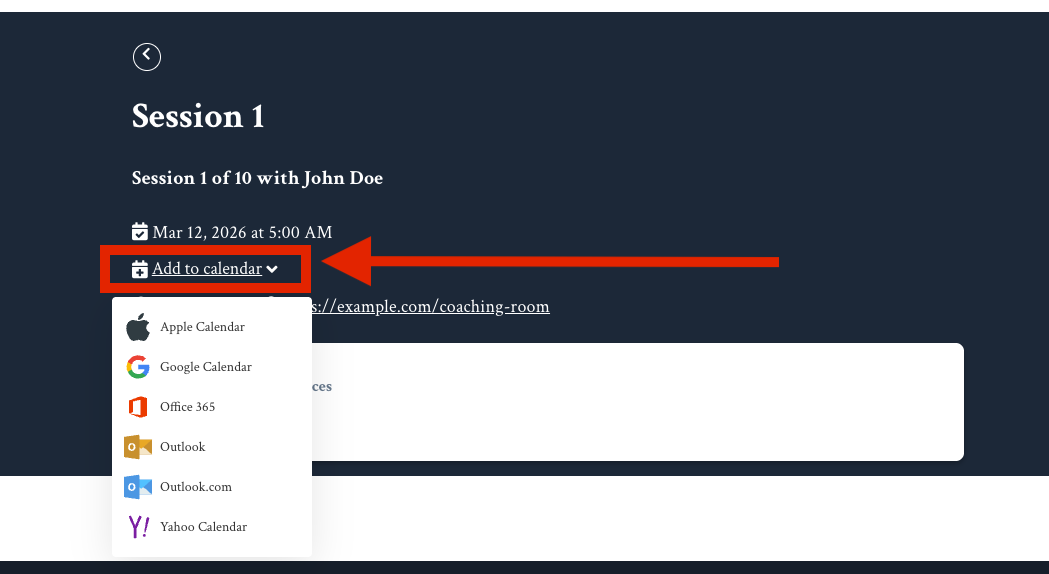 ### **Dónde ven los miembros los enlaces de calendario**
* **Correos de sesión de coaching** — Los enlaces aparecen junto al archivo adjunto ICS existente
* **Páginas de coaching orientadas al miembro** — Los enlaces se muestran en la vista de detalle de la sesión
### **Cómo funcionan los enlaces de calendario**
Cada enlace de calendario contiene un token seguro y con tiempo limitado vinculado a la sesión de coaching.
**Importante:**
* Los enlaces de calendario vencen después de **1 año** desde su generación
* Esta función es independiente de la sincronización de calendario de Cronofy, que gestiona la disponibilidad del coach y la reserva de sesiones. "Add to Calendar" es para que los miembros guarden las sesiones confirmadas en su calendario personal
## Crea un programa de Coaching con video en vivo integrado
1. Abre la pestaña **Products** desde tu Dashboard
2. Selecciona **Coaching**
3. Haz clic en **+ New Coaching Program** para crear tu primer programa de Coaching
4. Haz clic en **Get Started**
5. Selecciona **Single session** o **Package**
* [**Single session**](../../products/coaching/how-to-offer-a-single-coaching-session): sesión de coaching única
* [**Package**](../../products/coaching/differences-between-a-11-coaching-program-and-group-coaching): programa de coaching con varias sesiones
6. Completa la solicitud incluyendo:
* Título del programa
* Nombre del coach (opcional)
* Descripción del programa
7. Haz clic en **Continue**
8. Selecciona tu preferencia de programación:
* Selecciona **Manual booking** o **Kajabi**
* Ingresa tu ubicación (por ejemplo, video en vivo integrado)
* Ingresa la duración de cada sesión
9. Haz clic en **Continue** para seguir personalizando tu programa de Coaching
### Cambia a reserva manual
1. Abre la pestaña **Products** desde tu Dashboard
2. Haz clic en **Coaching**
3. Selecciona el **programa de Coaching** que deseas usar
4. Abre **Settings** en el menú superior de tu programa
5. Navega a **Scheduling**
6. Selecciona **Manual booking** o **Kajabi**
* Ingresa tu ubicación (por ejemplo, video en vivo integrado)
* Ingresa la duración de cada sesión
7. Desplázate hasta la parte superior o inferior de la página Settings y haz clic en **Save**
### **Dónde ven los miembros los enlaces de calendario**
* **Correos de sesión de coaching** — Los enlaces aparecen junto al archivo adjunto ICS existente
* **Páginas de coaching orientadas al miembro** — Los enlaces se muestran en la vista de detalle de la sesión
### **Cómo funcionan los enlaces de calendario**
Cada enlace de calendario contiene un token seguro y con tiempo limitado vinculado a la sesión de coaching.
**Importante:**
* Los enlaces de calendario vencen después de **1 año** desde su generación
* Esta función es independiente de la sincronización de calendario de Cronofy, que gestiona la disponibilidad del coach y la reserva de sesiones. "Add to Calendar" es para que los miembros guarden las sesiones confirmadas en su calendario personal
## Crea un programa de Coaching con video en vivo integrado
1. Abre la pestaña **Products** desde tu Dashboard
2. Selecciona **Coaching**
3. Haz clic en **+ New Coaching Program** para crear tu primer programa de Coaching
4. Haz clic en **Get Started**
5. Selecciona **Single session** o **Package**
* [**Single session**](../../products/coaching/how-to-offer-a-single-coaching-session): sesión de coaching única
* [**Package**](../../products/coaching/differences-between-a-11-coaching-program-and-group-coaching): programa de coaching con varias sesiones
6. Completa la solicitud incluyendo:
* Título del programa
* Nombre del coach (opcional)
* Descripción del programa
7. Haz clic en **Continue**
8. Selecciona tu preferencia de programación:
* Selecciona **Manual booking** o **Kajabi**
* Ingresa tu ubicación (por ejemplo, video en vivo integrado)
* Ingresa la duración de cada sesión
9. Haz clic en **Continue** para seguir personalizando tu programa de Coaching
### Cambia a reserva manual
1. Abre la pestaña **Products** desde tu Dashboard
2. Haz clic en **Coaching**
3. Selecciona el **programa de Coaching** que deseas usar
4. Abre **Settings** en el menú superior de tu programa
5. Navega a **Scheduling**
6. Selecciona **Manual booking** o **Kajabi**
* Ingresa tu ubicación (por ejemplo, video en vivo integrado)
* Ingresa la duración de cada sesión
7. Desplázate hasta la parte superior o inferior de la página Settings y haz clic en **Save**
### Programación manual
La programación manual requiere que agendes manualmente cada sesión de coaching para cada cliente de coaching:
 ### Agenda manualmente una sesión
1. Abre la pestaña **Products** desde tu Dashboard
2. Haz clic en **Coaching**
3. Selecciona el **programa de Coaching** que deseas usar
4. Haz clic en el **cliente** que deseas agendar
5. Abre la **sesión**
6. Haz clic en **Schedule Session**
### Agenda manualmente una sesión
1. Abre la pestaña **Products** desde tu Dashboard
2. Haz clic en **Coaching**
3. Selecciona el **programa de Coaching** que deseas usar
4. Haz clic en el **cliente** que deseas agendar
5. Abre la **sesión**
6. Haz clic en **Schedule Session**
## Inicia una sesión en vivo
1. Abre la pestaña **Products** desde tu Dashboard
2. Haz clic en **Coaching**
3. Selecciona el **programa de Coaching con reserva manual**
4. Selecciona el **cliente** con quien te estás reuniendo
5. Entra en tu **sesión**
6. Ve a la esquina superior derecha de la página y haz clic en **Go Live**
**Nota:** Configura tu programa de Coaching en reserva manual, o no tendrás la opción de iniciar transmisión en vivo dentro de tus sesiones de Coaching. [Aprende a crear un producto de Coaching con reserva manual](#manual-scheduling).
## Configuración de la sesión en vivo
Como administrador, puedes ajustar varias configuraciones para controlar tu sesión de video en vivo. Usa estas configuraciones para cambiar tu cámara, micrófono y ajustes de video, y las configuraciones de tus participantes.
### Configuración de cámara
Enciende o apaga tu cámara con la configuración de cámara. Usa el menú desplegable para seleccionar la cámara usada para tu video en vivo.
 **Consejo:** Algunas cámaras web no son compatibles con todos los navegadores. Si tienes dificultades para seleccionar tu cámara en la lista de cámaras de video en vivo, intenta cambiar a un navegador diferente (por ejemplo, si estás usando Safari, prueba con Google Chrome).
### Configuración de micrófono
Enciende o apaga tu micrófono con la configuración de micrófono. Usa el menú desplegable para seleccionar el micrófono usado para tu video en vivo.
**Consejo:** Algunas cámaras web no son compatibles con todos los navegadores. Si tienes dificultades para seleccionar tu cámara en la lista de cámaras de video en vivo, intenta cambiar a un navegador diferente (por ejemplo, si estás usando Safari, prueba con Google Chrome).
### Configuración de micrófono
Enciende o apaga tu micrófono con la configuración de micrófono. Usa el menú desplegable para seleccionar el micrófono usado para tu video en vivo.
 ### Efectos
Efectos de fondo - Aplica efectos de fondo a tu video en vivo.
### Efectos
Efectos de fondo - Aplica efectos de fondo a tu video en vivo.
 ### Más configuraciones
Accede a más configuraciones en la esquina superior de tu sesión de video en vivo:
### Más configuraciones
Accede a más configuraciones en la esquina superior de tu sesión de video en vivo:
* **Audio & Video** - Selecciona la cámara, micrófono y altavoces usados para tu sesión de video en vivo
* **Video Quality** - Selecciona la calidad de video que mejor se adapte a tu red
* Auto (High quality) - la calidad se ajusta automáticamente según las condiciones de tu red
* High quality - El video siempre está configurado a la mayor calidad posible
* Low quality - El video puede pixelarse; ideal para conexiones lentas
* Bandwidth saver - Tu cámara se apaga. Esta configuración es ideal para móviles o conexiones deficientes. Recibirás videos de baja calidad de los demás
* **Language** - Cambia el idioma de tu llamada
* **Background Effects** - Aplica efectos de fondo a tu video en vivo
### Cambia la vista
En la esquina superior derecha de tu video en vivo, puedes seleccionar cómo deseas ver tu llamada:
* Speaker view
* Grid view
 ### Ver los participantes del video en vivo
Ve a los participantes que se han unido a tu llamada seleccionando **People** en la parte inferior de tu sesión de video en vivo.
### Ver los participantes del video en vivo
Ve a los participantes que se han unido a tu llamada seleccionando **People** en la parte inferior de tu sesión de video en vivo.
 ### Abre un chat de video en vivo
Conversa con tus participantes a través del chat de video en vivo haciendo clic en el ícono **Chat** en la parte inferior de tu sesión de video en vivo.
### Abre un chat de video en vivo
Conversa con tus participantes a través del chat de video en vivo haciendo clic en el ícono **Chat** en la parte inferior de tu sesión de video en vivo.
 ### Comparte una pantalla
Comparte tu pantalla con tus participantes de video en vivo haciendo clic en el ícono **Share** en la parte inferior de tu sesión de video en vivo.
### Comparte una pantalla
Comparte tu pantalla con tus participantes de video en vivo haciendo clic en el ícono **Share** en la parte inferior de tu sesión de video en vivo.
 ### Graba video
Graba tu sesión de video en vivo para compartirla con tu cliente de coaching o guardarla para tus registros. El enlace de tu sesión grabada se enviará por correo a la dirección asociada con tu cuenta de Kajabi.
Accede y descarga tu sesión grabada desde tu portal de coaching. [Aprende más sobre cómo grabar sesiones](#record-a-session).
### Graba video
Graba tu sesión de video en vivo para compartirla con tu cliente de coaching o guardarla para tus registros. El enlace de tu sesión grabada se enviará por correo a la dirección asociada con tu cuenta de Kajabi.
Accede y descarga tu sesión grabada desde tu portal de coaching. [Aprende más sobre cómo grabar sesiones](#record-a-session).
 **Nota:** Las salas de trabajo (breakout rooms) no se pueden grabar. Si grabas tu sesión antes de iniciar una sesión de salas de trabajo, la grabación se detendrá tan pronto como inicies una sesión de salas de trabajo. Si deseas reanudar la grabación después de tu sesión de salas de trabajo, deberás hacer clic en **Record** para iniciar una nueva grabación. Tus grabaciones se subirán y compartirán como archivos separados. Si has configurado tu producto de Curso para crear una lección para tu grabación, las grabaciones crearán lecciones separadas para cada archivo.
### Crea una sesión de salas de trabajo
Fomenta la participación individual dentro de una discusión en grupo pequeño creando una sesión de salas de trabajo durante tu sesión de video en vivo en tus productos de Curso y Coaching. [Aprende más sobre las salas de trabajo](../../products/coaching/how-to-create-breakout-sessions-with-kajabi-live).
**Nota:** Las salas de trabajo (breakout rooms) no se pueden grabar. Si grabas tu sesión antes de iniciar una sesión de salas de trabajo, la grabación se detendrá tan pronto como inicies una sesión de salas de trabajo. Si deseas reanudar la grabación después de tu sesión de salas de trabajo, deberás hacer clic en **Record** para iniciar una nueva grabación. Tus grabaciones se subirán y compartirán como archivos separados. Si has configurado tu producto de Curso para crear una lección para tu grabación, las grabaciones crearán lecciones separadas para cada archivo.
### Crea una sesión de salas de trabajo
Fomenta la participación individual dentro de una discusión en grupo pequeño creando una sesión de salas de trabajo durante tu sesión de video en vivo en tus productos de Curso y Coaching. [Aprende más sobre las salas de trabajo](../../products/coaching/how-to-create-breakout-sessions-with-kajabi-live).
 ### Sal de la llamada
Haz clic en **Leave** en la esquina inferior de tu sesión de video en vivo para terminar tu llamada.
### Sal de la llamada
Haz clic en **Leave** en la esquina inferior de tu sesión de video en vivo para terminar tu llamada.
 ## Controla la configuración de los participantes
Después de que un participante se une a la sesión de video en vivo, puedes hacer clic en su ícono flotante de "más configuraciones" para silenciarlo, apagar su cámara, fijarlo o eliminarlo de tu llamada.
## Controla la configuración de los participantes
Después de que un participante se une a la sesión de video en vivo, puedes hacer clic en su ícono flotante de "más configuraciones" para silenciarlo, apagar su cámara, fijarlo o eliminarlo de tu llamada.
 ## Graba una sesión
Graba tu sesión de video en vivo y accede a tu grabación directamente desde tu producto de Curso o Coaching.
Grabar una sesión de video de Kajabi Live guarda automáticamente tu grabación en la sección Past Recordings ubicada en la configuración de tu Curso y dentro de tus sesiones de Coaching.
1. Abre la pestaña **Products** desde tu Dashboard
2. Haz clic en **Coaching**
3. Selecciona el **programa de Coaching con reserva manual**
4. Selecciona el **cliente** con quien te estás reuniendo
5. Entra en tu **sesión**
6. Ve a la esquina superior derecha de la página y haz clic en **Go Live**
7. Selecciona la configuración de sesión que desees
8. Haz clic en **Join**
9. Haz clic en **Record** en la parte inferior de tu sesión en el panel de configuración
## Graba una sesión
Graba tu sesión de video en vivo y accede a tu grabación directamente desde tu producto de Curso o Coaching.
Grabar una sesión de video de Kajabi Live guarda automáticamente tu grabación en la sección Past Recordings ubicada en la configuración de tu Curso y dentro de tus sesiones de Coaching.
1. Abre la pestaña **Products** desde tu Dashboard
2. Haz clic en **Coaching**
3. Selecciona el **programa de Coaching con reserva manual**
4. Selecciona el **cliente** con quien te estás reuniendo
5. Entra en tu **sesión**
6. Ve a la esquina superior derecha de la página y haz clic en **Go Live**
7. Selecciona la configuración de sesión que desees
8. Haz clic en **Join**
9. Haz clic en **Record** en la parte inferior de tu sesión en el panel de configuración
**Nota:** Las salas de trabajo (breakout rooms) no se pueden grabar. Si grabas tu sesión antes de iniciar una sesión de salas de trabajo, la grabación se detendrá tan pronto como inicies una sesión de salas de trabajo. Si deseas reanudar la grabación después de tu sesión de salas de trabajo, deberás hacer clic en **Record** para iniciar una nueva grabación. Tus grabaciones se subirán y compartirán como archivos separados. Si has configurado tu producto de Curso para crear una lección para tu grabación, las grabaciones crearán lecciones separadas para cada archivo.