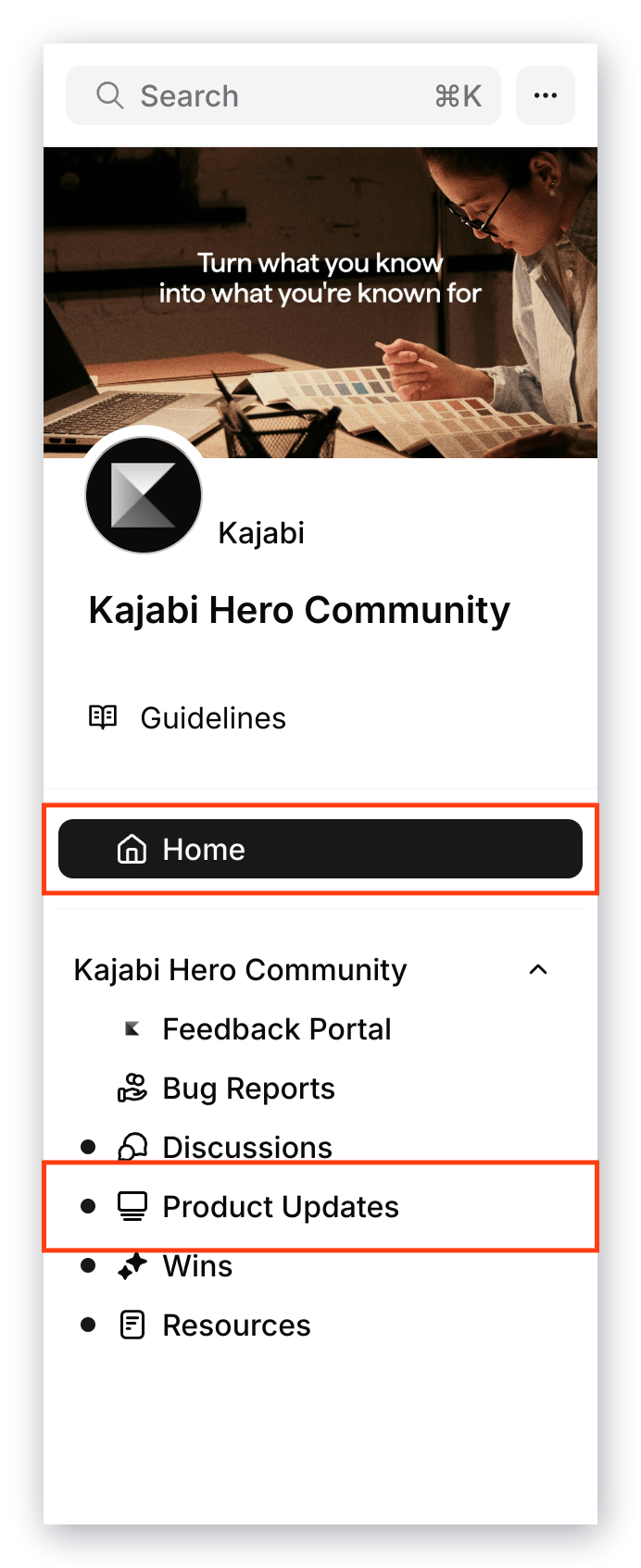
 4. En la barra lateral izquierda, haz clic en **Feed** (o Home) o haz clic en un **\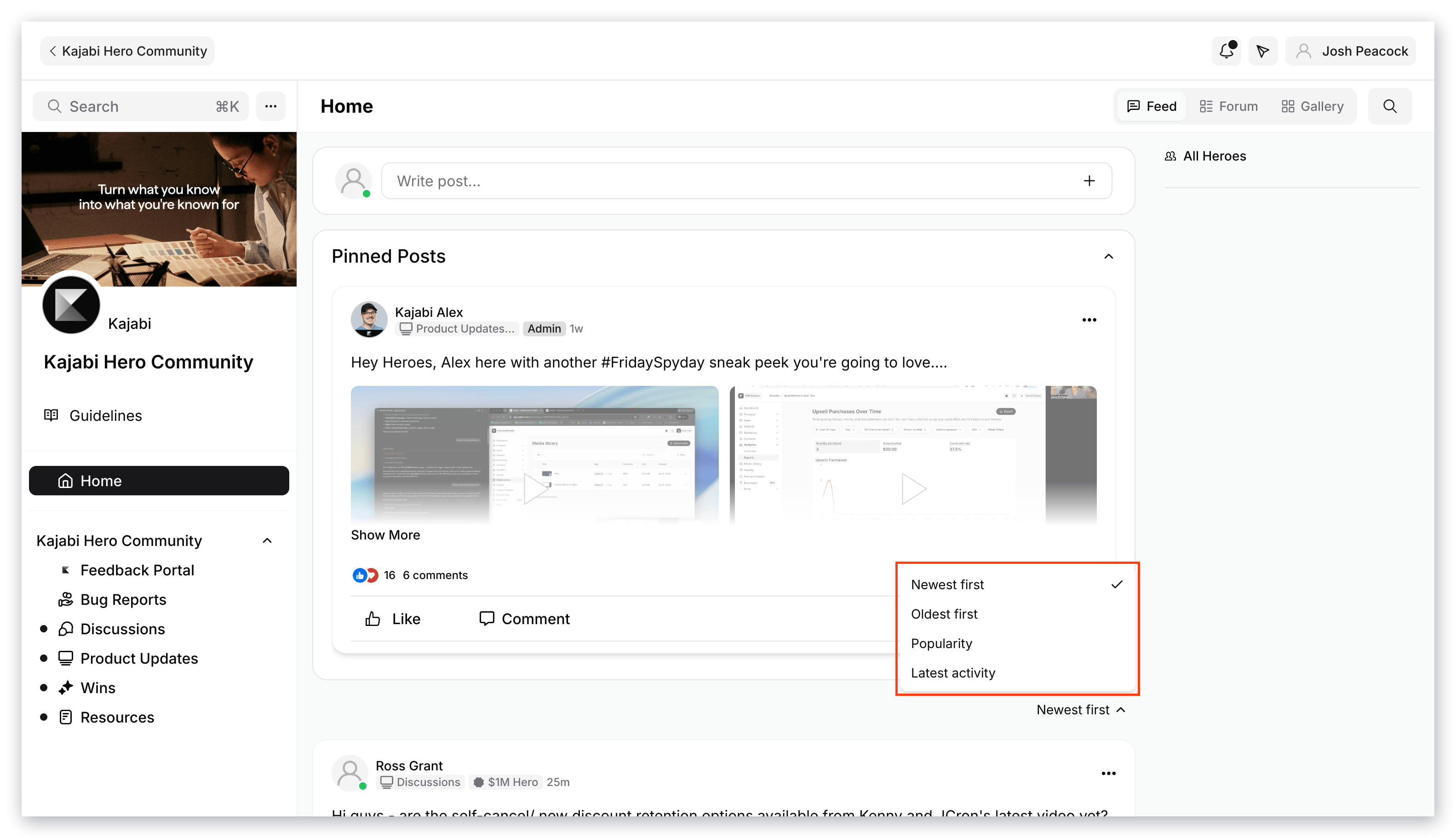
## Elige un modo de vista del feed El administrador de la comunidad puede configurar hasta tres **modos de vista**, o diseños, diferentes para que los miembros usen al ver las publicaciones en el feed global o en canales individuales. Para alternar entre los modos de vista, en la parte superior de la comunidad haz clic en **Feed**, **Forum** o **Gallery**.
 * **Feed** (predeterminado) - Un diseño de tarjetas sociales para desplazarse por publicaciones de texto y multimedia
* **Forum** - Un diseño de tabla compacto para revisar temas, respuestas y actividad
* **Gallery** - Una cuadrícula de imágenes responsiva para mostrar fotos, diseños y contenido visual
## Crea una publicación
* **Feed** (predeterminado) - Un diseño de tarjetas sociales para desplazarse por publicaciones de texto y multimedia
* **Forum** - Un diseño de tabla compacto para revisar temas, respuestas y actividad
* **Gallery** - Una cuadrícula de imágenes responsiva para mostrar fotos, diseños y contenido visual
## Crea una publicación
 1. Desde la página **Feed** o **Channel**, haz clic en el **+ icon** junto al campo de formulario en blanco en la parte superior derecha.
2. Agrega el contenido escrito que desees.
3. Al redactar tu publicación, haz clic en el **+ icon** en la esquina inferior izquierda para adjuntar contenido multimedia. Puedes agregar imágenes, GIFs, archivos de video, archivos de audio y más.
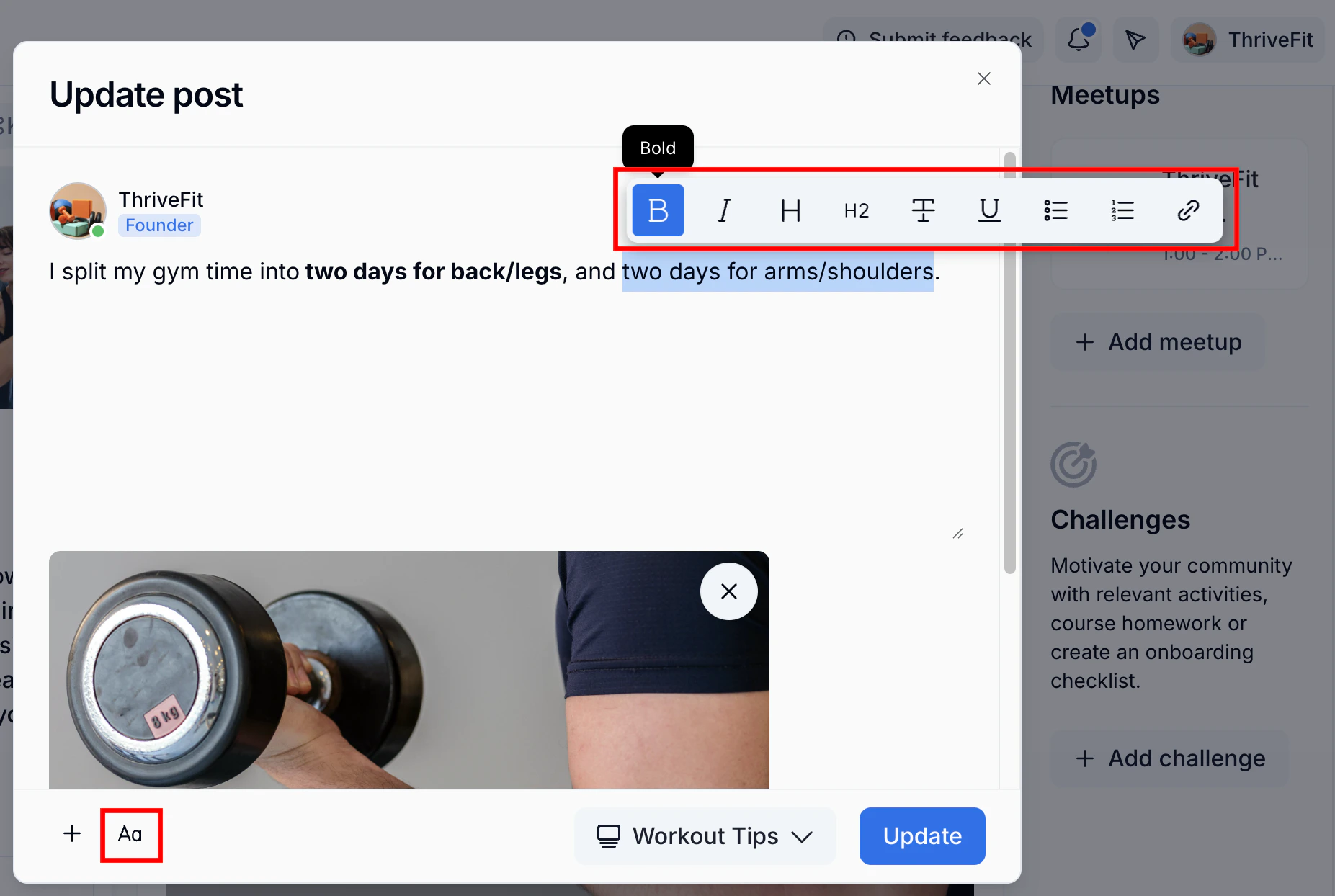
4. Haz clic en el botón **Aa** o resalta una selección en una publicación o comentario para mejorar su apariencia visual con **formato de texto**. Esto incluye negrita, cursiva, subrayado, tachado, listas ordenadas (numeradas), listas no ordenadas (con viñetas), encabezados 1 y 2 (solo disponible en publicaciones, no en comentarios) e hipervínculos.
5. Haz clic en **Post**, luego selecciona un **canal** (si publicas desde la página del feed global).
6. Haz clic en **Post** de nuevo para publicarla.
1. Desde la página **Feed** o **Channel**, haz clic en el **+ icon** junto al campo de formulario en blanco en la parte superior derecha.
2. Agrega el contenido escrito que desees.
3. Al redactar tu publicación, haz clic en el **+ icon** en la esquina inferior izquierda para adjuntar contenido multimedia. Puedes agregar imágenes, GIFs, archivos de video, archivos de audio y más.
4. Haz clic en el botón **Aa** o resalta una selección en una publicación o comentario para mejorar su apariencia visual con **formato de texto**. Esto incluye negrita, cursiva, subrayado, tachado, listas ordenadas (numeradas), listas no ordenadas (con viñetas), encabezados 1 y 2 (solo disponible en publicaciones, no en comentarios) e hipervínculos.
5. Haz clic en **Post**, luego selecciona un **canal** (si publicas desde la página del feed global).
6. Haz clic en **Post** de nuevo para publicarla.
## Crea, lee y responde comentarios Los **comentarios** pueden ser dejados por administradores o miembros en cualquier publicación de un canal tipo feed al que tengan acceso. Los miembros pueden responder a un comentario, copiar la URL directa del comentario, o reportarlo por contenido inapropiado o spam. Los miembros pueden eliminar sus propios comentarios, pero no los de otros. Los administradores pueden eliminar cualquier comentario. Cuando un canal está en vista **Forum** o **Gallery**, los comentarios aparecen en un panel de hilo lateral. En escritorio, esto se fija en el lado derecho de la ventana de la aplicación, mientras que en móvil, el panel se desliza hacia arriba en la pantalla. ## Agrega mensajes de chat Para agregar un mensaje a un canal tipo chat, escribe comentarios en el formulario en la parte inferior de la ventana del canal. Puedes adjuntar o incrustar contenido multimedia, usar emojis o agregar una encuesta. Haz clic en la **up arrow** para enviar. ## Fija una publicación Como administrador, puedes destacar una publicación importante **fijándola** en la parte superior de un canal tipo feed o del feed global. Esto ayuda a garantizar que los miembros vean primero tu contenido más importante.
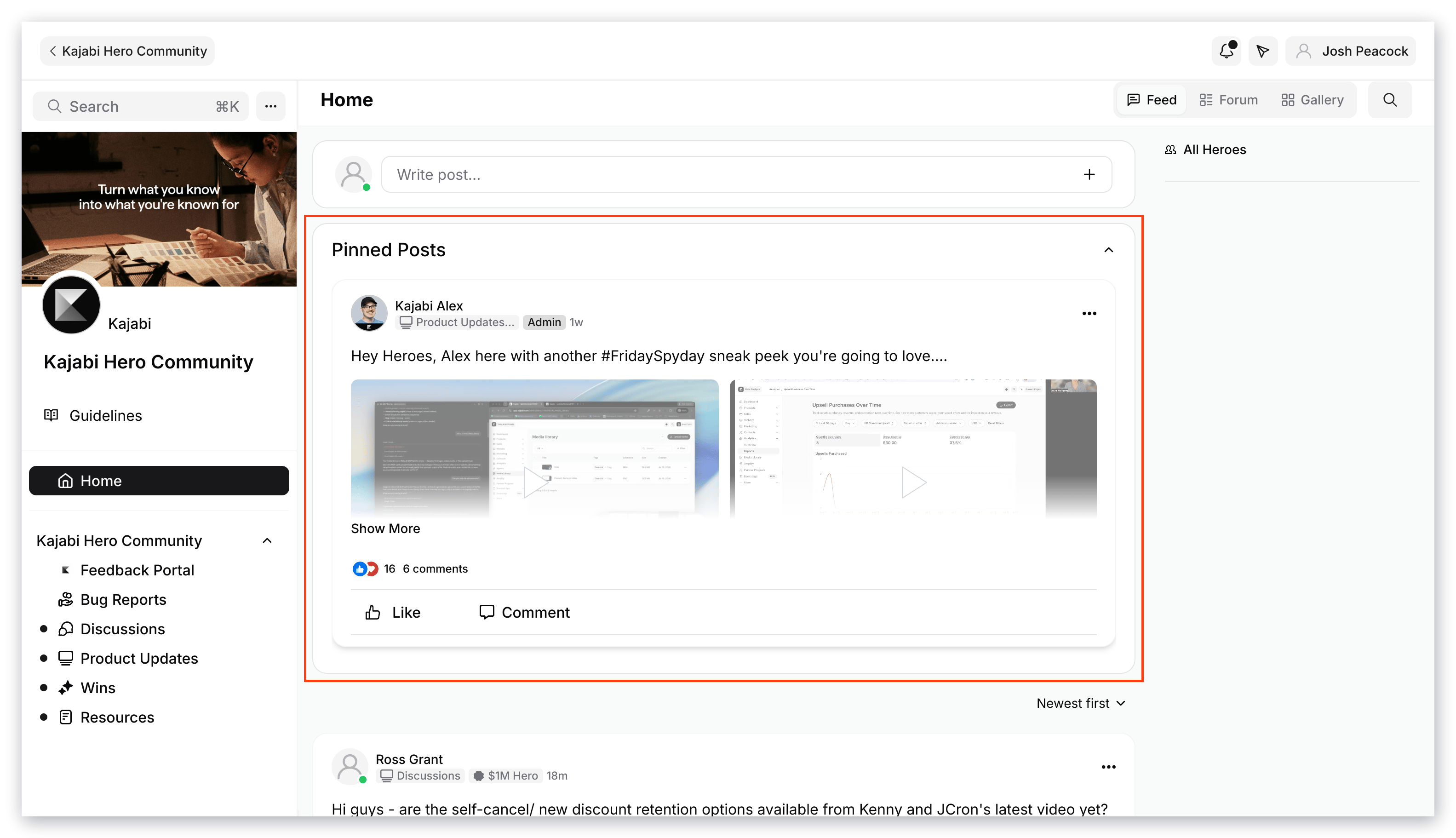 ### Fija una publicación en el feed global o en un canal tipo feed
1. Navega al feed global o a un **canal**.
2. Localiza la **publicación** que deseas fijar.
3. Haz clic en el **ellipsis menu (...)**.
4. Selecciona **Pin to \
### Fija una publicación en el feed global o en un canal tipo feed
1. Navega al feed global o a un **canal**.
2. Localiza la **publicación** que deseas fijar.
3. Haz clic en el **ellipsis menu (...)**.
4. Selecciona **Pin to \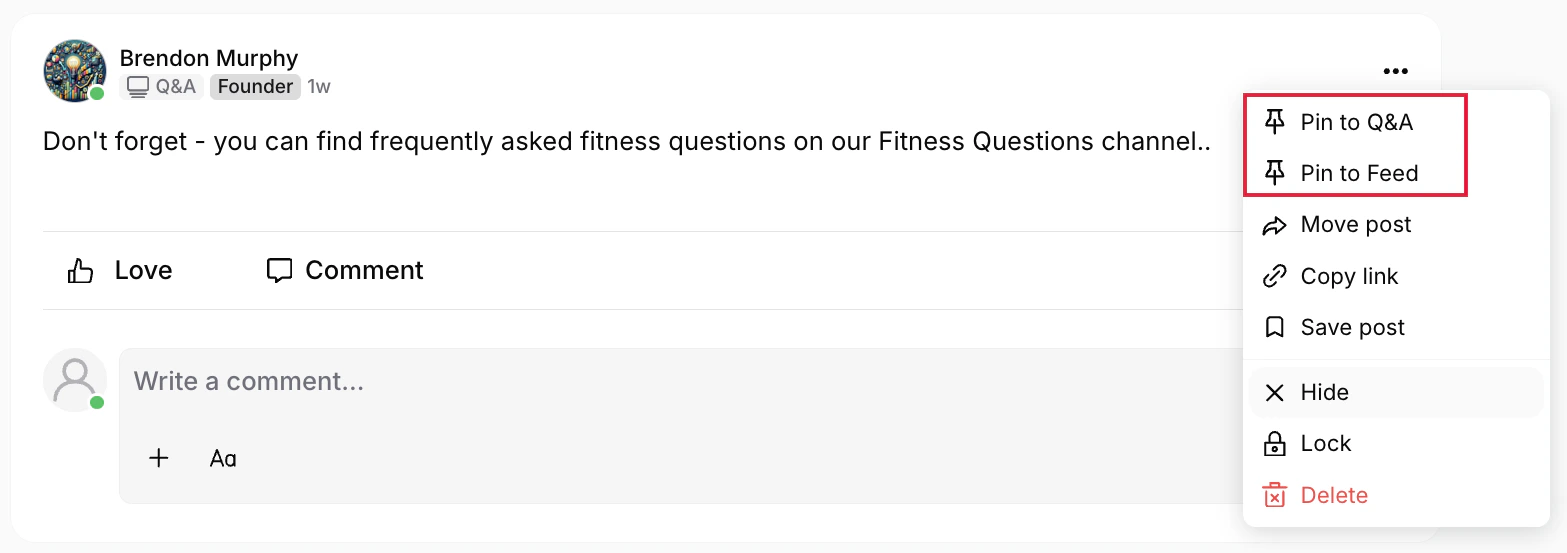
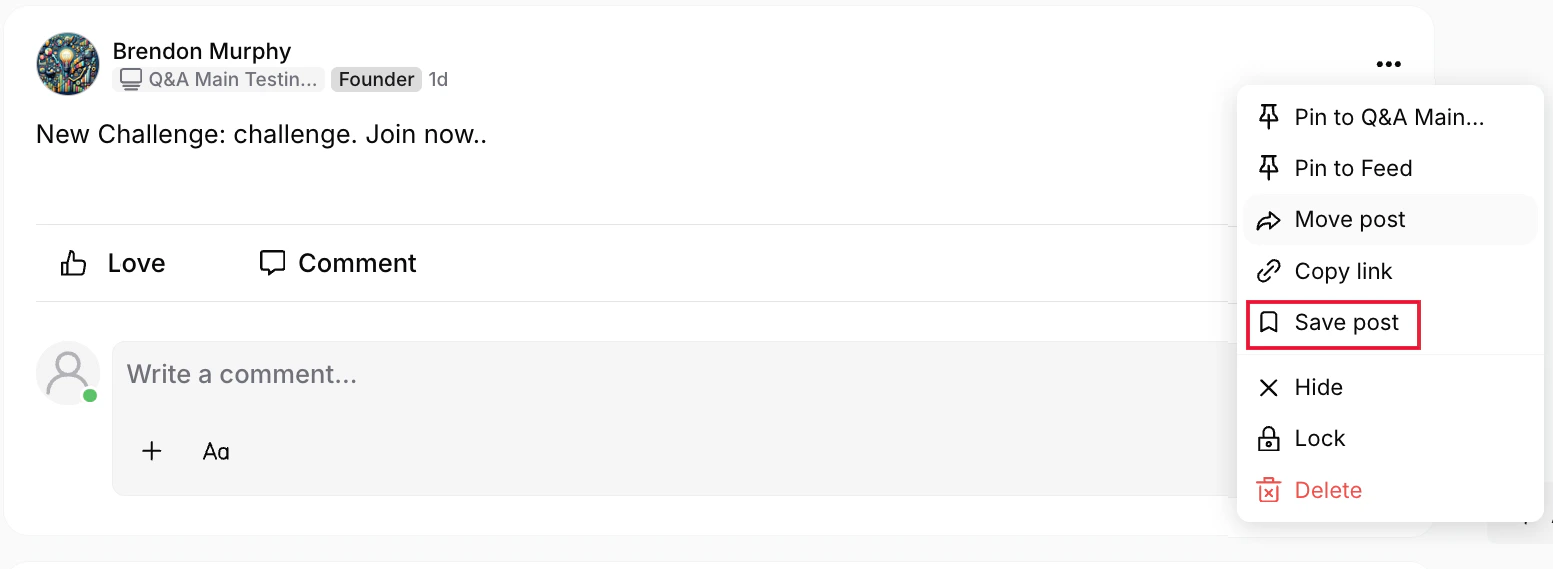
## Guarda una publicación Los administradores y miembros pueden guardar cualquier publicación de un feed a la que quieran volver más adelante. ### Guarda o deja de guardar una publicación 1. Para guardar una publicación, haz clic en **Save post** en su **ellipsis menu (...)**. Al tocarlo, se marca como favorita para referencia futura. 2. Para dejar de guardarla, selecciona **Unsave post** en el mismo menú para eliminarla.
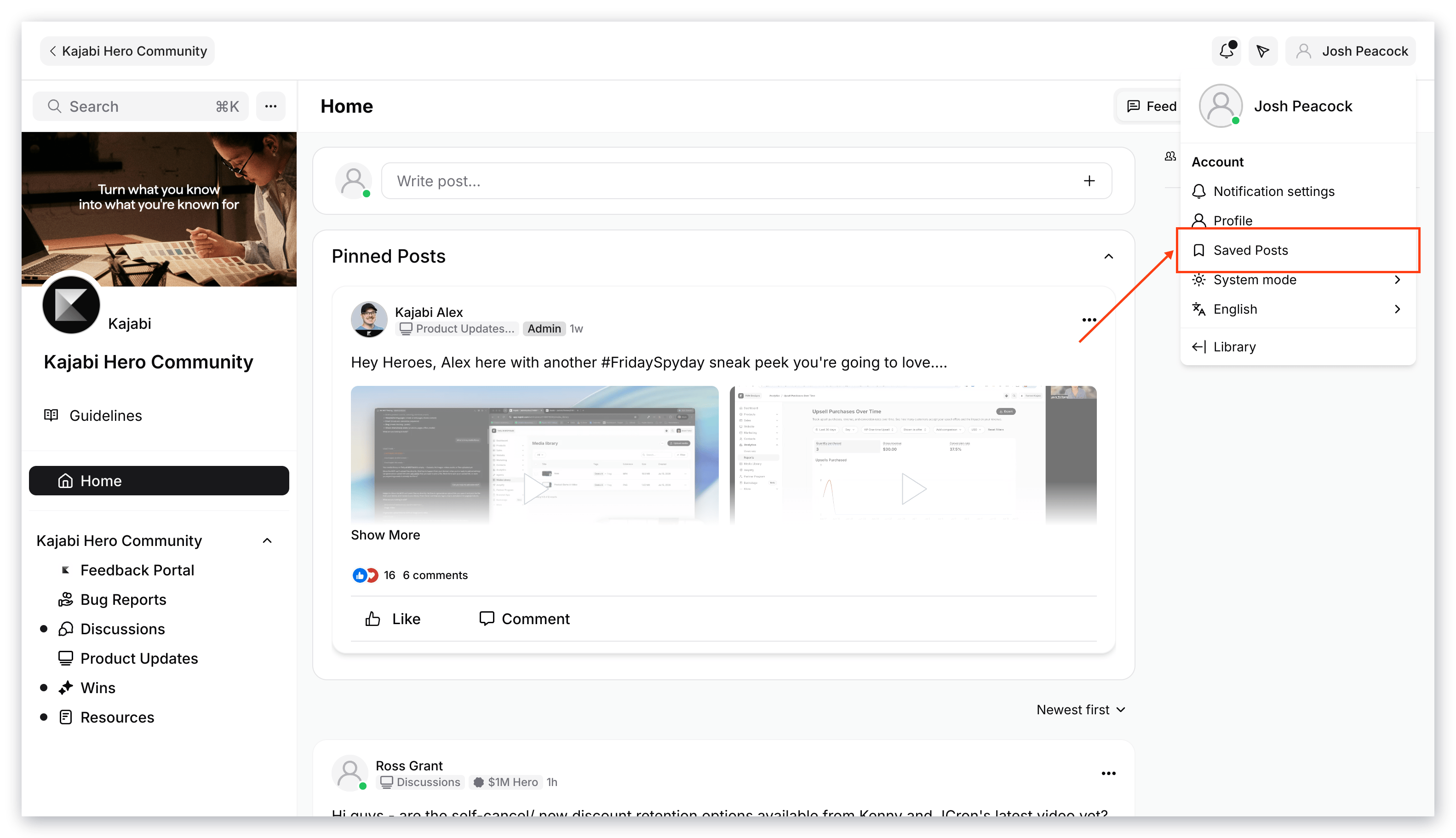
 Las **publicaciones guardadas** se muestran en la página de perfil del miembro. En web, aparece como una sección en el perfil; en móvil, se muestra como una nueva pestaña.
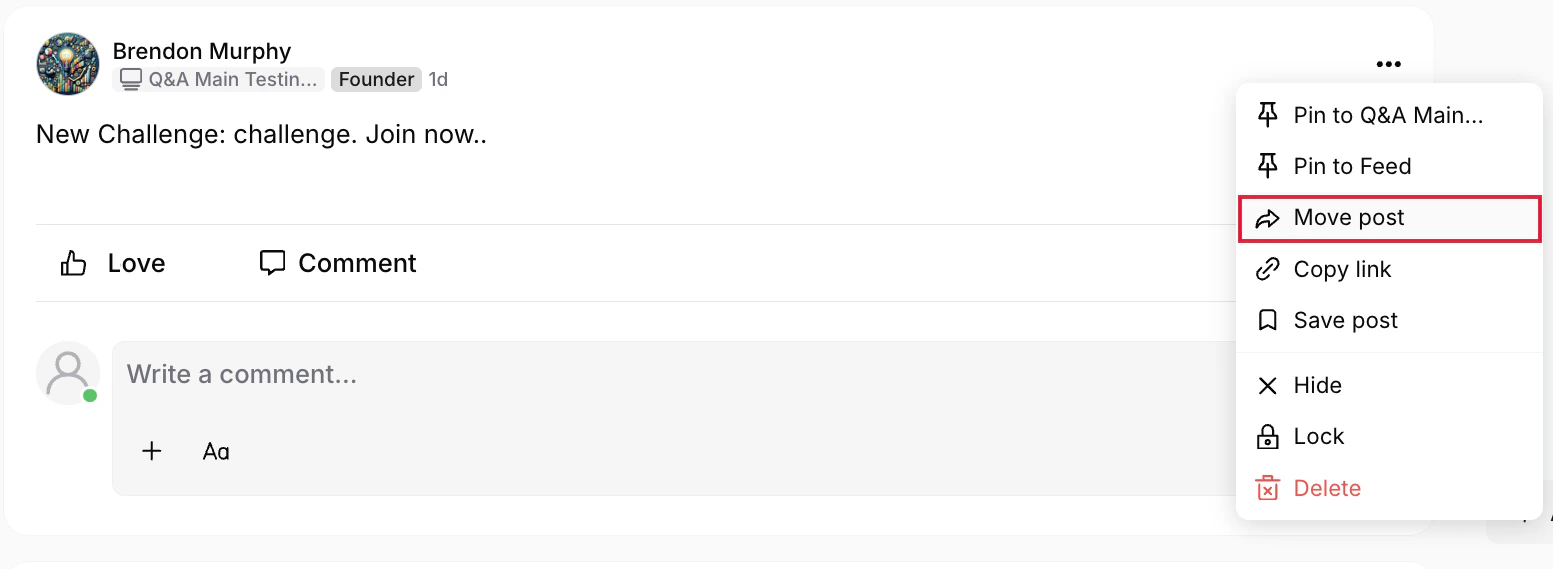
## Mueve publicaciones entre canales Tanto los administradores como los miembros pueden mover una publicación entre canales tipo feed. Esta opción está disponible al editar una publicación o haciendo clic en **Move post** en el **ellipsis menu (...)**.
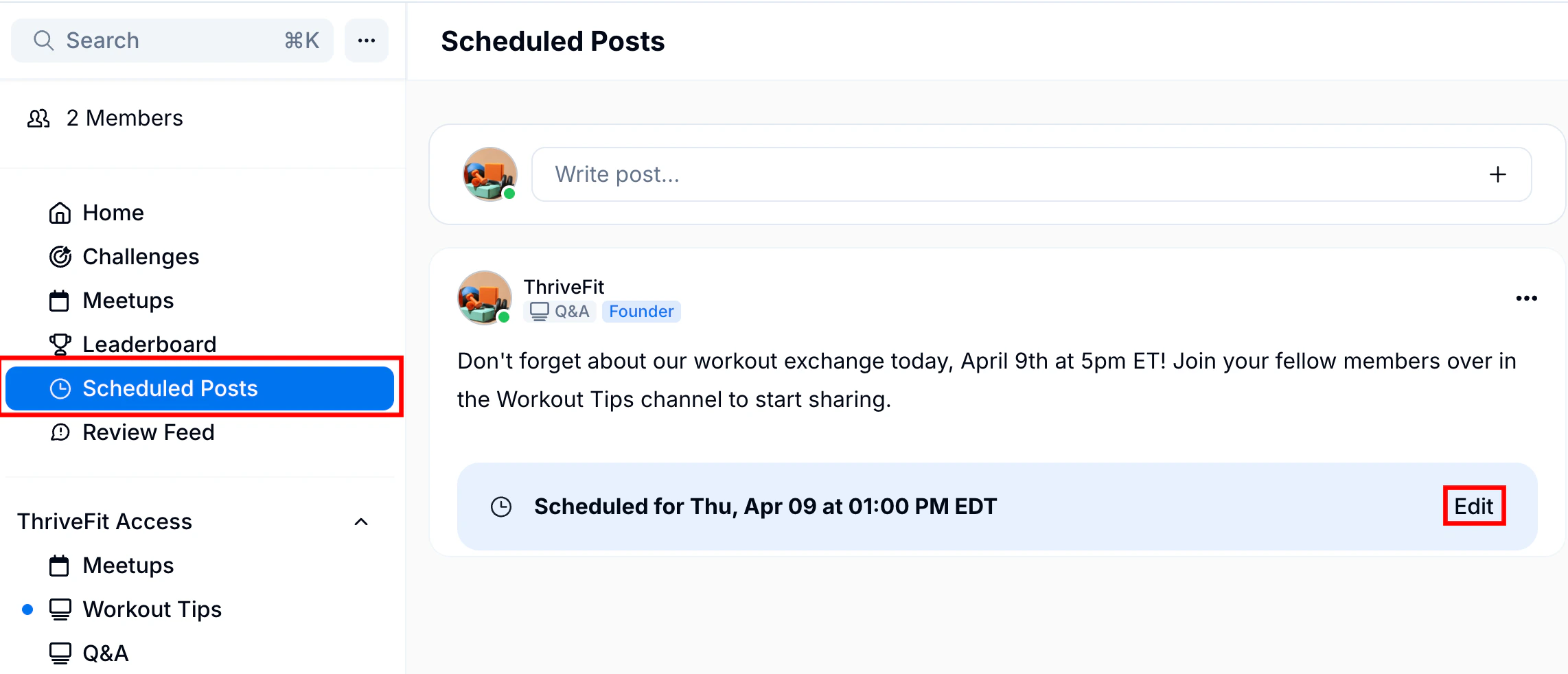
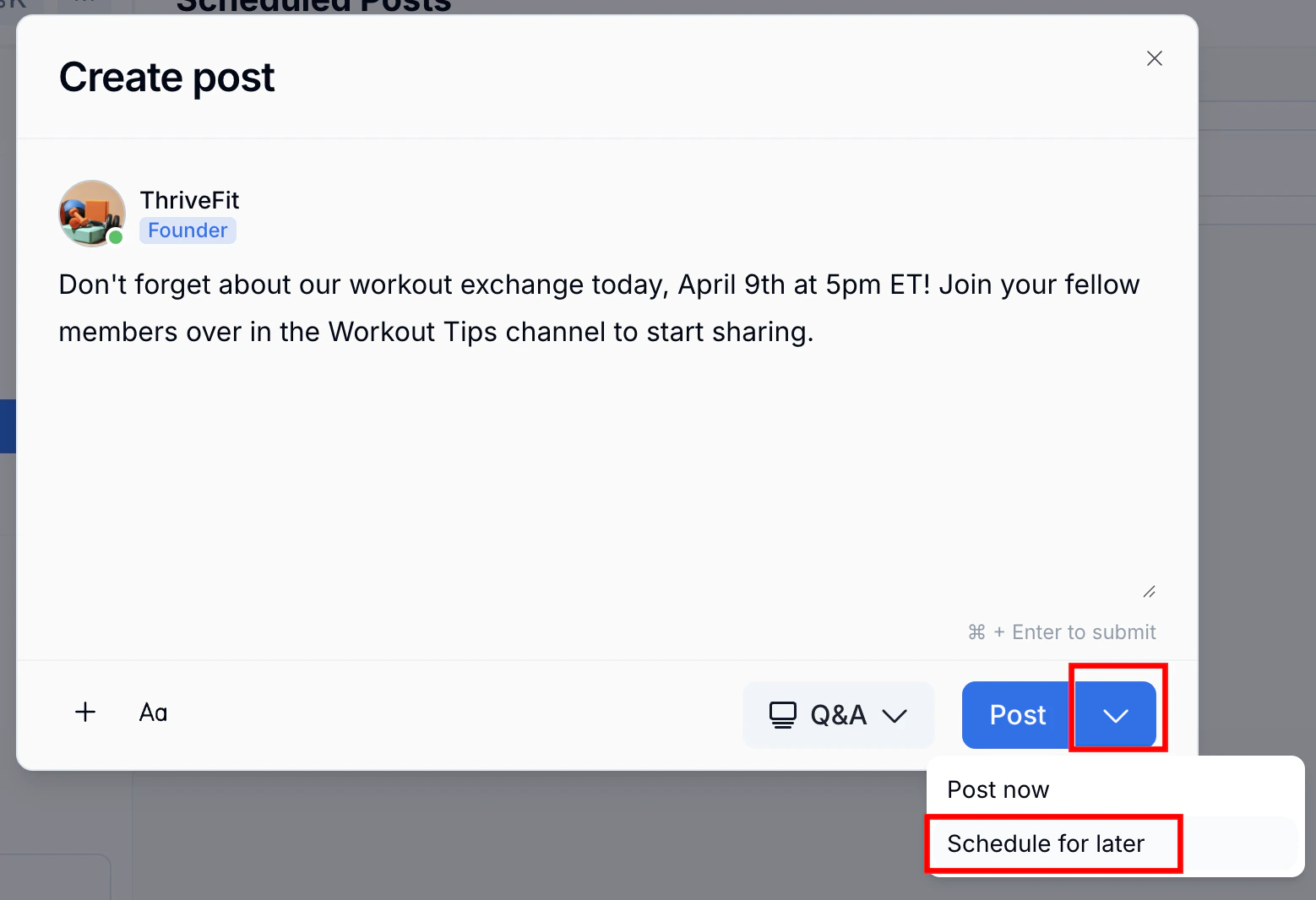
## Programa una publicación **Programar publicaciones** con anticipación dentro de canales tipo feed asegura un flujo de contenido consistente y atractivo para tus miembros. 1. Haz clic en el **+ icon** en el formulario de publicación en la parte superior de uno de estos lugares: el feed global, un canal individual, o la página **Scheduled Posts** enlazada en la barra de navegación izquierda de la comunidad. 2. Agrega el contenido y cualquier archivo multimedia que desees. 3. Haz clic en la **dropdown arrow** junto al botón **Post** y selecciona **Schedule for later**:
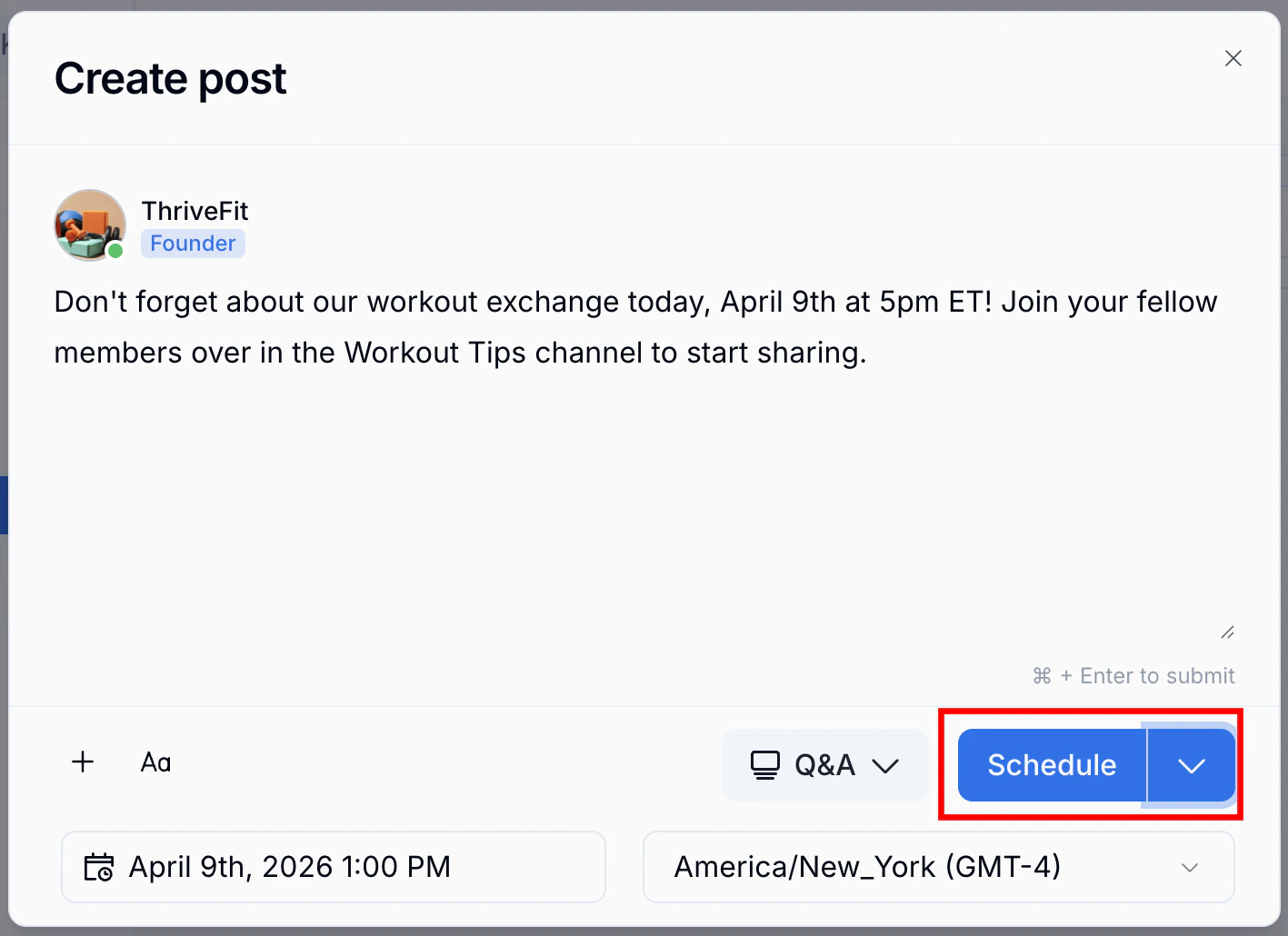
 4. Elige una **fecha**, **hora** y **zona horaria**.
5. Haz clic en **Schedule** para finalizar y programar tu publicación:
4. Elige una **fecha**, **hora** y **zona horaria**.
5. Haz clic en **Schedule** para finalizar y programar tu publicación:
 6. Haz clic en **Scheduled Posts** en la barra de navegación izquierda para ver una lista y acceder a todas tus publicaciones programadas: