> ## Documentation Index
> Fetch the complete documentation index at: https://help.kajabi.com/llms.txt
> Use this file to discover all available pages before exploring further.
# Grupos de acceso de comunidad
> Usa los grupos de acceso para crear una comunidad sólida y atractiva.
Tu comunidad de Kajabi se puede ofrecer como un complemento a tus otros servicios, como una oferta independiente, o como una suscripción, combinando las **ofertas** de Kajabi y los **grupos de acceso de comunidad**.
[Aprende más sobre las comunidades de Kajabi](../../products/community/build-kajabi-communities).
Al crear una comunidad y desarrollar tus grupos de acceso, puedes ofrecer a tus clientes un valor inmenso y transformar tu negocio. Con cada grupo de acceso, construyes una estructura para tu comunidad que funciona mejor para tu negocio y tus clientes.
## Grupos de acceso
Las subsecciones dentro de tu comunidad, diseñadas para que puedas dar o restringir acceso a cierto contenido según el grupo de acceso.
Los grupos de acceso pueden incluir lo siguiente:
* **Retos:** Una actividad, tarea o check-in en el que tu comunidad puede participar. [Aprende más](../../products/community/create-a-community-challenge)
* **Canales:** Un **feed** o **chat** para fomentar la discusión dentro del grupo. [Aprende más](../../products/community/creating-a-community-channel)
* **Meetups:** Eventos en línea o presenciales con recordatorios por correo y notificaciones push. [Aprende más](../../products/community/create-a-community-meetup)
* **Anuncios:** Transmite un mensaje a todo un grupo de acceso. [Aprende más](../../products/community/create-a-community-announcement)
Aquí tienes un ejemplo de estructura de comunidad:
 Al utilizar los grupos de acceso, puedes estructurar tu comunidad de manera que tenga sentido para tus clientes y te ayude a escalar tu negocio.
En un centro comunitario físico, por ejemplo, puede haber varias salas. Según tus intereses o nivel, cada grupo se reunirá en salas separadas dentro del centro comunitario.
De la misma manera, los grupos de acceso son las salas de tu "centro" de comunidad de Kajabi, y los canales son los temas discutidos dentro de ese grupo.
Al usar grupos de acceso, tú estás a cargo del acceso que tienen tus clientes dentro de tu comunidad. Crea grupos exclusivos o ábrelos a todos.
## Conecta grupos a ofertas
Crear un grupo de acceso requerirá que conectes tu grupo a una **oferta**. Con tu oferta conectada, puedes determinar el costo (si lo hay) para obtener acceso al grupo. [Aprende más sobre las ofertas](../../sales/offers/offers-overview).
Cada grupo de acceso está conectado a su propia oferta, así que tienes la flexibilidad y el control para crear y estructurar tu comunidad como mejor te parezca.
Crea grupos de acceso gratuitos (con ofertas gratuitas), diseña acceso escalonado (por ejemplo, niveles general y de pago) disponible solo a tus precios establecidos, desarrolla grupos de pago para tus productos más especializados (como Coaching o Cursos avanzados), o cualquier combinación que mejor se adapte a tu negocio.
Con este tipo de flexibilidad, tus clientes pueden participar en tus grupos abiertos o exclusivos. Pueden decidir participar en un solo grupo o en varios.
Todo esto lo determina cómo elijas estructurar tu comunidad y qué tan involucrados quieran estar tus clientes.
## Crea un grupo de acceso
Crear tu primera comunidad de Kajabi requiere que crees un grupo de acceso para conectar a una oferta.
1. Desde el Dashboard, abre la pestaña **Products**.
2. Haz clic en **Community**.
3. Haz clic en la pestaña **Access groups**.
4. Haz clic en **+ New access group**.
5. Si aún no has creado ningún grupo de acceso, asegúrate de que "Community" esté seleccionado y haz clic en **Get Started**.
6. Ingresa el nombre de tu **grupo de acceso** (esto se puede editar más adelante).
7. Completa la solicitud para poner precio a tu grupo de acceso (esto creará tu oferta conectada).
8. Haz clic en **Save and Finish** para generar tu grupo de acceso.
**Nota:** [Crea canales](/es/articles/products/community/creating-a-community-channel) para cada grupo de acceso, para comenzar a construir espacios atractivos dentro de tus grupos de acceso. Se necesitan canales para ver los grupos de acceso en la barra lateral de tu comunidad.
## Renombra un grupo de acceso
1. Desde el Dashboard, abre la pestaña **Products**.
2. Haz clic en **Community**.
3. Haz clic en la pestaña **Access groups**.
4. Haz clic en el **more actions (...) icon** junto al grupo de acceso que deseas renombrar.
5. Selecciona **Edit**.
6. Actualiza el nombre en el campo **Title**.
7. Haz clic en **Save** para aplicar tus cambios.
## Visibilidad de funciones por grupo de acceso
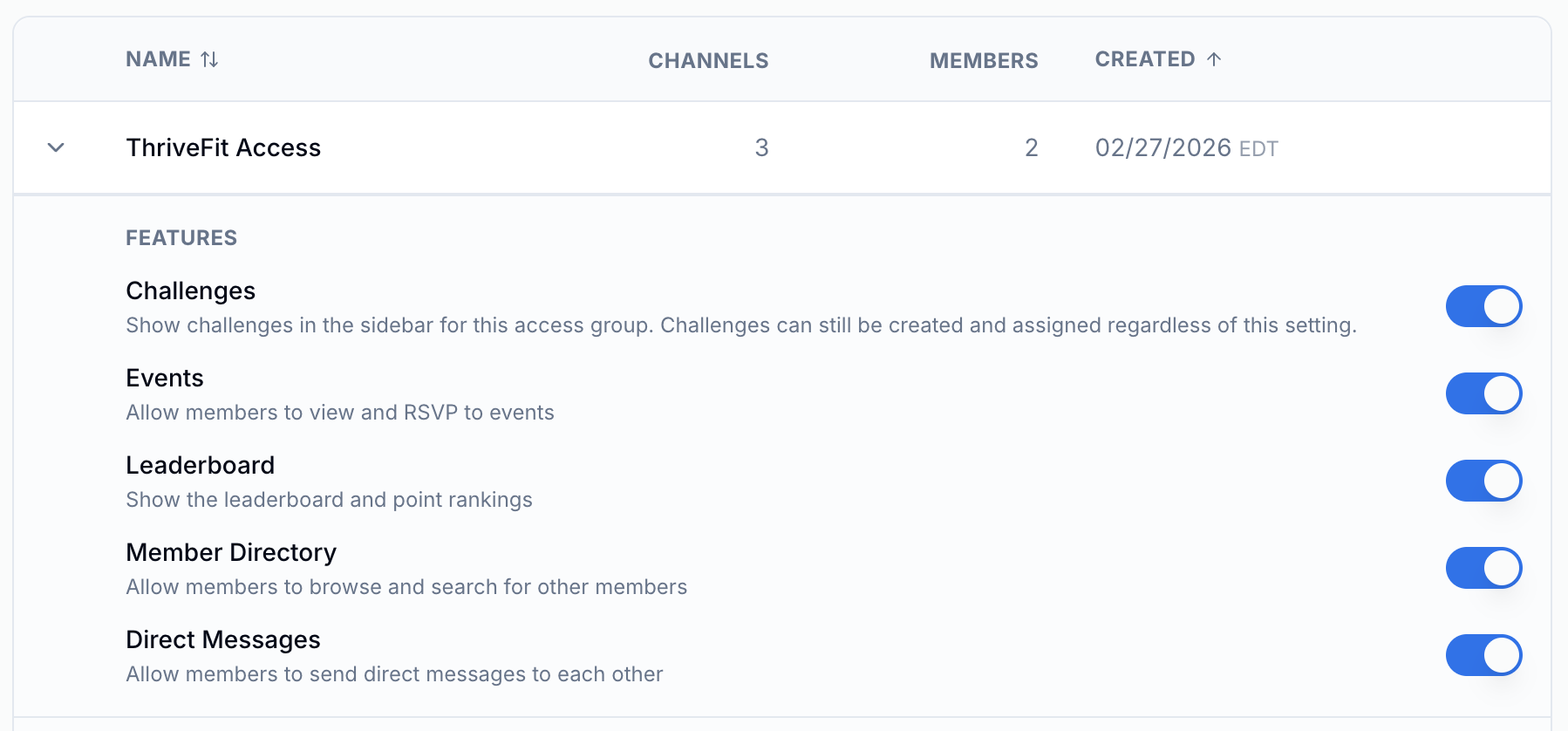
Controla qué funciones de la comunidad son visibles para cada grupo de acceso. Activa o desactiva **Challenges**, **Events**, **Leaderboards**, el **Member Directory** y **Direct Messages** por grupo, de modo que los diferentes niveles de membresía vean una experiencia adaptada sin necesidad de crear comunidades separadas.
Cuando una función está desactivada para un grupo de acceso, el elemento del menú de la barra lateral desaparece por completo para los miembros de ese grupo. El contenido existente se conserva internamente. Al volver a activar la función, todo se restaura de inmediato.
### Ve los miembros de un grupo de acceso específico
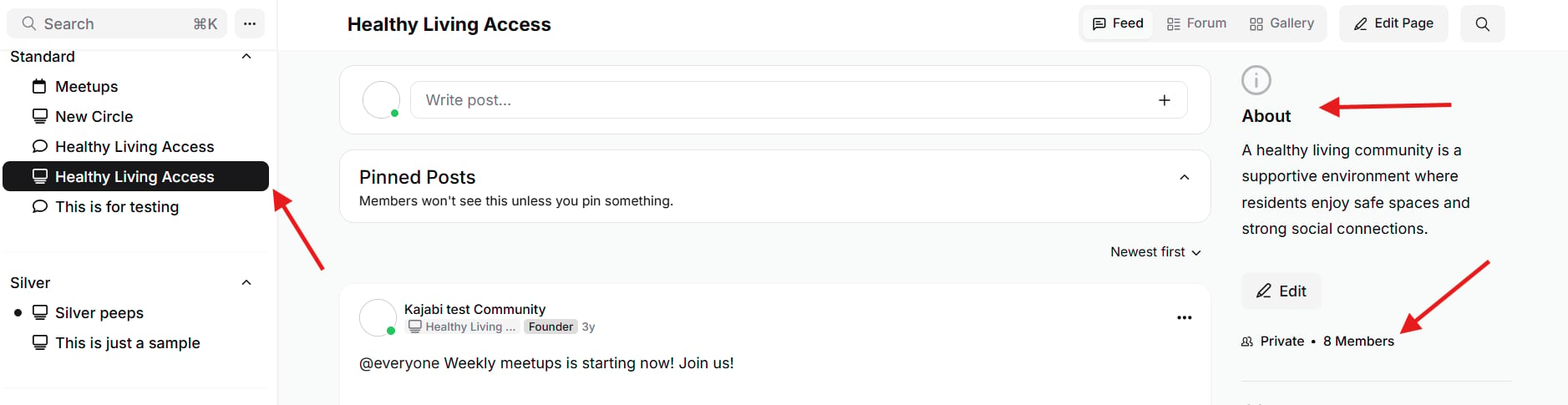
Para ver la lista de miembros dentro de un grupo de acceso específico desde el panel de administración de la comunidad:
1. Desde el Kajabi Dashboard, haz clic en **Products**.
2. Luego, haz clic en la pestaña **Community**.
3. Haz clic en **Go to Community**.
4. En la barra lateral izquierda, selecciona el **grupo de acceso** deseado.
5. En el panel derecho de la vista del grupo de acceso, en **About**, haz clic en el nombre del grupo de acceso/número de miembros. Esto abre una lista de miembros que pertenecen a ese grupo de acceso.
Al utilizar los grupos de acceso, puedes estructurar tu comunidad de manera que tenga sentido para tus clientes y te ayude a escalar tu negocio.
En un centro comunitario físico, por ejemplo, puede haber varias salas. Según tus intereses o nivel, cada grupo se reunirá en salas separadas dentro del centro comunitario.
De la misma manera, los grupos de acceso son las salas de tu "centro" de comunidad de Kajabi, y los canales son los temas discutidos dentro de ese grupo.
Al usar grupos de acceso, tú estás a cargo del acceso que tienen tus clientes dentro de tu comunidad. Crea grupos exclusivos o ábrelos a todos.
## Conecta grupos a ofertas
Crear un grupo de acceso requerirá que conectes tu grupo a una **oferta**. Con tu oferta conectada, puedes determinar el costo (si lo hay) para obtener acceso al grupo. [Aprende más sobre las ofertas](../../sales/offers/offers-overview).
Cada grupo de acceso está conectado a su propia oferta, así que tienes la flexibilidad y el control para crear y estructurar tu comunidad como mejor te parezca.
Crea grupos de acceso gratuitos (con ofertas gratuitas), diseña acceso escalonado (por ejemplo, niveles general y de pago) disponible solo a tus precios establecidos, desarrolla grupos de pago para tus productos más especializados (como Coaching o Cursos avanzados), o cualquier combinación que mejor se adapte a tu negocio.
Con este tipo de flexibilidad, tus clientes pueden participar en tus grupos abiertos o exclusivos. Pueden decidir participar en un solo grupo o en varios.
Todo esto lo determina cómo elijas estructurar tu comunidad y qué tan involucrados quieran estar tus clientes.
## Crea un grupo de acceso
Crear tu primera comunidad de Kajabi requiere que crees un grupo de acceso para conectar a una oferta.
1. Desde el Dashboard, abre la pestaña **Products**.
2. Haz clic en **Community**.
3. Haz clic en la pestaña **Access groups**.
4. Haz clic en **+ New access group**.
5. Si aún no has creado ningún grupo de acceso, asegúrate de que "Community" esté seleccionado y haz clic en **Get Started**.
6. Ingresa el nombre de tu **grupo de acceso** (esto se puede editar más adelante).
7. Completa la solicitud para poner precio a tu grupo de acceso (esto creará tu oferta conectada).
8. Haz clic en **Save and Finish** para generar tu grupo de acceso.
**Nota:** [Crea canales](/es/articles/products/community/creating-a-community-channel) para cada grupo de acceso, para comenzar a construir espacios atractivos dentro de tus grupos de acceso. Se necesitan canales para ver los grupos de acceso en la barra lateral de tu comunidad.
## Renombra un grupo de acceso
1. Desde el Dashboard, abre la pestaña **Products**.
2. Haz clic en **Community**.
3. Haz clic en la pestaña **Access groups**.
4. Haz clic en el **more actions (...) icon** junto al grupo de acceso que deseas renombrar.
5. Selecciona **Edit**.
6. Actualiza el nombre en el campo **Title**.
7. Haz clic en **Save** para aplicar tus cambios.
## Visibilidad de funciones por grupo de acceso
Controla qué funciones de la comunidad son visibles para cada grupo de acceso. Activa o desactiva **Challenges**, **Events**, **Leaderboards**, el **Member Directory** y **Direct Messages** por grupo, de modo que los diferentes niveles de membresía vean una experiencia adaptada sin necesidad de crear comunidades separadas.
Cuando una función está desactivada para un grupo de acceso, el elemento del menú de la barra lateral desaparece por completo para los miembros de ese grupo. El contenido existente se conserva internamente. Al volver a activar la función, todo se restaura de inmediato.
### Ve los miembros de un grupo de acceso específico
Para ver la lista de miembros dentro de un grupo de acceso específico desde el panel de administración de la comunidad:
1. Desde el Kajabi Dashboard, haz clic en **Products**.
2. Luego, haz clic en la pestaña **Community**.
3. Haz clic en **Go to Community**.
4. En la barra lateral izquierda, selecciona el **grupo de acceso** deseado.
5. En el panel derecho de la vista del grupo de acceso, en **About**, haz clic en el nombre del grupo de acceso/número de miembros. Esto abre una lista de miembros que pertenecen a ese grupo de acceso.
 ### Gestiona la visibilidad de funciones para un grupo de acceso
1. Desde el Dashboard, abre la pestaña **Products**.
2. Haz clic en **Community**.
3. Haz clic en **Go to Community**.
4. Selecciona el **ícono de perfil** en la parte superior derecha de la comunidad.
5. Abre **Community settings**.
6. En la barra lateral, selecciona **Access Groups**.
7. Elige el grupo de acceso que deseas modificar.
8. En la sección Features, activa o desactiva **Challenges**, **Events**, **Leaderboard**, **Member Directory** o **Direct Messages**.
### Gestiona la visibilidad de funciones para un grupo de acceso
1. Desde el Dashboard, abre la pestaña **Products**.
2. Haz clic en **Community**.
3. Haz clic en **Go to Community**.
4. Selecciona el **ícono de perfil** en la parte superior derecha de la comunidad.
5. Abre **Community settings**.
6. En la barra lateral, selecciona **Access Groups**.
7. Elige el grupo de acceso que deseas modificar.
8. En la sección Features, activa o desactiva **Challenges**, **Events**, **Leaderboard**, **Member Directory** o **Direct Messages**.
 ### Comportamiento de los mensajes directos
Cuando **Direct Messages** (DMs) están desactivados para un grupo de acceso, los miembros de ese grupo:
* No pueden iniciar nuevas conversaciones con nadie
* Aún pueden recibir mensajes de miembros de otros grupos de acceso donde los DM están habilitados
* Conservan acceso completo a su bandeja de entrada e historial de conversaciones existentes
Los administradores, moderadores y líderes siempre pueden enviar DMs a cualquier miembro, sin importar la configuración del grupo de acceso.
**Importante:** El interruptor de DM a nivel de comunidad tiene prioridad sobre la configuración por grupo. Si los mensajes directos están desactivados a nivel de comunidad, la configuración por grupo no puede anular eso: los DM permanecen desactivados para todos.
## Da acceso a contenido a varios grupos de acceso
Si quieres que varios grupos de acceso participen en los mismos retos, canales o Meetups, necesitas [crear ofertas](https://help.kajabi.com/hc/en-us/articles/360043790153) que contengan los grupos de acceso para que los miembros tengan acceso a tu contenido.
Por ejemplo, si quieres que el grupo de acceso 1 y el grupo de acceso 2 participen ambos en un reto en particular, debes crear una oferta que contenga ambos grupos de acceso. Luego, asigna el reto al grupo de acceso que todos los miembros tienen en común.
## Reordena los grupos de acceso
Arrastra y suelta tus grupos de acceso para personalizar su orden.
1. Desde el Dashboard, abre la pestaña **Products**.
2. Haz clic en **Community**.
3. Haz clic en **Go to Community**.
4. Localiza el **grupo de acceso** en tu barra lateral izquierda.
5. Haz clic y mantén presionado el grupo de acceso.
6. Luego, arrastra el grupo de acceso a la ubicación que desees.
### Comportamiento de los mensajes directos
Cuando **Direct Messages** (DMs) están desactivados para un grupo de acceso, los miembros de ese grupo:
* No pueden iniciar nuevas conversaciones con nadie
* Aún pueden recibir mensajes de miembros de otros grupos de acceso donde los DM están habilitados
* Conservan acceso completo a su bandeja de entrada e historial de conversaciones existentes
Los administradores, moderadores y líderes siempre pueden enviar DMs a cualquier miembro, sin importar la configuración del grupo de acceso.
**Importante:** El interruptor de DM a nivel de comunidad tiene prioridad sobre la configuración por grupo. Si los mensajes directos están desactivados a nivel de comunidad, la configuración por grupo no puede anular eso: los DM permanecen desactivados para todos.
## Da acceso a contenido a varios grupos de acceso
Si quieres que varios grupos de acceso participen en los mismos retos, canales o Meetups, necesitas [crear ofertas](https://help.kajabi.com/hc/en-us/articles/360043790153) que contengan los grupos de acceso para que los miembros tengan acceso a tu contenido.
Por ejemplo, si quieres que el grupo de acceso 1 y el grupo de acceso 2 participen ambos en un reto en particular, debes crear una oferta que contenga ambos grupos de acceso. Luego, asigna el reto al grupo de acceso que todos los miembros tienen en común.
## Reordena los grupos de acceso
Arrastra y suelta tus grupos de acceso para personalizar su orden.
1. Desde el Dashboard, abre la pestaña **Products**.
2. Haz clic en **Community**.
3. Haz clic en **Go to Community**.
4. Localiza el **grupo de acceso** en tu barra lateral izquierda.
5. Haz clic y mantén presionado el grupo de acceso.
6. Luego, arrastra el grupo de acceso a la ubicación que desees.