> ## Documentation Index
> Fetch the complete documentation index at: https://help.kajabi.com/llms.txt
> Use this file to discover all available pages before exploring further.
# Configuración de comunidad - Detalles
> Gestiona la configuración principal, incluyendo la URL de la comunidad, el título, la descripción, los lineamientos y el idioma
**Community Settings - Details** es donde gestionas la identidad principal de tu comunidad de Kajabi. Desde la página **Details**, actualiza la URL de tu comunidad, su título y descripción, agrega enlaces de redes sociales y establece lineamientos para los miembros. Esta configuración determina cómo los miembros descubren y experimentan tu comunidad desde el momento en que llegan. También puedes actualizar información de la comunidad usando la información de tu perfil.
Para acceder a la página **Details**, abre tu comunidad y haz clic en el **ellipsis icon \[**...**]** junto a la imagen de portada, luego selecciona **Community Settings**. En la barra lateral izquierda, selecciona **Details**.
 **Nota:** También puedes acceder a la configuración de la comunidad haciendo clic en el **profile icon** en la barra de navegación superior derecha.
## URL de la comunidad y URL slug
La **URL de la comunidad** se puede personalizar para reflejar tu marca. Actualizar el **URL slug** genera reconocimiento de marca y facilita que los miembros encuentren tu comunidad.
1. Haz clic en el **ellipsis icon \[**...**]** junto a la **imagen de portada** de la comunidad, luego selecciona **Community Settings**.
2. Selecciona **Details** en la barra lateral izquierda.
3. En **Basic Information**, navega al campo **URL Slug**.
4. Ingresa el URL slug deseado y haz clic en **Save**.
**Nota:** También puedes acceder a la configuración de la comunidad haciendo clic en el **profile icon** en la barra de navegación superior derecha.
## URL de la comunidad y URL slug
La **URL de la comunidad** se puede personalizar para reflejar tu marca. Actualizar el **URL slug** genera reconocimiento de marca y facilita que los miembros encuentren tu comunidad.
1. Haz clic en el **ellipsis icon \[**...**]** junto a la **imagen de portada** de la comunidad, luego selecciona **Community Settings**.
2. Selecciona **Details** en la barra lateral izquierda.
3. En **Basic Information**, navega al campo **URL Slug**.
4. Ingresa el URL slug deseado y haz clic en **Save**.
 El URL slug se muestra al final de la URL completa de tu comunidad:
* La **primera sección** de la URL proviene del dominio de tu sitio
* La **última sección** es la parte que puedes personalizar a través de la configuración de la comunidad
Por ejemplo, `sitedomain.mykajabi.com/products/communites/v2/communityname` se puede personalizar como `sitedomain.mykajabi.com/products/communites/v2/kitchencommunity`, donde "kitchencommunity" es el URL Slug.
## Actualiza el título, la descripción y la imagen de portada de la comunidad
El **título**, la **descripción** y la **imagen de portada** de tu comunidad se gestionan a través de la configuración del **producto de comunidad** en la app de Kajabi.
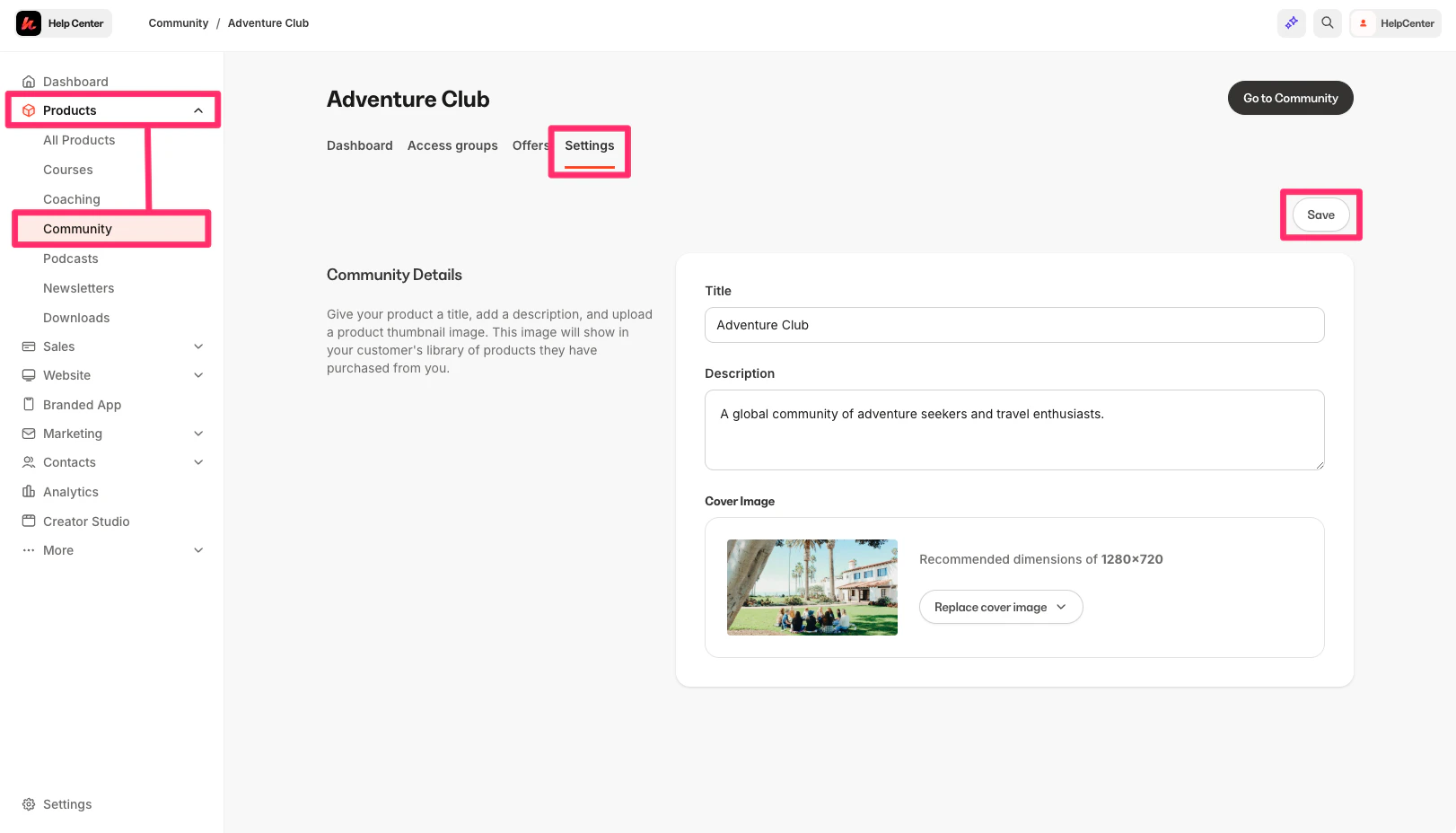
1. Ve a tu **Kajabi Dashboard** y selecciona **Products** en la barra lateral izquierda.
2. Selecciona **Community**.
3. Haz clic en la pestaña **Settings** en el menú superior.
4. Actualiza el **título**, la **descripción** y/o la **imagen de portada** según lo desees.
5. Haz clic en **Save** para aplicar tus cambios.
El URL slug se muestra al final de la URL completa de tu comunidad:
* La **primera sección** de la URL proviene del dominio de tu sitio
* La **última sección** es la parte que puedes personalizar a través de la configuración de la comunidad
Por ejemplo, `sitedomain.mykajabi.com/products/communites/v2/communityname` se puede personalizar como `sitedomain.mykajabi.com/products/communites/v2/kitchencommunity`, donde "kitchencommunity" es el URL Slug.
## Actualiza el título, la descripción y la imagen de portada de la comunidad
El **título**, la **descripción** y la **imagen de portada** de tu comunidad se gestionan a través de la configuración del **producto de comunidad** en la app de Kajabi.
1. Ve a tu **Kajabi Dashboard** y selecciona **Products** en la barra lateral izquierda.
2. Selecciona **Community**.
3. Haz clic en la pestaña **Settings** en el menú superior.
4. Actualiza el **título**, la **descripción** y/o la **imagen de portada** según lo desees.
5. Haz clic en **Save** para aplicar tus cambios.
 ## Enlaces sociales de la comunidad
Agrega íconos a la barra lateral de la comunidad que enlacen a tus cuentas de TikTok, YouTube, Facebook, X (Twitter), Snapchat y Shop, así como a tu sitio web personal.
1. Haz clic en el **ellipsis icon \[**...**]** junto a la **imagen de portada** de la comunidad, luego selecciona **Community Settings**.
2. Selecciona **Details** en la barra lateral izquierda.
3. Navega a la sección **Social Links** en la página **Community Details**.
4. Ingresa las URL de tus cuentas de redes sociales y sitio web en los campos de Social Link correspondientes.
5. Haz clic en **Save**.
6. Haz clic en **Back to community** para ver los enlaces sociales.
## Enlaces sociales de la comunidad
Agrega íconos a la barra lateral de la comunidad que enlacen a tus cuentas de TikTok, YouTube, Facebook, X (Twitter), Snapchat y Shop, así como a tu sitio web personal.
1. Haz clic en el **ellipsis icon \[**...**]** junto a la **imagen de portada** de la comunidad, luego selecciona **Community Settings**.
2. Selecciona **Details** en la barra lateral izquierda.
3. Navega a la sección **Social Links** en la página **Community Details**.
4. Ingresa las URL de tus cuentas de redes sociales y sitio web en los campos de Social Link correspondientes.
5. Haz clic en **Save**.
6. Haz clic en **Back to community** para ver los enlaces sociales.
 **Nota:** Cualquier enlace social que agregues a la barra lateral de la comunidad también aparecerá en tu página de **User Profile**.
## Lineamientos de la comunidad
Los **Community Guidelines** detallan tus expectativas sobre la participación de los miembros. Estos lineamientos se presentan a los miembros para que los acepten antes de poder unirse, y todos los miembros deben volver a aceptarlos cada vez que se editan.
1. Haz clic en el **ellipsis icon \[**...**]** junto a la **foto de portada** de la comunidad, luego selecciona **Community Settings**.
2. Selecciona **Details** en la barra lateral izquierda.
3. Desplázate hacia abajo hasta la sección **Community Guidelines**.
4. Haz clic en **Add guidelines**.
5. Agrega un **título** y una **imagen** opcional.
6. En **Description**, agrega un mensaje de bienvenida para los miembros y detalla los lineamientos que deseas implementar.
7. Haz clic en **Save**.
8. Haz clic en **Back to community** para ver la ventana emergente de lineamientos.
**Nota:** El lineamiento creado también aparecerá en la barra lateral izquierda.
## Actualiza la foto de perfil del fundador
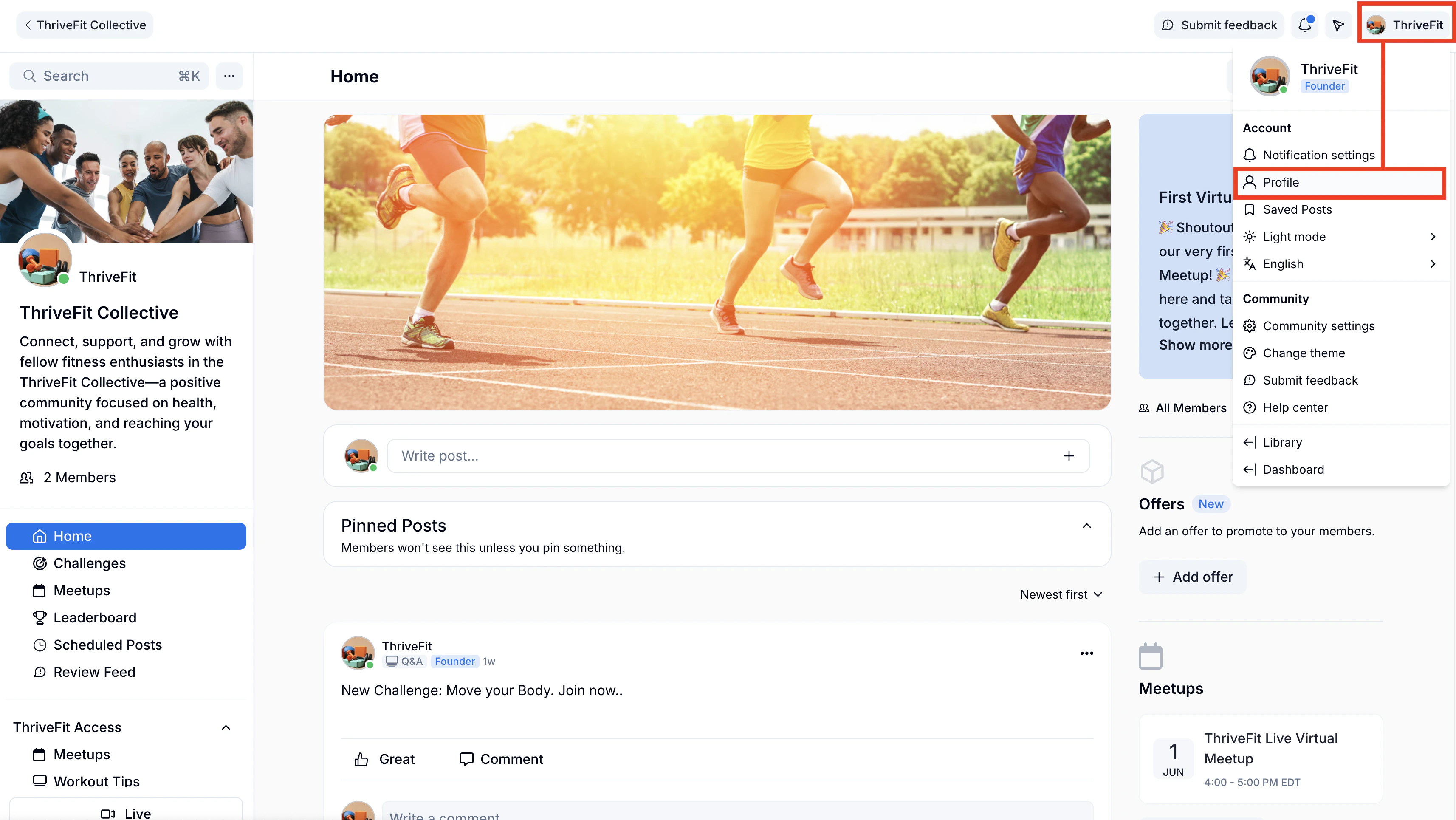
1. Haz clic en el **profile icon** en la parte superior derecha de la comunidad para abrir el menú de opciones.
2. Selecciona **Profile**.
**Nota:** Cualquier enlace social que agregues a la barra lateral de la comunidad también aparecerá en tu página de **User Profile**.
## Lineamientos de la comunidad
Los **Community Guidelines** detallan tus expectativas sobre la participación de los miembros. Estos lineamientos se presentan a los miembros para que los acepten antes de poder unirse, y todos los miembros deben volver a aceptarlos cada vez que se editan.
1. Haz clic en el **ellipsis icon \[**...**]** junto a la **foto de portada** de la comunidad, luego selecciona **Community Settings**.
2. Selecciona **Details** en la barra lateral izquierda.
3. Desplázate hacia abajo hasta la sección **Community Guidelines**.
4. Haz clic en **Add guidelines**.
5. Agrega un **título** y una **imagen** opcional.
6. En **Description**, agrega un mensaje de bienvenida para los miembros y detalla los lineamientos que deseas implementar.
7. Haz clic en **Save**.
8. Haz clic en **Back to community** para ver la ventana emergente de lineamientos.
**Nota:** El lineamiento creado también aparecerá en la barra lateral izquierda.
## Actualiza la foto de perfil del fundador
1. Haz clic en el **profile icon** en la parte superior derecha de la comunidad para abrir el menú de opciones.
2. Selecciona **Profile**.
 3. Coloca tu cursor sobre la **Profile Photo** y haz clic en **Change photo**.
 4. Selecciona una imagen para subir.
5. Haz clic en **Save** para aplicar tus cambios.
## Actualiza el nombre del perfil de usuario
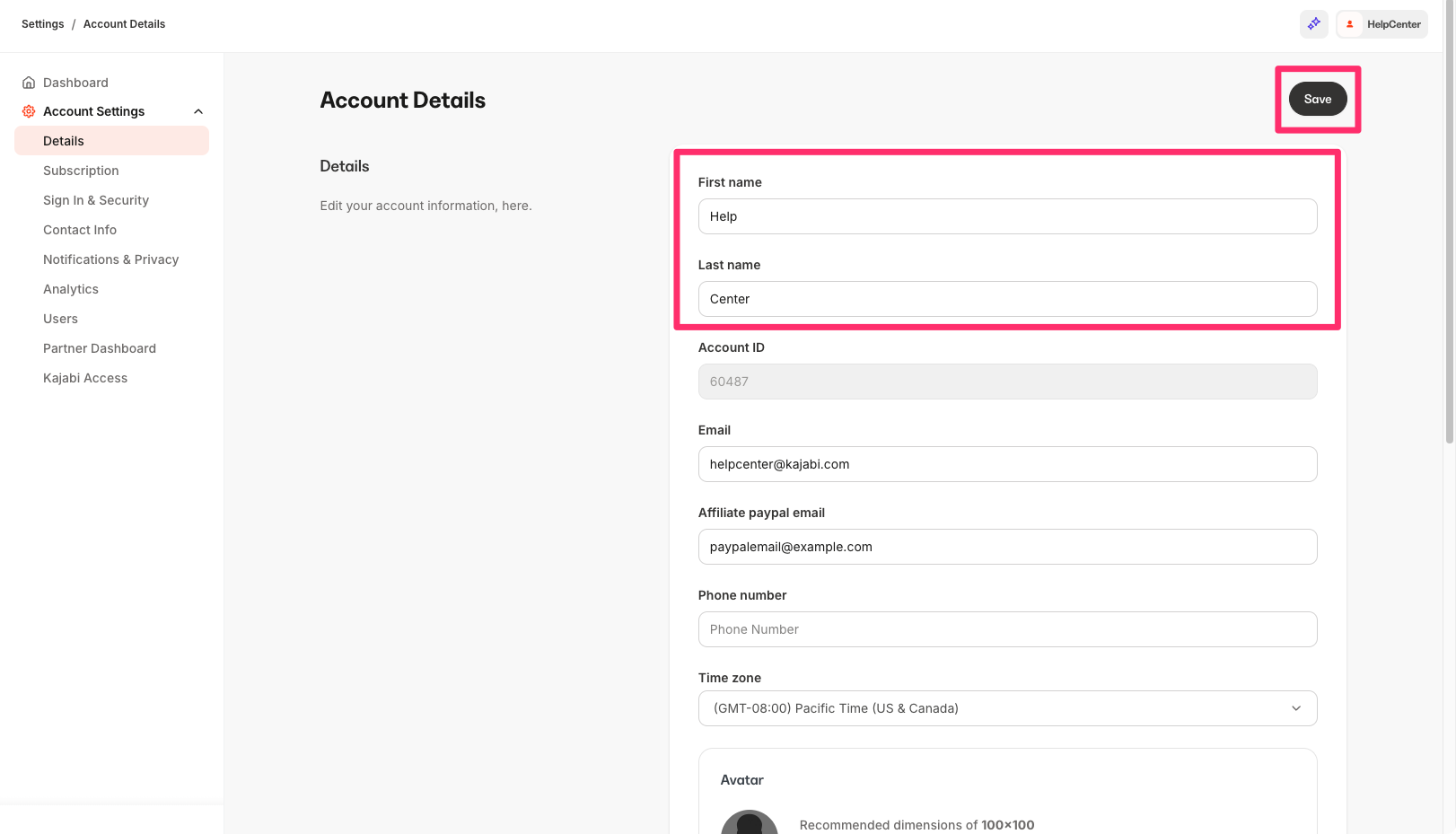
El **User Profile Name** que aparece junto a tu foto de perfil personal en tu comunidad de Kajabi se completa automáticamente con tu **Account Name** de Kajabi. Para actualizarlo, debes cambiar tu nombre en **Account Settings** en la app de Kajabi.
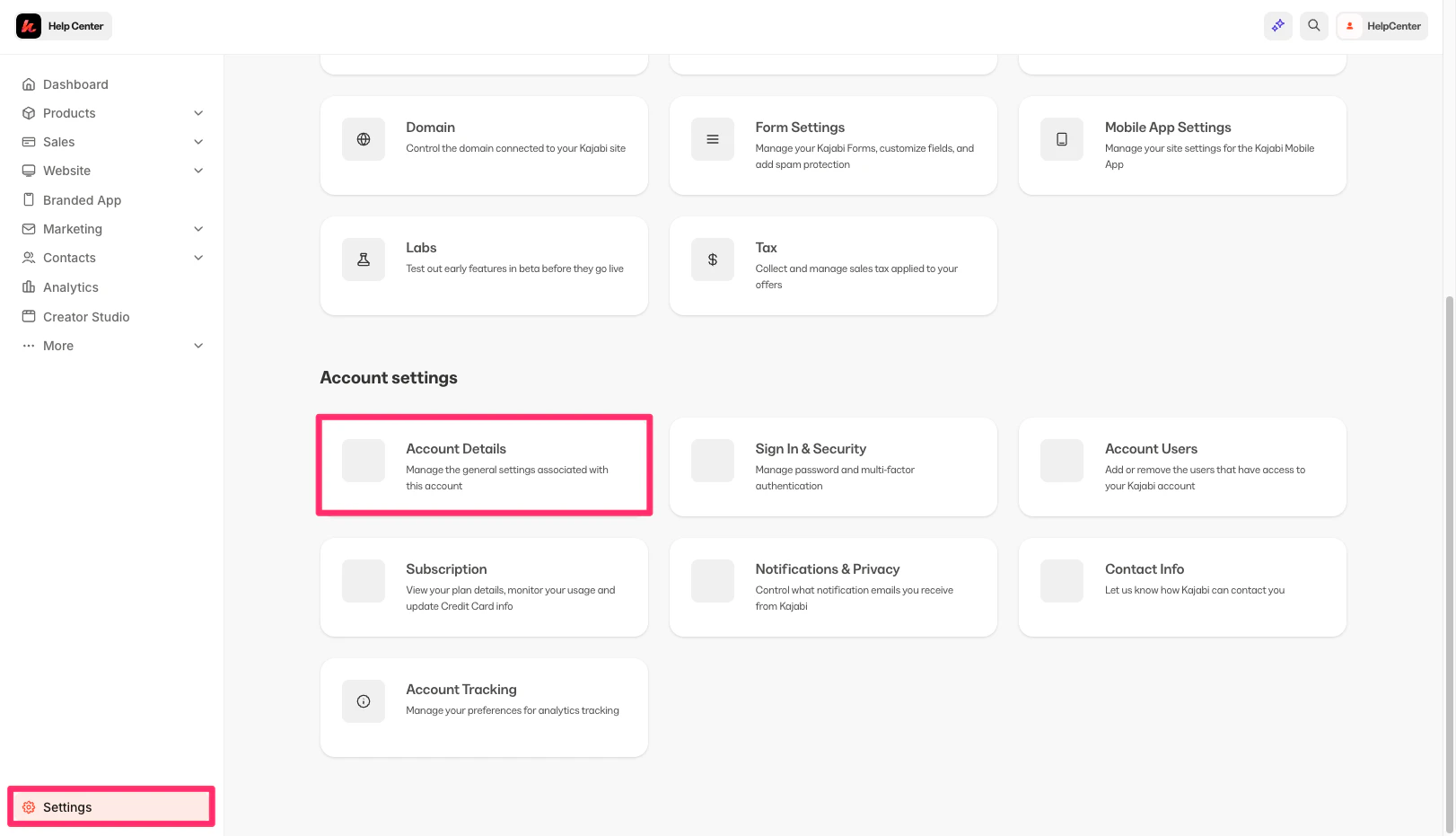
1. Ve a tu **Kajabi Dashboard** y haz clic en **Settings** en la barra lateral inferior izquierda.
2. Desplázate hacia abajo hasta **Account Settings** y selecciona **Account Details**.
4. Selecciona una imagen para subir.
5. Haz clic en **Save** para aplicar tus cambios.
## Actualiza el nombre del perfil de usuario
El **User Profile Name** que aparece junto a tu foto de perfil personal en tu comunidad de Kajabi se completa automáticamente con tu **Account Name** de Kajabi. Para actualizarlo, debes cambiar tu nombre en **Account Settings** en la app de Kajabi.
1. Ve a tu **Kajabi Dashboard** y haz clic en **Settings** en la barra lateral inferior izquierda.
2. Desplázate hacia abajo hasta **Account Settings** y selecciona **Account Details**.
 3. Actualiza tu **First name** y **Last name** como quieras que aparezcan en tu perfil.
4. Haz clic en **Save** para aplicar tus cambios.
3. Actualiza tu **First name** y **Last name** como quieras que aparezcan en tu perfil.
4. Haz clic en **Save** para aplicar tus cambios.
 ## Agrega enlaces sociales a un perfil de usuario
Los enlaces sociales en tu página de perfil de usuario permiten que los miembros se conecten contigo en otras plataformas.
1. Haz clic en el **profile icon** en la parte superior derecha de la comunidad para abrir el menú de opciones.
2. Selecciona **Profile**.
3. En **Bio**, haz clic en **Add link**.
4. Ingresa tus URL sociales en los campos de **Social Link** que aparecen.
5. Haz clic en **Save** para aplicar tus cambios.
6. Para ver tus cambios, haz clic en **Back to community**, luego haz clic en tu **Profile Photo** en la barra lateral para abrir tu página de **Profile**.
**Nota:** Cualquier enlace social que agregues a tu página de perfil de usuario también aparecerá en la barra lateral de tu comunidad.
## Agrega información de biografía
Comparte tus intereses personales, objetivos y trayectoria profesional en tu página de perfil de usuario.
1. Haz clic en tu **profile icon** en la parte superior derecha para abrir el menú de opciones.
2. Selecciona **Profile**.
3. En **Bio**, completa los campos relevantes con la información personal que desees compartir, incluyendo tu ubicación, trabajo, idiomas, fecha de ingreso y zona horaria.
4. Usa las indicaciones que aparecen debajo de **Bio** para escribir sobre tus intereses y objetivos personales.
5. Haz clic en **Save** para aplicar tus cambios.
6. Para ver tus cambios, haz clic en el **Community Title** en la parte superior izquierda para volver al **Kajabi Dashboard**, luego haz clic en tu nombre en la esquina superior derecha para abrir tu **Profile**.
**Nota:** Si no ves tus actualizaciones de inmediato en tu página de perfil de usuario, intenta actualizar tu navegador.
## Selecciona el idioma preferido
Los miembros de la comunidad pueden ver publicaciones y elementos de la comunidad en su idioma preferido.
**Nota:** Esta configuración cambia el idioma para cada miembro individual de la comunidad, no para todos los miembros.
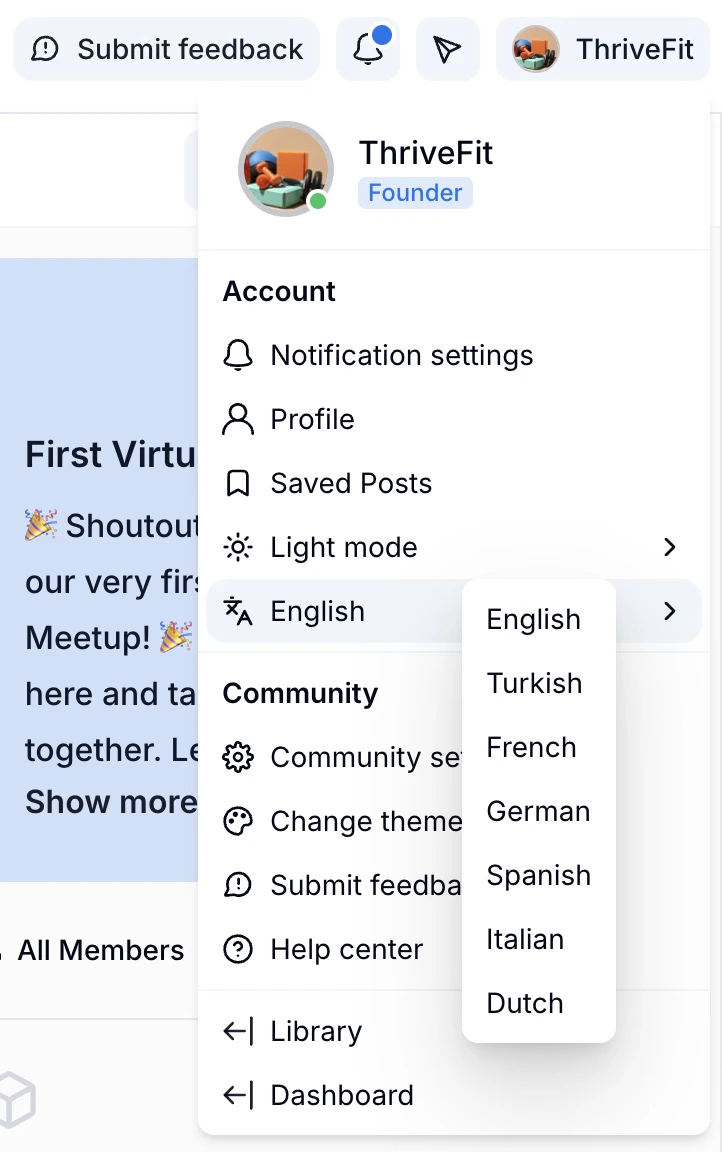
1. Haz clic en el **profile icon** en la parte superior derecha de la comunidad para abrir el menú de opciones.
2. Haz clic en el **language selector** y elige un idioma en el menú desplegable.
3. Las comunidades de Kajabi se pueden mostrar en **inglés**, **neerlandés**, **francés**, **alemán**, **italiano**, **español** y **turco**.
## Agrega enlaces sociales a un perfil de usuario
Los enlaces sociales en tu página de perfil de usuario permiten que los miembros se conecten contigo en otras plataformas.
1. Haz clic en el **profile icon** en la parte superior derecha de la comunidad para abrir el menú de opciones.
2. Selecciona **Profile**.
3. En **Bio**, haz clic en **Add link**.
4. Ingresa tus URL sociales en los campos de **Social Link** que aparecen.
5. Haz clic en **Save** para aplicar tus cambios.
6. Para ver tus cambios, haz clic en **Back to community**, luego haz clic en tu **Profile Photo** en la barra lateral para abrir tu página de **Profile**.
**Nota:** Cualquier enlace social que agregues a tu página de perfil de usuario también aparecerá en la barra lateral de tu comunidad.
## Agrega información de biografía
Comparte tus intereses personales, objetivos y trayectoria profesional en tu página de perfil de usuario.
1. Haz clic en tu **profile icon** en la parte superior derecha para abrir el menú de opciones.
2. Selecciona **Profile**.
3. En **Bio**, completa los campos relevantes con la información personal que desees compartir, incluyendo tu ubicación, trabajo, idiomas, fecha de ingreso y zona horaria.
4. Usa las indicaciones que aparecen debajo de **Bio** para escribir sobre tus intereses y objetivos personales.
5. Haz clic en **Save** para aplicar tus cambios.
6. Para ver tus cambios, haz clic en el **Community Title** en la parte superior izquierda para volver al **Kajabi Dashboard**, luego haz clic en tu nombre en la esquina superior derecha para abrir tu **Profile**.
**Nota:** Si no ves tus actualizaciones de inmediato en tu página de perfil de usuario, intenta actualizar tu navegador.
## Selecciona el idioma preferido
Los miembros de la comunidad pueden ver publicaciones y elementos de la comunidad en su idioma preferido.
**Nota:** Esta configuración cambia el idioma para cada miembro individual de la comunidad, no para todos los miembros.
1. Haz clic en el **profile icon** en la parte superior derecha de la comunidad para abrir el menú de opciones.
2. Haz clic en el **language selector** y elige un idioma en el menú desplegable.
3. Las comunidades de Kajabi se pueden mostrar en **inglés**, **neerlandés**, **francés**, **alemán**, **italiano**, **español** y **turco**.