> ## Documentation Index
> Fetch the complete documentation index at: https://help.kajabi.com/llms.txt
> Use this file to discover all available pages before exploring further.
# Crear un Challenge de la Community
> Inspira a tus miembros a actuar juntos con los Challenges en tu Community.
Los **Challenges** son actividades, tareas o check-ins en los que una Community puede participar en conjunto. Úsalos para impulsar la participación, la responsabilidad y el crecimiento.
Un Challenge puede ser **único** (por ejemplo, Night Photography Challenge, Social Media Detox Day Challenge)*,* o **recurrente**, ocurriendo diaria, semanal o incluso mensualmente (por ejemplo, 14-Day Networking Challenge)*.*
Los Challenges únicos y recurrentes se agrupan en una **Challenge Series.**
## Habilitar o deshabilitar Challenges
Primero, debes habilitar los Challenges para la Community:
1. Desde el Dashboard, abre la pestaña **Products**.
2. Selecciona **Community**.
3. Haz clic en el botón **Go to Community**.
4. Haz clic en el **ícono de más opciones (…)** en la parte superior izquierda junto a la foto de portada de la Community, luego selecciona **Community Settings**:
.png?fit=max&auto=format&n=6fDfpe6v6BEIO35a&q=85&s=30c83b0f74a6b54b373b7bf49ba3f4c1 "Screenshot 2026 06 16 At 6 36 09 PM (3)") 5. Selecciona **Customization** en la navegación lateral.
6. En **Features**, ubica la sección **Challenges**.
7. Activa **Enable Challenges globally**. Modifica el **Feature alias** singular y plural si lo deseas (por ejemplo, Quest, Quests):
5. Selecciona **Customization** en la navegación lateral.
6. En **Features**, ubica la sección **Challenges**.
7. Activa **Enable Challenges globally**. Modifica el **Feature alias** singular y plural si lo deseas (por ejemplo, Quest, Quests): 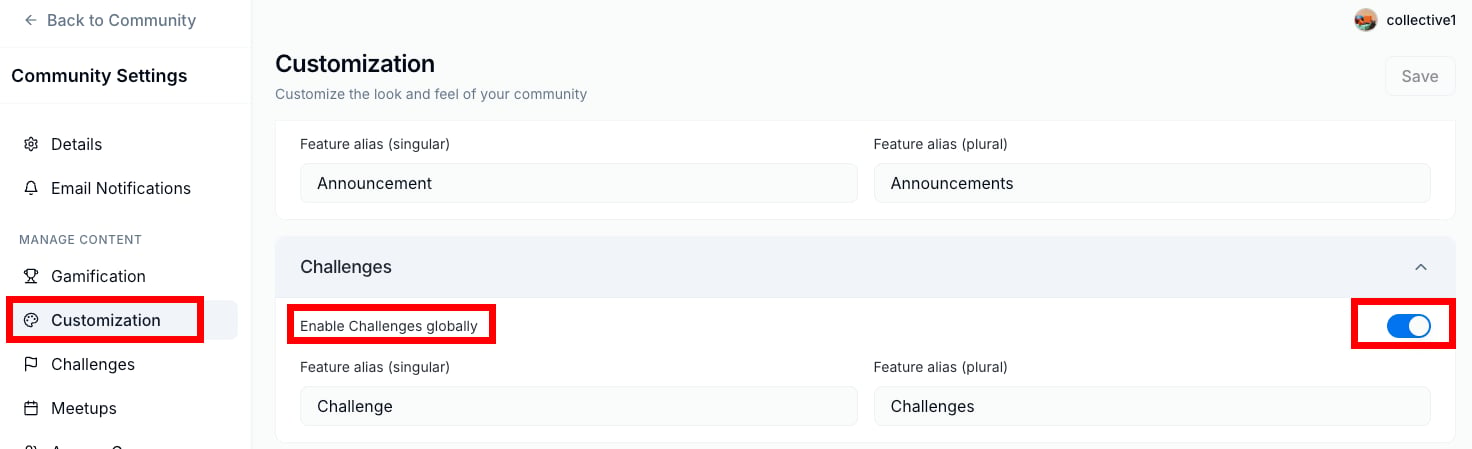 8. Luego, haz clic en **Save** en la parte superior de la página.
## Crear una Challenge Series y un Challenge usando un navegador web
1. Desde el Dashboard, abre la pestaña **Products**.
2. Selecciona **Community**.
3. Haz clic en el botón **Go to Community**.
4. Haz clic en el **ícono de más opciones (…)** en la parte superior izquierda junto a la foto de portada de la Community, luego selecciona **Community Settings**.
5. Selecciona **Challenges** en la navegación lateral.
6. Selecciona la pestaña **Challenge Series** y haz clic en **+New Series**:
8. Luego, haz clic en **Save** en la parte superior de la página.
## Crear una Challenge Series y un Challenge usando un navegador web
1. Desde el Dashboard, abre la pestaña **Products**.
2. Selecciona **Community**.
3. Haz clic en el botón **Go to Community**.
4. Haz clic en el **ícono de más opciones (…)** en la parte superior izquierda junto a la foto de portada de la Community, luego selecciona **Community Settings**.
5. Selecciona **Challenges** en la navegación lateral.
6. Selecciona la pestaña **Challenge Series** y haz clic en **+New Series**: 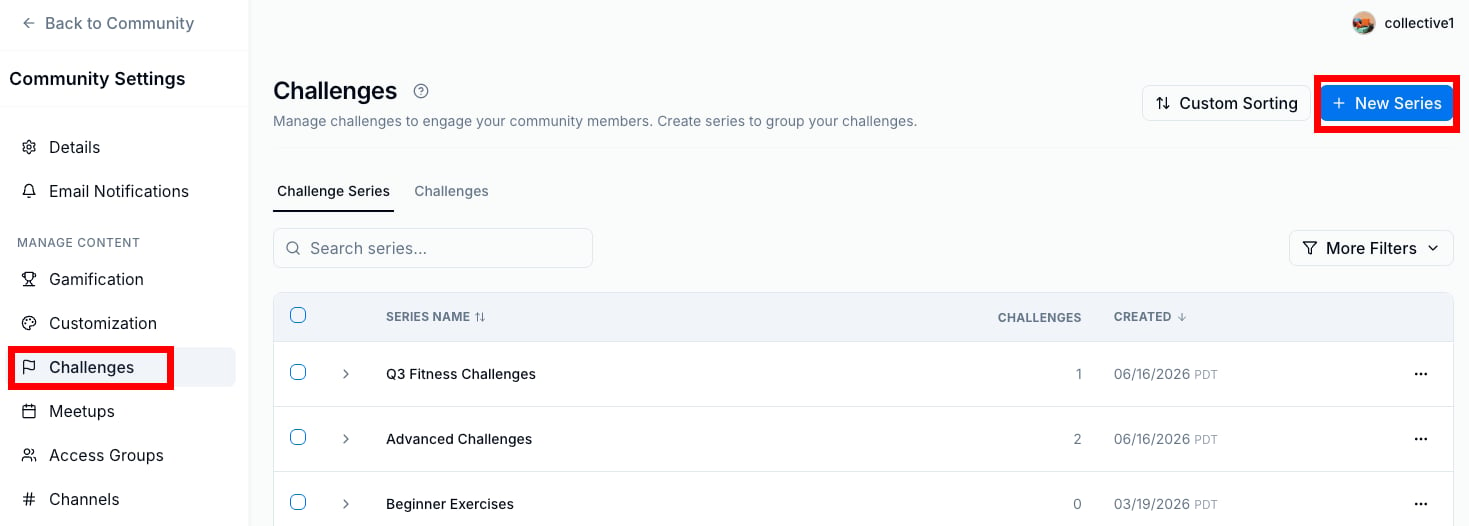 7. Ingresa un **Title** y una **Description** para la serie y haz clic en **Create Series**.
8. Haz clic en el botón +New Challenge en la flecha bajo el **Series Name** (Título), y haz clic en +**Create Challenge**:
7. Ingresa un **Title** y una **Description** para la serie y haz clic en **Create Series**.
8. Haz clic en el botón +New Challenge en la flecha bajo el **Series Name** (Título), y haz clic en +**Create Challenge**:  9. Verás un proceso de creación de Challenge de cuatro partes descrito en la parte superior de la página. La primera parte de la creación del Challenge es **Schedule**.\
\
Selecciona **one-time** o **recurring**. Para uno único, haz clic en la fecha **Starting from** para seleccionar un día y una hora, y luego un **plazo** para que los miembros completen el Challenge (por ejemplo, 14 días).\
\
Para uno recurrente, selecciona la fecha **Starting from**, luego selecciona el plazo dividido en un **período de tiempo** de días, semanas o meses, y luego la **cantidad del período de tiempo**.
10. Para un Challenge único, selecciona la **Challenge Series** de la que forma parte. Los challenges recurrentes forman parte de su propia serie.
11. Activa **Visible to all members** si deseas que tus miembros vean los detalles del Challenge antes de su fecha de inicio:
9. Verás un proceso de creación de Challenge de cuatro partes descrito en la parte superior de la página. La primera parte de la creación del Challenge es **Schedule**.\
\
Selecciona **one-time** o **recurring**. Para uno único, haz clic en la fecha **Starting from** para seleccionar un día y una hora, y luego un **plazo** para que los miembros completen el Challenge (por ejemplo, 14 días).\
\
Para uno recurrente, selecciona la fecha **Starting from**, luego selecciona el plazo dividido en un **período de tiempo** de días, semanas o meses, y luego la **cantidad del período de tiempo**.
10. Para un Challenge único, selecciona la **Challenge Series** de la que forma parte. Los challenges recurrentes forman parte de su propia serie.
11. Activa **Visible to all members** si deseas que tus miembros vean los detalles del Challenge antes de su fecha de inicio: 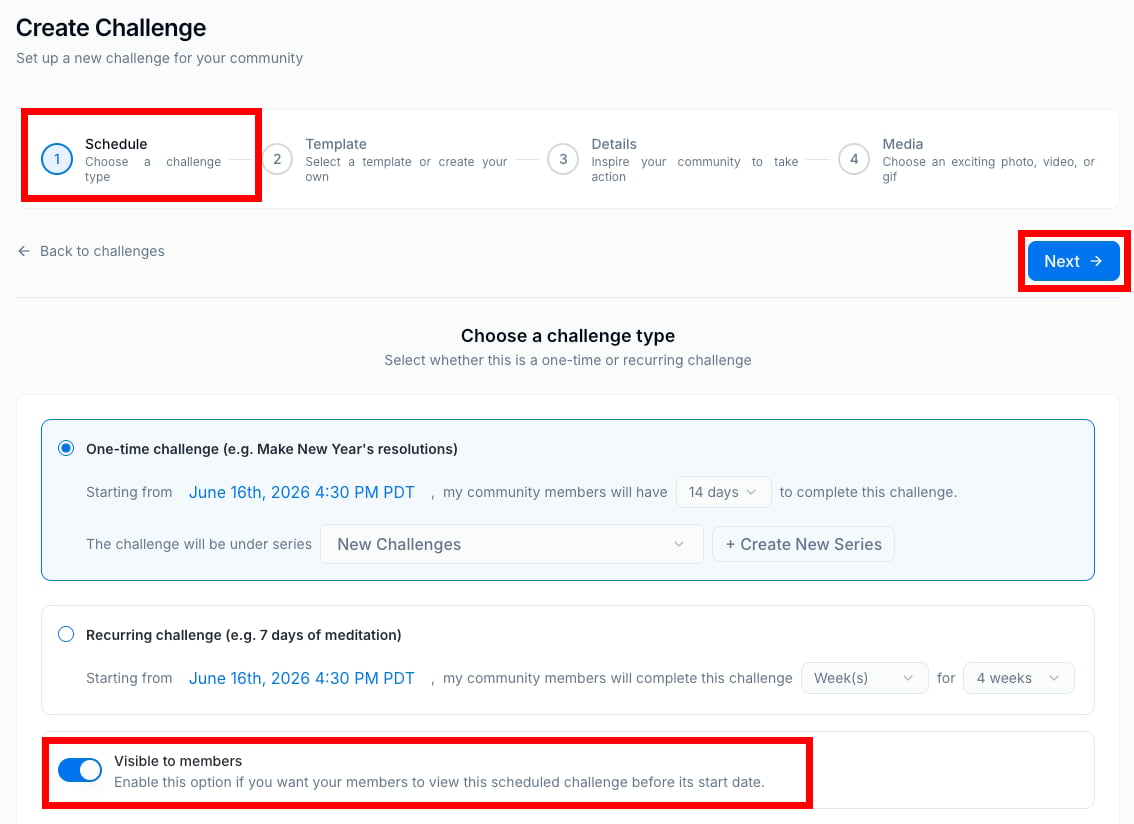 12. Haz clic en **Next**.
13. Selecciona una **Template** para crear el Challenge, o crea la tuya propia.\
\
Busca una **template** de Challenge en la **barra de búsqueda** y/o selecciona un **bloque de template** (por ejemplo, Move Your Body). O haz clic en **+Create custom challenge**.
14. Modifica el **Title** y la **Description** según lo desees.
15. Luego, selecciona un **Access Group** al que se le permita ver y participar en el Challenge\*\*.\*\*
**Nota:** Los miembros no pueden unirse a los Challenges hasta la fecha de inicio programada.
16. Opcionalmente, ingresa un **Prize** que reciba el ganador del challenge (por ejemplo, un cupón de 25% de descuento en un curso).
17. Elige y sube una foto, video o GIF llamativo para representar el Challenge, o haz clic en **Pick random photo**. Puedes ver una vista previa de cómo se verá el anuncio completo del Challenge a continuación.
18. Haz clic en **Save**.
**Nota:** El límite de subida de imágenes para un challenge es de 40 MB. El límite de subida de video es de 1 GB. Tamaño recomendado: 1280x720px.
## Crear un Challenge usando la aplicación móvil
1. Abre la app de Kajabi y haz clic en el panel **Community**.
2. Selecciona tu **ícono de perfil** en la parte superior izquierda.
3. Haz clic en el **ícono de menú hamburguesa/colapsado** a la izquierda de la app.
4. Selecciona **Challenges** bajo el **Access Group** al que deseas agregar un Challenge.
5. Haz clic en el **ícono de engranaje.**
6. Usa los mismos pasos descritos anteriormente para terminar de crear el Challenge.
## Revisar y descargar las entradas del Challenge
#### Para revisar las entradas:
1. Haz clic en el botón **x new entries** cerca de la parte superior de la página de Challenges dentro de la Community:
12. Haz clic en **Next**.
13. Selecciona una **Template** para crear el Challenge, o crea la tuya propia.\
\
Busca una **template** de Challenge en la **barra de búsqueda** y/o selecciona un **bloque de template** (por ejemplo, Move Your Body). O haz clic en **+Create custom challenge**.
14. Modifica el **Title** y la **Description** según lo desees.
15. Luego, selecciona un **Access Group** al que se le permita ver y participar en el Challenge\*\*.\*\*
**Nota:** Los miembros no pueden unirse a los Challenges hasta la fecha de inicio programada.
16. Opcionalmente, ingresa un **Prize** que reciba el ganador del challenge (por ejemplo, un cupón de 25% de descuento en un curso).
17. Elige y sube una foto, video o GIF llamativo para representar el Challenge, o haz clic en **Pick random photo**. Puedes ver una vista previa de cómo se verá el anuncio completo del Challenge a continuación.
18. Haz clic en **Save**.
**Nota:** El límite de subida de imágenes para un challenge es de 40 MB. El límite de subida de video es de 1 GB. Tamaño recomendado: 1280x720px.
## Crear un Challenge usando la aplicación móvil
1. Abre la app de Kajabi y haz clic en el panel **Community**.
2. Selecciona tu **ícono de perfil** en la parte superior izquierda.
3. Haz clic en el **ícono de menú hamburguesa/colapsado** a la izquierda de la app.
4. Selecciona **Challenges** bajo el **Access Group** al que deseas agregar un Challenge.
5. Haz clic en el **ícono de engranaje.**
6. Usa los mismos pasos descritos anteriormente para terminar de crear el Challenge.
## Revisar y descargar las entradas del Challenge
#### Para revisar las entradas:
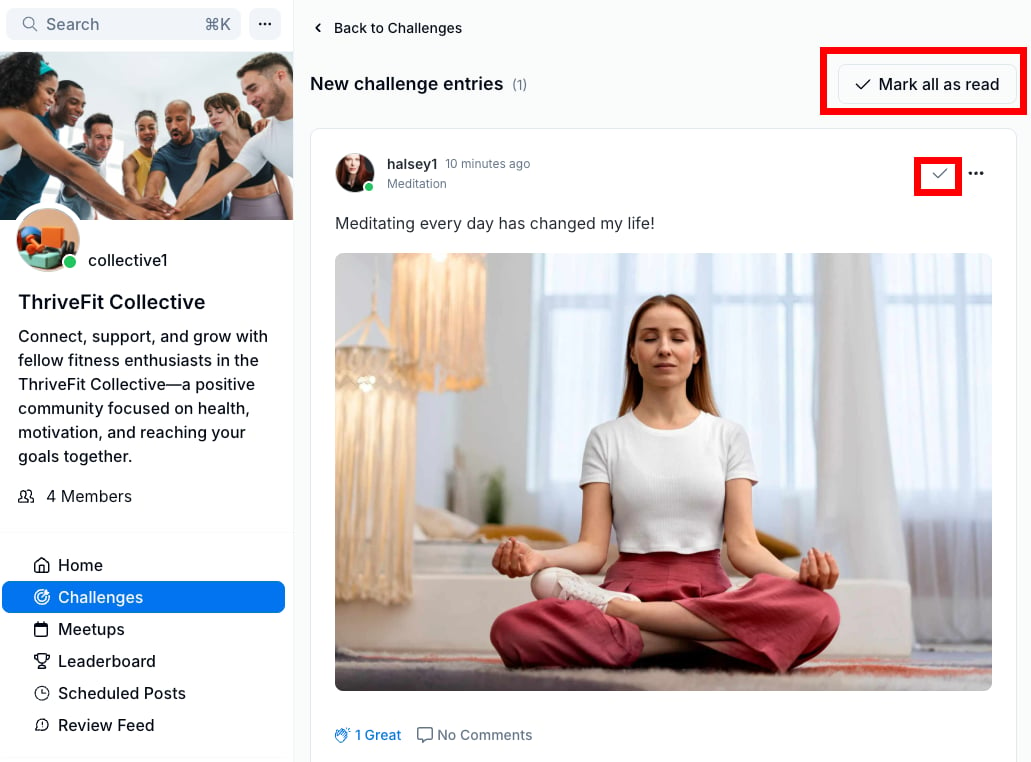
1. Haz clic en el botón **x new entries** cerca de la parte superior de la página de Challenges dentro de la Community: 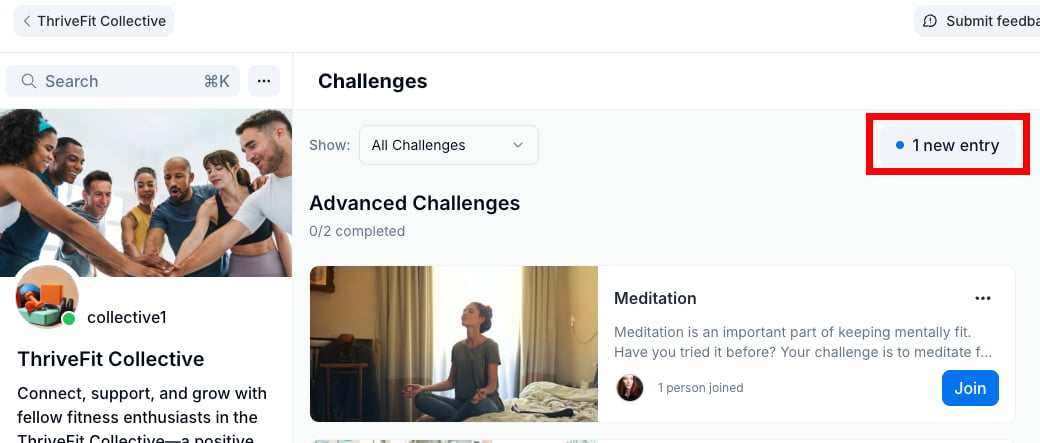 2. Haz clic en la **marca de verificación** en una entrada de Challenge para marcarla como leída, o haz clic en el botón **Mark all as read**. Las entradas leídas se ocultarán automáticamente de la página de Challenges:
  #### Para descargar todas las entradas completadas:
1. Desde la Community, haz clic en el **ícono de más opciones (...)** junto a la foto de portada.
2. Selecciona **Community Settings**, luego **Challenges**.
3. Abre la pestaña **Challenges**.
4. Haz clic en el **ícono de más opciones (...)** junto a un Challenge, luego selecciona **Download Entries** para descargar un archivo CSV o ZIP con todas las entradas.
## Crear un Challenge evergreen
Crea un Challenge evergreen que esté siempre disponible para los miembros de la Community.
1. Desde la Community, haz clic en **Challenges** en la navegación izquierda.
2. Haz clic en el **ícono de más opciones (...)** en el Challenge y selecciona **Edit**:
#### Para descargar todas las entradas completadas:
1. Desde la Community, haz clic en el **ícono de más opciones (...)** junto a la foto de portada.
2. Selecciona **Community Settings**, luego **Challenges**.
3. Abre la pestaña **Challenges**.
4. Haz clic en el **ícono de más opciones (...)** junto a un Challenge, luego selecciona **Download Entries** para descargar un archivo CSV o ZIP con todas las entradas.
## Crear un Challenge evergreen
Crea un Challenge evergreen que esté siempre disponible para los miembros de la Community.
1. Desde la Community, haz clic en **Challenges** en la navegación izquierda.
2. Haz clic en el **ícono de más opciones (...)** en el Challenge y selecciona **Edit**:
 3. En **Start Date**, elige una fecha en el pasado, y en **End Date** elige 1 día.
4. Haz clic en **Save**. Una vez que ese período haya pasado, el Challenge se vuelve evergreen y los miembros de la Community podrán completarlo en cualquier momento.
## Maximizar el éxito del Challenge
**Series (colección de Challenges) -** Ejemplos: 7 Days of Walking, Frozen to Fearless, Glow Up Series.
1. **Prueba una estructura de X días de Y**, ya que los números crean urgencia y estructuran el challenge dentro de un plazo definido.
2. **Sugiere resultados.** Las personas participan en los Challenges por crecimiento personal, no solo por diversión. Los mejores Challenges insinúan los resultados que los miembros quisieran lograr. Elige una foto, video o GIF llamativo. Superpón texto para describir el Challenge, como una miniatura de video de YouTube.
**Challenges individuales -** Ejemplos: Day 1-Walking Weekly Check-In, Fav Lip Shade Challenge.
1. **Elige una foto, video o gif llamativo.** Superpón texto para describir el challenge, como una miniatura de video de YouTube.
2. **Explica por qué este challenge es importante.** ¿Por qué es bueno que los miembros participen? ¿Cómo los beneficiará?
3. **Un llamado a la acción claro.** Las instrucciones fáciles de entender reducen la carga mental.
4. **Predica con el ejemplo.** Tú guías y ellos siguen. A los miembros les encantará verte completar el Challenge.
5. **Comparte ampliamente.** Las historias y posts en IG/FB y los videos de YouTube son excelentes formas de generar participación. |
### Crear challenges que involucren a la Community
* Dale a los miembros de la Community algunos consejos rápidos sobre cómo comenzar mejor el Challenge, y sé simple y breve al describirlo.
* Dale al Challenge números o medidas específicas ("Enumera 5 metas", "Lee diez páginas", "Camina 30 minutos", etc.).
* Pide a la Community que suba fotos, deje emojis, deje comentarios o proporcione alguna otra prueba de que el Challenge se ha completado.
* Fomenta la interacción y el apoyo entre los miembros.
* Adjunta guías, como hojas de trabajo o videos de YouTube.
* Ofrece premios.
* No hagas el Challenge demasiado difícil. Por lo general, los Challenges atractivos no deberían tomar más de 5 a 10 minutos para completarse en una sola sesión.
* Proporciona un video o foto corto junto con el texto del Challenge.
* Recomienda que los Challenges se combinen con cosas que los miembros ya hacen, como escribir en su diario.
* Para Challenges de varios días, aumenta la intensidad gradualmente (por ejemplo, leer 5 minutos el Día 1, 10 minutos el Día 2 y 15 minutos el Día 3).
3. En **Start Date**, elige una fecha en el pasado, y en **End Date** elige 1 día.
4. Haz clic en **Save**. Una vez que ese período haya pasado, el Challenge se vuelve evergreen y los miembros de la Community podrán completarlo en cualquier momento.
## Maximizar el éxito del Challenge
**Series (colección de Challenges) -** Ejemplos: 7 Days of Walking, Frozen to Fearless, Glow Up Series.
1. **Prueba una estructura de X días de Y**, ya que los números crean urgencia y estructuran el challenge dentro de un plazo definido.
2. **Sugiere resultados.** Las personas participan en los Challenges por crecimiento personal, no solo por diversión. Los mejores Challenges insinúan los resultados que los miembros quisieran lograr. Elige una foto, video o GIF llamativo. Superpón texto para describir el Challenge, como una miniatura de video de YouTube.
**Challenges individuales -** Ejemplos: Day 1-Walking Weekly Check-In, Fav Lip Shade Challenge.
1. **Elige una foto, video o gif llamativo.** Superpón texto para describir el challenge, como una miniatura de video de YouTube.
2. **Explica por qué este challenge es importante.** ¿Por qué es bueno que los miembros participen? ¿Cómo los beneficiará?
3. **Un llamado a la acción claro.** Las instrucciones fáciles de entender reducen la carga mental.
4. **Predica con el ejemplo.** Tú guías y ellos siguen. A los miembros les encantará verte completar el Challenge.
5. **Comparte ampliamente.** Las historias y posts en IG/FB y los videos de YouTube son excelentes formas de generar participación. |
### Crear challenges que involucren a la Community
* Dale a los miembros de la Community algunos consejos rápidos sobre cómo comenzar mejor el Challenge, y sé simple y breve al describirlo.
* Dale al Challenge números o medidas específicas ("Enumera 5 metas", "Lee diez páginas", "Camina 30 minutos", etc.).
* Pide a la Community que suba fotos, deje emojis, deje comentarios o proporcione alguna otra prueba de que el Challenge se ha completado.
* Fomenta la interacción y el apoyo entre los miembros.
* Adjunta guías, como hojas de trabajo o videos de YouTube.
* Ofrece premios.
* No hagas el Challenge demasiado difícil. Por lo general, los Challenges atractivos no deberían tomar más de 5 a 10 minutos para completarse en una sola sesión.
* Proporciona un video o foto corto junto con el texto del Challenge.
* Recomienda que los Challenges se combinen con cosas que los miembros ya hacen, como escribir en su diario.
* Para Challenges de varios días, aumenta la intensidad gradualmente (por ejemplo, leer 5 minutos el Día 1, 10 minutos el Día 2 y 15 minutos el Día 3).