> ## Documentation Index
> Fetch the complete documentation index at: https://help.kajabi.com/llms.txt
> Use this file to discover all available pages before exploring further.
# Crear un Channel de la Community
> Segmenta a tus clientes en grupos específicos con Channels de feed o chat.
Un **Channel** en Kajabi Communities te permite segmentar a tus clientes en grupos específicos. Los Channels admiten formatos de **Feed** o **Chat**, para que puedas impulsar discusiones, compartir actualizaciones y generar participación en torno a temas específicos. Solo los administradores pueden crear Channels.
## Tipos de Channel
### Channels públicos, privados y de solo lectura
Un **Public Channel** incluye automáticamente a todos los miembros del Access Group seleccionado.
Un **Private Channel** limita el acceso solo a los miembros que invites del Access Group.
Un **Read-only channel** puede ser público o privado, y limita el acceso de escritura solo a administradores, moderadores y asistentes.
### Feed vs. Chat
Un **Feed** admite posts e hilos de tema. Se muestra en un diseño estilo feed donde los miembros pueden publicar fotos, videos, compartir contenido y mostrar aprecio.
Un **Chat** es una conversación grupal donde puedes intercambiar mensajes con los miembros.
## Ideas de temas para Channels
Los Channels viven dentro de un [Access Group](../../products/community/community-access-groups). Elige temas que se alineen con tus objetivos y aporten valor a tus miembros.
Ejemplos basados en temas:
* Salud mental
* Necesito consejos
* Positividad corporal
* Libros
Ejemplos basados en ubicación:
* Capítulo de Los Ángeles
* Amigos de Tokio
* Capítulo de Australia
Los Channels permiten discusiones atractivas, [Meetups](../../products/community/host-live-rooms-and-events-in-your-community) y [Announcements](../../products/community/create-a-community-announcement).
## Crear un Channel en la web
1. Abre la pestaña **Products** desde tu Dashboard.
2. Selecciona **Community**.
3. Haz clic en el botón **Go to Community**.
4. Haz clic en el **ícono de más opciones (...)** en la parte superior izquierda junto a la foto de portada de la Community, luego selecciona **Community Settings**.
5. Ve a **Channels** a la izquierda, luego selecciona **+New channel**.
6. Agrega una imagen, **Title** y **Description** para tu Channel.
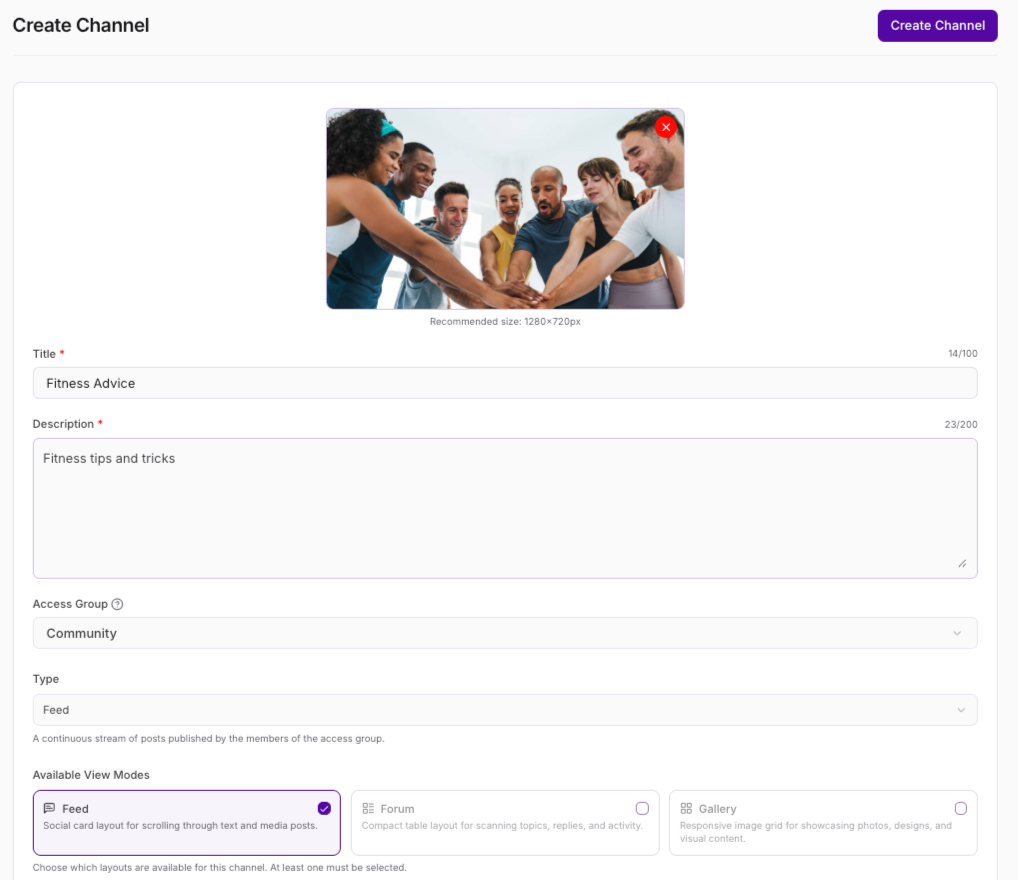 7. Elige qué **Access Group** puede interactuar con tu Channel.
8. Selecciona el tipo de Channel que deseas crear:
* Un diseño de **Feed** admite posts e hilos de tema
* Un **Chat** es un chat grupal donde puedes intercambiar mensajes con otros
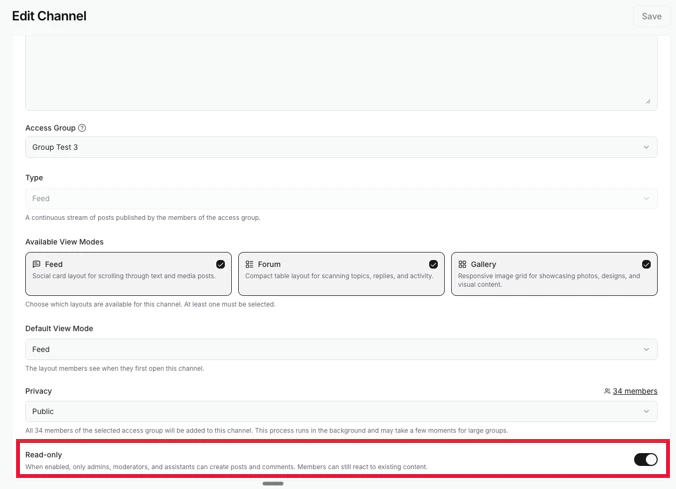
9. Selecciona uno o más **View Modes**, o diseños, disponibles para el channel. Los miembros de la Community pueden elegir entre los modos que selecciones: **Feed** (predeterminado) - Un diseño de tarjetas sociales para desplazarse por posts de texto y multimedia.
7. Elige qué **Access Group** puede interactuar con tu Channel.
8. Selecciona el tipo de Channel que deseas crear:
* Un diseño de **Feed** admite posts e hilos de tema
* Un **Chat** es un chat grupal donde puedes intercambiar mensajes con otros
9. Selecciona uno o más **View Modes**, o diseños, disponibles para el channel. Los miembros de la Community pueden elegir entre los modos que selecciones: **Feed** (predeterminado) - Un diseño de tarjetas sociales para desplazarse por posts de texto y multimedia.
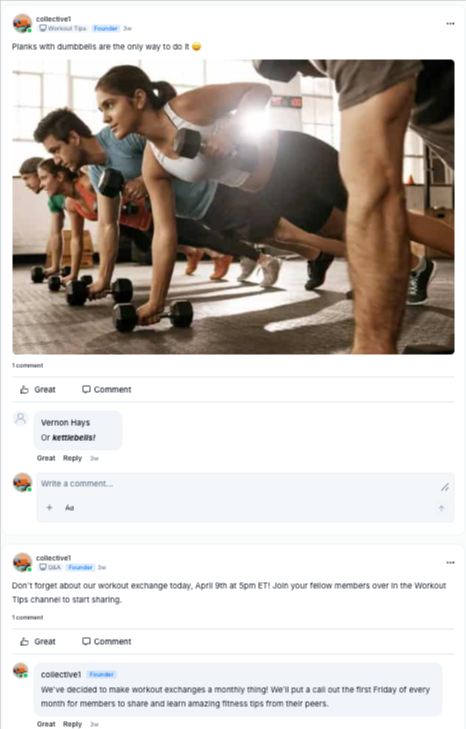 **Forum** - Un diseño de tabla compacto para revisar temas, respuestas y actividad.
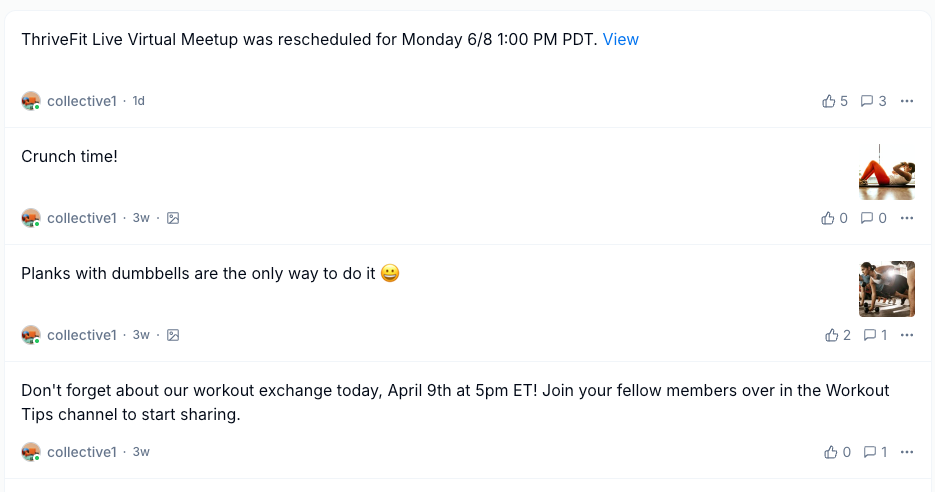 **Gallery** - Una cuadrícula de imágenes adaptable para mostrar fotos, diseños y contenido visual.
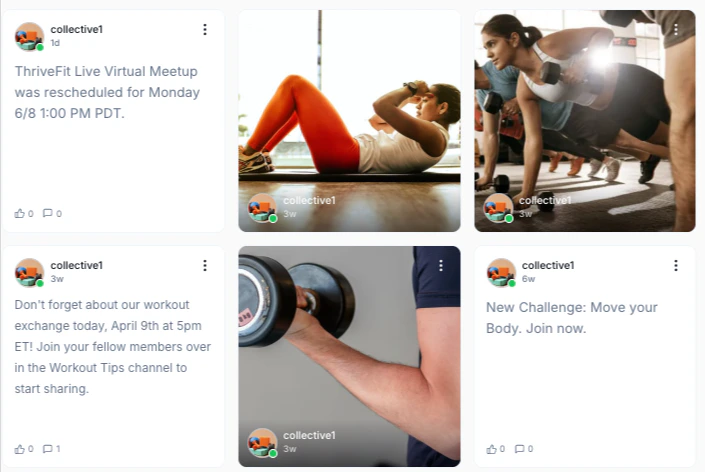 10. Luego, selecciona el **Default View Mode** que los miembros ven cuando abren el Channel por primera vez.
11. Configura la privacidad de tu Channel:
* **Public Channel** — Todos los miembros del Access Group seleccionado se agregan automáticamente
* **Private Channel** — Solo las personas que invites tendrán acceso
12. Haz clic en **Save** para crear un Channel público, o haz clic en **Next** para uno privado.
Para un Channel privado, se abre una ventana modal de miembros que muestra a todos los miembros del **Access Group**.
1. Usa las **casillas** para seleccionar a qué miembros dar acceso.
2. Selecciona la **casilla** en la parte superior de la lista para seleccionar a todos los miembros.
3. Haz clic en **Save**.
**Nota:** Si deseas subir un archivo de imagen o video a tu Channel, hay un límite de subida de 1 GB para videos y 40 MB para fotos. Los videos y el contenido enriquecido también se pueden agregar directamente a un post del feed agregando un enlace.
**Nota:** Agrega o elimina miembros de un Channel privado en cualquier momento en la configuración de tu Channel haciendo clic en el enlace de miembros a la derecha de la configuración de **Privacy**. Aparece una notificación en el feed del Channel cuando se agregan miembros. Si se elimina a un miembro de la Community, cualquier contenido que haya publicado permanece visible con una indicación de que la cuenta del autor original fue eliminada.
10. Luego, selecciona el **Default View Mode** que los miembros ven cuando abren el Channel por primera vez.
11. Configura la privacidad de tu Channel:
* **Public Channel** — Todos los miembros del Access Group seleccionado se agregan automáticamente
* **Private Channel** — Solo las personas que invites tendrán acceso
12. Haz clic en **Save** para crear un Channel público, o haz clic en **Next** para uno privado.
Para un Channel privado, se abre una ventana modal de miembros que muestra a todos los miembros del **Access Group**.
1. Usa las **casillas** para seleccionar a qué miembros dar acceso.
2. Selecciona la **casilla** en la parte superior de la lista para seleccionar a todos los miembros.
3. Haz clic en **Save**.
**Nota:** Si deseas subir un archivo de imagen o video a tu Channel, hay un límite de subida de 1 GB para videos y 40 MB para fotos. Los videos y el contenido enriquecido también se pueden agregar directamente a un post del feed agregando un enlace.
**Nota:** Agrega o elimina miembros de un Channel privado en cualquier momento en la configuración de tu Channel haciendo clic en el enlace de miembros a la derecha de la configuración de **Privacy**. Aparece una notificación en el feed del Channel cuando se agregan miembros. Si se elimina a un miembro de la Community, cualquier contenido que haya publicado permanece visible con una indicación de que la cuenta del autor original fue eliminada.
## Crear un Channel en dispositivos móviles
1. Abre la aplicación móvil.
2. Ve a la pestaña **Channels** en la parte inferior de la pantalla.
3. Haz clic en el **ícono de lápiz** en la esquina superior derecha.
 4. Haz clic en **Start a new Channel**.
5. Completa todos los detalles.
6. Selecciona el tipo de Channel que deseas crear:
* Un diseño de **Feed** admite posts e hilos de tema
* Un **Chat** es un chat grupal donde puedes intercambiar mensajes con otros
7. Configura la privacidad de tu Channel:
* **Public Channel** — Todos los miembros del Access Group seleccionado se agregan automáticamente
* **Private Channel** — Solo las personas que invites tendrán acceso
8. Haz clic en **Save** para crear un Channel público, o haz clic en **Next** para uno privado.
Para un Channel privado:
1. Usa las **casillas** para seleccionar a qué miembros dar acceso.
2. Haz clic en **Save**.
## Configurar un Channel como de solo lectura
Al editar un Channel público o privado, puedes usar un interruptor para configurarlo como **Read-only**. Cuando está habilitado, solo los administradores, moderadores y asistentes pueden crear posts y comentarios. Los miembros pueden reaccionar al contenido existente.
4. Haz clic en **Start a new Channel**.
5. Completa todos los detalles.
6. Selecciona el tipo de Channel que deseas crear:
* Un diseño de **Feed** admite posts e hilos de tema
* Un **Chat** es un chat grupal donde puedes intercambiar mensajes con otros
7. Configura la privacidad de tu Channel:
* **Public Channel** — Todos los miembros del Access Group seleccionado se agregan automáticamente
* **Private Channel** — Solo las personas que invites tendrán acceso
8. Haz clic en **Save** para crear un Channel público, o haz clic en **Next** para uno privado.
Para un Channel privado:
1. Usa las **casillas** para seleccionar a qué miembros dar acceso.
2. Haz clic en **Save**.
## Configurar un Channel como de solo lectura
Al editar un Channel público o privado, puedes usar un interruptor para configurarlo como **Read-only**. Cuando está habilitado, solo los administradores, moderadores y asistentes pueden crear posts y comentarios. Los miembros pueden reaccionar al contenido existente.
 ## Foto de portada del Channel de Feed
Agrega una foto de portada a los Channels de Feed para darle a tu Channel un aspecto más pulido.
1. Ve al Channel de **Feed**.
2. En la esquina superior izquierda, haz clic en **Edit Page**.
3. Haz clic en **Choose File** y sube tu imagen de portada.
4. Haz clic en **Save** para aplicar los cambios.
## Preguntas frecuentes
### ¿Cualquiera puede crear un Channel?
Solo los **Admins** pueden crear un Channel.
### ¿Qué Channels debería crear?
Elige temas que se alineen con tus objetivos y aporten valor a tus miembros. Considera Channels basados en temas (por ejemplo, consejos, clubes de lectura, bienestar) o Channels basados en ubicación (por ejemplo, capítulos regionales).
## Foto de portada del Channel de Feed
Agrega una foto de portada a los Channels de Feed para darle a tu Channel un aspecto más pulido.
1. Ve al Channel de **Feed**.
2. En la esquina superior izquierda, haz clic en **Edit Page**.
3. Haz clic en **Choose File** y sube tu imagen de portada.
4. Haz clic en **Save** para aplicar los cambios.
## Preguntas frecuentes
### ¿Cualquiera puede crear un Channel?
Solo los **Admins** pueden crear un Channel.
### ¿Qué Channels debería crear?
Elige temas que se alineen con tus objetivos y aporten valor a tus miembros. Considera Channels basados en temas (por ejemplo, consejos, clubes de lectura, bienestar) o Channels basados en ubicación (por ejemplo, capítulos regionales).