> ## Documentation Index
> Fetch the complete documentation index at: https://help.kajabi.com/llms.txt
> Use this file to discover all available pages before exploring further.
# Personalizar la configuración de la Community
> Actualiza tu perfil, ajusta las notificaciones, agrega enlaces sociales, crea Community Guidelines y configura ajustes de funciones.
Personaliza tu Community actualizando tu información de perfil, ajustando las notificaciones push y por correo electrónico, agregando enlaces de redes sociales, creando Community Guidelines y más a través de tu **Community Settings**.
## Acceder a Community Settings
Hay dos lugares donde puedes hacer clic para acceder a tu página de Community Settings: el **ícono de puntos suspensivos** en la esquina superior izquierda de la foto de portada de la Community y el **ícono de perfil** en la barra de navegación superior derecha:
 **Nota:** Los pasos a continuación usan el ícono de puntos suspensivos para acceder a la Community; sin embargo, puedes usar el punto de acceso que prefieras.
## Agregar enlaces sociales a la barra lateral de la Community
Agrega íconos a la barra lateral de la Community que enlacen a tus cuentas de TikTok, YouTube, Facebook, X (Twitter), Snapchat, YouTube y Shop, así como a tu sitio web personal.
**Para agregar enlaces sociales:**
1. Haz clic en el **ícono de puntos suspensivos** junto a la **foto de portada** de la Community, luego selecciona **Community Settings**.
2. Luego, en la barra lateral izquierda, selecciona **Details**.
3. En la página **Community Details**, ve a la sección **Social Links**.
4. Ingresa las URL de la cuenta de redes sociales y del sitio web en los campos de Social Link correspondientes.
5. Haz clic en **Save.**
6. Haz clic en **Back to community** para ver el/los enlace(s) social(es):
**Nota:** Los pasos a continuación usan el ícono de puntos suspensivos para acceder a la Community; sin embargo, puedes usar el punto de acceso que prefieras.
## Agregar enlaces sociales a la barra lateral de la Community
Agrega íconos a la barra lateral de la Community que enlacen a tus cuentas de TikTok, YouTube, Facebook, X (Twitter), Snapchat, YouTube y Shop, así como a tu sitio web personal.
**Para agregar enlaces sociales:**
1. Haz clic en el **ícono de puntos suspensivos** junto a la **foto de portada** de la Community, luego selecciona **Community Settings**.
2. Luego, en la barra lateral izquierda, selecciona **Details**.
3. En la página **Community Details**, ve a la sección **Social Links**.
4. Ingresa las URL de la cuenta de redes sociales y del sitio web en los campos de Social Link correspondientes.
5. Haz clic en **Save.**
6. Haz clic en **Back to community** para ver el/los enlace(s) social(es):
 **Nota:** Cualquier enlace social agregado a la barra lateral de la Community también aparecerá en tu página de **User Profile**.
## Crear Community Guidelines
Las **Community Guidelines** detallan tus expectativas sobre la participación de los miembros en tu Community. Estas pautas se presentan a los miembros para que las acepten antes de poder unirse, y todos los miembros deben volver a aceptarlas cada vez que se editan.
**Para crear Community Guidelines:**
1. Haz clic en el **ícono de puntos suspensivos** junto a la **foto de portada** de la Community, luego selecciona **Community Settings**.
2. Luego, en la barra lateral izquierda, selecciona **Details**.
3. En la página **Community Details**, ve a la sección **Community Guidelines**.
4. Haz clic en **Add guidelines**.
5. Agrega un **Title** y una **Image** opcional.
6. En **Description**, agrega un mensaje de bienvenida para los miembros y detalla las pautas que deseas implementar para los miembros de tu Community.
7. Haz clic en **Save**.
8. Haz clic en **Back to community** para ver la ventana emergente de las pautas.
## Cambiar los alias de Member y Moderator
En **Customization**, puedes cambiar cómo te refieres a tus **Members** y **Moderators** dentro de la Community.
**Para actualizar los alias de Member y Moderator:**
1. Haz clic en el **ícono de puntos suspensivos** junto a la **foto de portada** de la Community, luego selecciona **Community Settings**.
2. Luego, en la barra lateral izquierda, selecciona **Customization**.
3. Ve a la pestaña **Others** en el menú superior.
**Nota:** Cualquier enlace social agregado a la barra lateral de la Community también aparecerá en tu página de **User Profile**.
## Crear Community Guidelines
Las **Community Guidelines** detallan tus expectativas sobre la participación de los miembros en tu Community. Estas pautas se presentan a los miembros para que las acepten antes de poder unirse, y todos los miembros deben volver a aceptarlas cada vez que se editan.
**Para crear Community Guidelines:**
1. Haz clic en el **ícono de puntos suspensivos** junto a la **foto de portada** de la Community, luego selecciona **Community Settings**.
2. Luego, en la barra lateral izquierda, selecciona **Details**.
3. En la página **Community Details**, ve a la sección **Community Guidelines**.
4. Haz clic en **Add guidelines**.
5. Agrega un **Title** y una **Image** opcional.
6. En **Description**, agrega un mensaje de bienvenida para los miembros y detalla las pautas que deseas implementar para los miembros de tu Community.
7. Haz clic en **Save**.
8. Haz clic en **Back to community** para ver la ventana emergente de las pautas.
## Cambiar los alias de Member y Moderator
En **Customization**, puedes cambiar cómo te refieres a tus **Members** y **Moderators** dentro de la Community.
**Para actualizar los alias de Member y Moderator:**
1. Haz clic en el **ícono de puntos suspensivos** junto a la **foto de portada** de la Community, luego selecciona **Community Settings**.
2. Luego, en la barra lateral izquierda, selecciona **Customization**.
3. Ve a la pestaña **Others** en el menú superior.
 4. Desplázate hacia abajo y actualiza los alias como desees sobrescribiendo los términos predeterminados.
5. Haz clic en **Save.**
6. Haz clic en **Back to community** para ver tus cambios.
## Actualizar notificaciones por correo electrónico
Elige qué tipos de **Email Notifications** reciben los miembros de tu Community y agrega tu propia marca e información de negocio a cualquier correo de la Community que envíes.
**Para habilitar o deshabilitar cada tipo de notificación por correo electrónico:**
1. Haz clic en el **ícono de puntos suspensivos** junto a la **foto de portada** de la Community, luego selecciona **Community Settings**.
2. Selecciona **Email Notifications**.
3. En la pestaña **Email Controls**, activa o desactiva cada **interruptor** según lo desees para habilitar o deshabilitar correos de notificación de las funciones de la Community, incluidos **Channels**, **Challenges**, **Meetups**, **Live Rooms**, **Announcements** y **Weekly Digest**.
Puedes ajustar las notificaciones por correo electrónico dentro de cada función de la Community con más detalle. Aprende [cómo personalizar tus Community Email Controls](https://help.kajabi.com/hc/en-us/articles/16626072524315#h_01H46P6GAZEHEN68QKVNNQYZQ1).
Además, desde la pestaña **Email Customization**, puedes actualizar la marca y la información de pie de página que aparece en las notificaciones por correo electrónico de tu Community.
Aprende [cómo personalizar la marca y la información de pie de página de los correos de tu Community](https://help.kajabi.com/hc/en-us/articles/16626072524315#h_01H46P6N4FFRYC0DP4NHTR7KVN).
## Actualizar la configuración de funciones de la Community
Habilita o deshabilita las siguientes configuraciones de funciones de la Community:
* Mensajería directa con el founder
* Acceso a Live Room
* Ocultar el directorio de miembros
* Ocultar el perfil del founder
* Personalizar reacciones
### Mensajería directa con el founder
Permite o deniega el acceso de los miembros de la Community para iniciar mensajes directos con el propietario de la cuenta de la Community. Cualquier conversación existente permanecerá abierta.
**Para permitir o no permitir el acceso a mensajería directa con el founder:**
1. Haz clic en el **ícono de puntos suspensivos** junto a la **foto de portada** de la Community, luego selecciona **Community Settings**.
2. Luego, en la barra lateral izquierda, selecciona **Customization**.
3. Ve a **Others**.
4. Activa o desactiva **Direct messaging with founder** en la sección **Communication** para actualizar tu preferencia:
4. Desplázate hacia abajo y actualiza los alias como desees sobrescribiendo los términos predeterminados.
5. Haz clic en **Save.**
6. Haz clic en **Back to community** para ver tus cambios.
## Actualizar notificaciones por correo electrónico
Elige qué tipos de **Email Notifications** reciben los miembros de tu Community y agrega tu propia marca e información de negocio a cualquier correo de la Community que envíes.
**Para habilitar o deshabilitar cada tipo de notificación por correo electrónico:**
1. Haz clic en el **ícono de puntos suspensivos** junto a la **foto de portada** de la Community, luego selecciona **Community Settings**.
2. Selecciona **Email Notifications**.
3. En la pestaña **Email Controls**, activa o desactiva cada **interruptor** según lo desees para habilitar o deshabilitar correos de notificación de las funciones de la Community, incluidos **Channels**, **Challenges**, **Meetups**, **Live Rooms**, **Announcements** y **Weekly Digest**.
Puedes ajustar las notificaciones por correo electrónico dentro de cada función de la Community con más detalle. Aprende [cómo personalizar tus Community Email Controls](https://help.kajabi.com/hc/en-us/articles/16626072524315#h_01H46P6GAZEHEN68QKVNNQYZQ1).
Además, desde la pestaña **Email Customization**, puedes actualizar la marca y la información de pie de página que aparece en las notificaciones por correo electrónico de tu Community.
Aprende [cómo personalizar la marca y la información de pie de página de los correos de tu Community](https://help.kajabi.com/hc/en-us/articles/16626072524315#h_01H46P6N4FFRYC0DP4NHTR7KVN).
## Actualizar la configuración de funciones de la Community
Habilita o deshabilita las siguientes configuraciones de funciones de la Community:
* Mensajería directa con el founder
* Acceso a Live Room
* Ocultar el directorio de miembros
* Ocultar el perfil del founder
* Personalizar reacciones
### Mensajería directa con el founder
Permite o deniega el acceso de los miembros de la Community para iniciar mensajes directos con el propietario de la cuenta de la Community. Cualquier conversación existente permanecerá abierta.
**Para permitir o no permitir el acceso a mensajería directa con el founder:**
1. Haz clic en el **ícono de puntos suspensivos** junto a la **foto de portada** de la Community, luego selecciona **Community Settings**.
2. Luego, en la barra lateral izquierda, selecciona **Customization**.
3. Ve a **Others**.
4. Activa o desactiva **Direct messaging with founder** en la sección **Communication** para actualizar tu preferencia:
 ### Acceso a Live Room
Permite que el **Live Room** permanezca abierto incluso cuando no fuiste tú quien lo inició (**Always open**), o deshabilítalo, para que solo se abra cuando un Leader, Admin o Ambassador lo inicie (**Wait for access**).
**Para actualizar la configuración de acceso a Live Room:**
1. Haz clic en el ícono de **puntos suspensivos** junto a la **foto de portada** de la Community, luego selecciona **Community Settings**.
2. Luego, en la barra lateral izquierda, selecciona **Customization**.
3. Selecciona la configuración de **Live Room access** que desees.
4. Luego, haz clic en **Save** para guardar y aplicar tus cambios:
### Acceso a Live Room
Permite que el **Live Room** permanezca abierto incluso cuando no fuiste tú quien lo inició (**Always open**), o deshabilítalo, para que solo se abra cuando un Leader, Admin o Ambassador lo inicie (**Wait for access**).
**Para actualizar la configuración de acceso a Live Room:**
1. Haz clic en el ícono de **puntos suspensivos** junto a la **foto de portada** de la Community, luego selecciona **Community Settings**.
2. Luego, en la barra lateral izquierda, selecciona **Customization**.
3. Selecciona la configuración de **Live Room access** que desees.
4. Luego, haz clic en **Save** para guardar y aplicar tus cambios:
 ### Ocultar el directorio de miembros
**Para actualizar la visibilidad de tu directorio de miembros:**
1. Haz clic en el ícono de **puntos suspensivos** junto a la **foto de portada** de la Community, luego selecciona **Community Settings**.
2. Luego, en la barra lateral izquierda, selecciona **Customization**.
3. Ve a **Others**.
4. En la sección **Communication**, selecciona la configuración que desees para **Hide Member Directory**.
5. Haz clic en **Save** para guardar y aplicar tus cambios.
### Mostrar el perfil del founder
Elige si deseas permitir que los miembros de tu Community vean el nombre y la foto de perfil del líder de la Community.
Para actualizar la visibilidad del líder de la Community:
1. Haz clic en el ícono de **puntos suspensivos** junto a la **foto de portada** de la Community, luego selecciona **Community Settings**.
2. Luego, en la barra lateral izquierda, selecciona **Customization**.
3. Ve a **Others**.
4. En la sección **Communication**, selecciona la configuración que desees para **Hide Founder's Profile.**
5. Luego, haz clic en **Save** para guardar y aplicar tus cambios.
### Personalizar reacciones
Personaliza la terminología de emojis que los miembros de tu Community pueden usar para reaccionar a los posts y comentarios de Channels tipo feed, así como a las entradas de Challenge.
**Nota:** Solo el **emoji de pulgar hacia arriba** se puede usar para reaccionar a las entradas de Challenge. Sin embargo, la etiqueta personalizada que asignes a este emoji aparecerá junto a él en todos los lugares (posts/comentarios de Channel y entradas de Challenge).
**Para actualizar las etiquetas de reacción:**
1. Haz clic en el ícono de **puntos suspensivos** junto a la **foto de portada** de la Community, luego selecciona **Community Settings**.
2. Luego, en la barra lateral izquierda, selecciona **Customization**.
3. Ve a **Reactions.**
4. Usa el campo de texto junto a cada emoji para ingresar una etiqueta según lo desees:
### Ocultar el directorio de miembros
**Para actualizar la visibilidad de tu directorio de miembros:**
1. Haz clic en el ícono de **puntos suspensivos** junto a la **foto de portada** de la Community, luego selecciona **Community Settings**.
2. Luego, en la barra lateral izquierda, selecciona **Customization**.
3. Ve a **Others**.
4. En la sección **Communication**, selecciona la configuración que desees para **Hide Member Directory**.
5. Haz clic en **Save** para guardar y aplicar tus cambios.
### Mostrar el perfil del founder
Elige si deseas permitir que los miembros de tu Community vean el nombre y la foto de perfil del líder de la Community.
Para actualizar la visibilidad del líder de la Community:
1. Haz clic en el ícono de **puntos suspensivos** junto a la **foto de portada** de la Community, luego selecciona **Community Settings**.
2. Luego, en la barra lateral izquierda, selecciona **Customization**.
3. Ve a **Others**.
4. En la sección **Communication**, selecciona la configuración que desees para **Hide Founder's Profile.**
5. Luego, haz clic en **Save** para guardar y aplicar tus cambios.
### Personalizar reacciones
Personaliza la terminología de emojis que los miembros de tu Community pueden usar para reaccionar a los posts y comentarios de Channels tipo feed, así como a las entradas de Challenge.
**Nota:** Solo el **emoji de pulgar hacia arriba** se puede usar para reaccionar a las entradas de Challenge. Sin embargo, la etiqueta personalizada que asignes a este emoji aparecerá junto a él en todos los lugares (posts/comentarios de Channel y entradas de Challenge).
**Para actualizar las etiquetas de reacción:**
1. Haz clic en el ícono de **puntos suspensivos** junto a la **foto de portada** de la Community, luego selecciona **Community Settings**.
2. Luego, en la barra lateral izquierda, selecciona **Customization**.
3. Ve a **Reactions.**
4. Usa el campo de texto junto a cada emoji para ingresar una etiqueta según lo desees:
 Aprende [cómo crear reacciones personalizadas para tu Community](https://help.kajabi.com/hc/en-us/articles/17461324914715).
## Actualizar la configuración de la cuenta
En tu configuración de cuenta de Kajabi Community, puedes:
* Actualizar la foto de perfil del founder
* Agregar enlaces sociales a tu perfil de usuario
* Agregar información de biografía
* Controlar notificaciones push, en la app y por correo electrónico
### Actualizar la foto de perfil del founder
Para actualizar la **foto de perfil** de tu perfil de founder:
1. Haz clic en el **ícono de perfil** en la parte superior derecha de la Community para abrir el menú de opciones.
2. Selecciona **Profile**:
Aprende [cómo crear reacciones personalizadas para tu Community](https://help.kajabi.com/hc/en-us/articles/17461324914715).
## Actualizar la configuración de la cuenta
En tu configuración de cuenta de Kajabi Community, puedes:
* Actualizar la foto de perfil del founder
* Agregar enlaces sociales a tu perfil de usuario
* Agregar información de biografía
* Controlar notificaciones push, en la app y por correo electrónico
### Actualizar la foto de perfil del founder
Para actualizar la **foto de perfil** de tu perfil de founder:
1. Haz clic en el **ícono de perfil** en la parte superior derecha de la Community para abrir el menú de opciones.
2. Selecciona **Profile**:
 3. Coloca el cursor sobre la **foto de perfil** y haz clic en **Change photo**:
 4. Selecciona una foto en el cargador de archivos.
5. Haz clic en **Save** para aplicar tus cambios.
### Agregar enlaces sociales a un perfil de usuario
**Para agregar enlaces de cuentas de redes sociales a tu página de perfil de usuario:**
1. Haz clic en el **ícono de perfil** en la parte superior derecha de la Community para abrir el menú de opciones.
2. Selecciona **Profile**.
3. En **Bio**, haz clic en **Add link**.
4. Ingresa tus URL sociales en los campos de **Social Link** que aparecen.
5. Haz clic en **Save** para aplicar tus cambios.
6. Para ver tus cambios, haz clic en **Back to community**, luego haz clic en tu **foto de perfil** en la barra lateral para abrir tu página de **Profile**.
**Nota:** Cualquier enlace social que agregues a tu página de perfil de usuario también aparecerá en la barra lateral de tu Community.
### Agregar información de biografía
Para agregar información sobre tus intereses personales a tu página de perfil de usuario de Kajabi Community:
1. Haz clic en tu ícono de perfil en la parte superior derecha para abrir el menú de opciones.
2. Selecciona **Profile**.
3. En **Bio**, completa los campos relevantes con la información personal que desees compartir, incluida tu ubicación, trabajo, idiomas, fecha de ingreso y zona horaria.
4. Usa las indicaciones que aparecen debajo de **Bio** para escribir sobre tus intereses y metas personales.
5. Haz clic en **Save** para aplicar tus cambios.
6. Para ver tus cambios, haz clic en el **título de la Community** en la parte superior izquierda para volver al **Kajabi Dashboard**, luego haz clic en tu nombre en la esquina superior derecha para abrir tu **Profile**.
**Nota:** Si no ves tus actualizaciones de inmediato en tu página de perfil de usuario, intenta actualizar tu navegador.
### Controlar notificaciones push, en la app y por correo electrónico
Elige silenciar o activar las notificaciones **push y por correo electrónico** para los **Announcements**, **Challenges**, **Channels**, **Meetup Reminders**, **Live Room Alerts** y **Direct Messages** de tu Community.
**Para habilitar o deshabilitar estas notificaciones relacionadas con la Community:**
1. Haz clic en tu **ícono de perfil** en la parte superior derecha de la Community para abrir el menú de opciones.
2. Selecciona **Notification settings**:
4. Selecciona una foto en el cargador de archivos.
5. Haz clic en **Save** para aplicar tus cambios.
### Agregar enlaces sociales a un perfil de usuario
**Para agregar enlaces de cuentas de redes sociales a tu página de perfil de usuario:**
1. Haz clic en el **ícono de perfil** en la parte superior derecha de la Community para abrir el menú de opciones.
2. Selecciona **Profile**.
3. En **Bio**, haz clic en **Add link**.
4. Ingresa tus URL sociales en los campos de **Social Link** que aparecen.
5. Haz clic en **Save** para aplicar tus cambios.
6. Para ver tus cambios, haz clic en **Back to community**, luego haz clic en tu **foto de perfil** en la barra lateral para abrir tu página de **Profile**.
**Nota:** Cualquier enlace social que agregues a tu página de perfil de usuario también aparecerá en la barra lateral de tu Community.
### Agregar información de biografía
Para agregar información sobre tus intereses personales a tu página de perfil de usuario de Kajabi Community:
1. Haz clic en tu ícono de perfil en la parte superior derecha para abrir el menú de opciones.
2. Selecciona **Profile**.
3. En **Bio**, completa los campos relevantes con la información personal que desees compartir, incluida tu ubicación, trabajo, idiomas, fecha de ingreso y zona horaria.
4. Usa las indicaciones que aparecen debajo de **Bio** para escribir sobre tus intereses y metas personales.
5. Haz clic en **Save** para aplicar tus cambios.
6. Para ver tus cambios, haz clic en el **título de la Community** en la parte superior izquierda para volver al **Kajabi Dashboard**, luego haz clic en tu nombre en la esquina superior derecha para abrir tu **Profile**.
**Nota:** Si no ves tus actualizaciones de inmediato en tu página de perfil de usuario, intenta actualizar tu navegador.
### Controlar notificaciones push, en la app y por correo electrónico
Elige silenciar o activar las notificaciones **push y por correo electrónico** para los **Announcements**, **Challenges**, **Channels**, **Meetup Reminders**, **Live Room Alerts** y **Direct Messages** de tu Community.
**Para habilitar o deshabilitar estas notificaciones relacionadas con la Community:**
1. Haz clic en tu **ícono de perfil** en la parte superior derecha de la Community para abrir el menú de opciones.
2. Selecciona **Notification settings**:
 3. Haz clic en los interruptores junto a **Push, In-app** y/o **Email** para ajustar la configuración según lo desees para cada función de la Community:
 4. Haz clic en **Save** para aplicar tus cambios.
Aprende más sobre [cómo personalizar las notificaciones de tu Community](https://help.kajabi.com/hc/en-us/articles/9974441887387).
**Consejo:** También puedes habilitar o deshabilitar las notificaciones por correo electrónico a nivel de Community (es decir, para todos los miembros). [Aprende más](https://help.kajabi.com/hc/en-us/articles/16626072524315).
## Actualizar el nombre del perfil de usuario
El **nombre de perfil de usuario** que aparece junto a tu foto de perfil personal en tu Kajabi Community se completa automáticamente con tu **nombre de cuenta** de Kajabi. Para actualizar el nombre de tu perfil de usuario de la Community, deberás actualizar tu nombre en tu **Account Settings** de Kajabi.
**Para actualizar el nombre de tu perfil de usuario:**
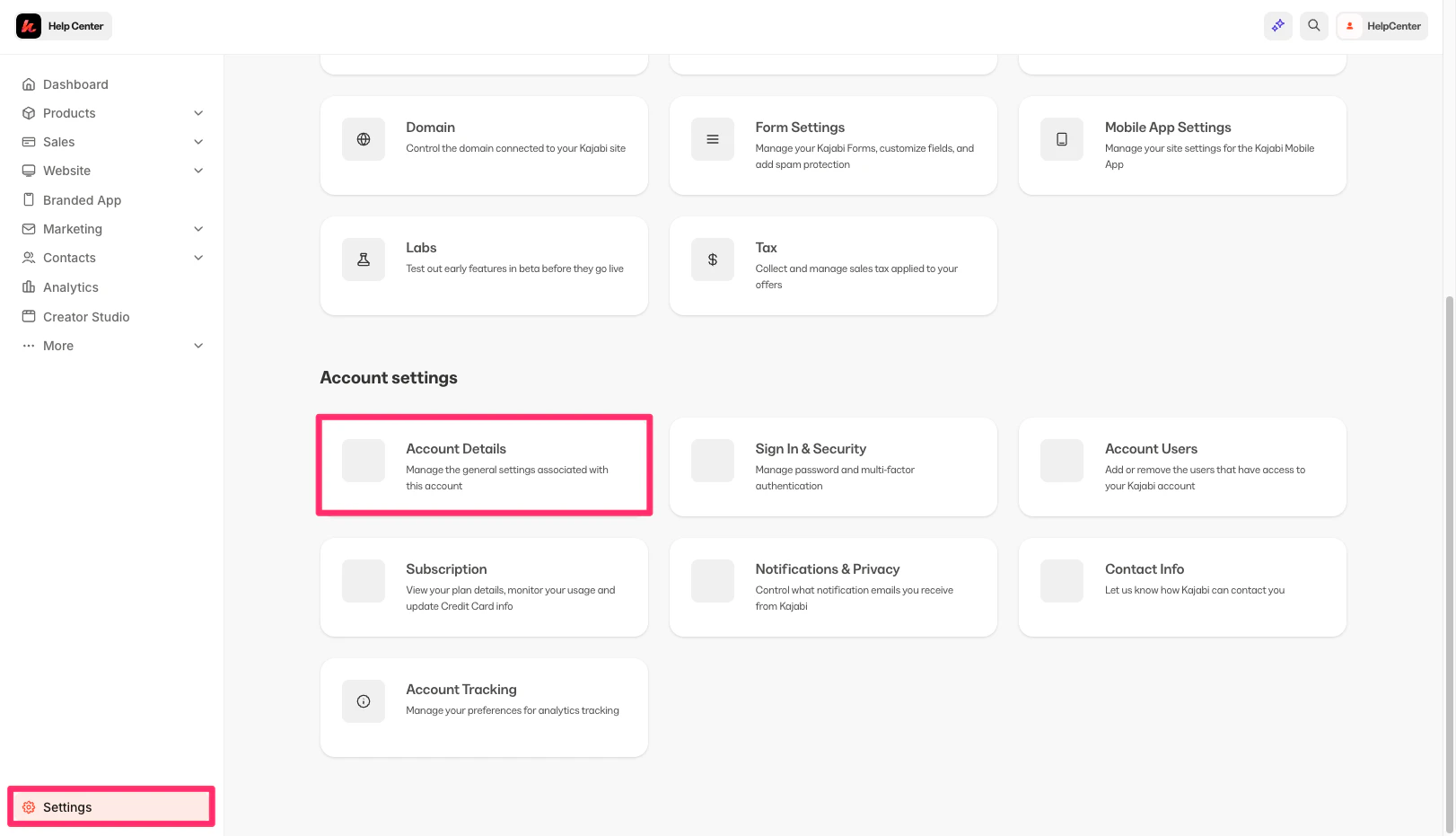
1. Ve a tu **Kajabi Dashboard** y haz clic en **Settings** en la barra lateral inferior izquierda.
2. Desplázate hasta **Account Settings** y selecciona **Account Details**:
4. Haz clic en **Save** para aplicar tus cambios.
Aprende más sobre [cómo personalizar las notificaciones de tu Community](https://help.kajabi.com/hc/en-us/articles/9974441887387).
**Consejo:** También puedes habilitar o deshabilitar las notificaciones por correo electrónico a nivel de Community (es decir, para todos los miembros). [Aprende más](https://help.kajabi.com/hc/en-us/articles/16626072524315).
## Actualizar el nombre del perfil de usuario
El **nombre de perfil de usuario** que aparece junto a tu foto de perfil personal en tu Kajabi Community se completa automáticamente con tu **nombre de cuenta** de Kajabi. Para actualizar el nombre de tu perfil de usuario de la Community, deberás actualizar tu nombre en tu **Account Settings** de Kajabi.
**Para actualizar el nombre de tu perfil de usuario:**
1. Ve a tu **Kajabi Dashboard** y haz clic en **Settings** en la barra lateral inferior izquierda.
2. Desplázate hasta **Account Settings** y selecciona **Account Details**:
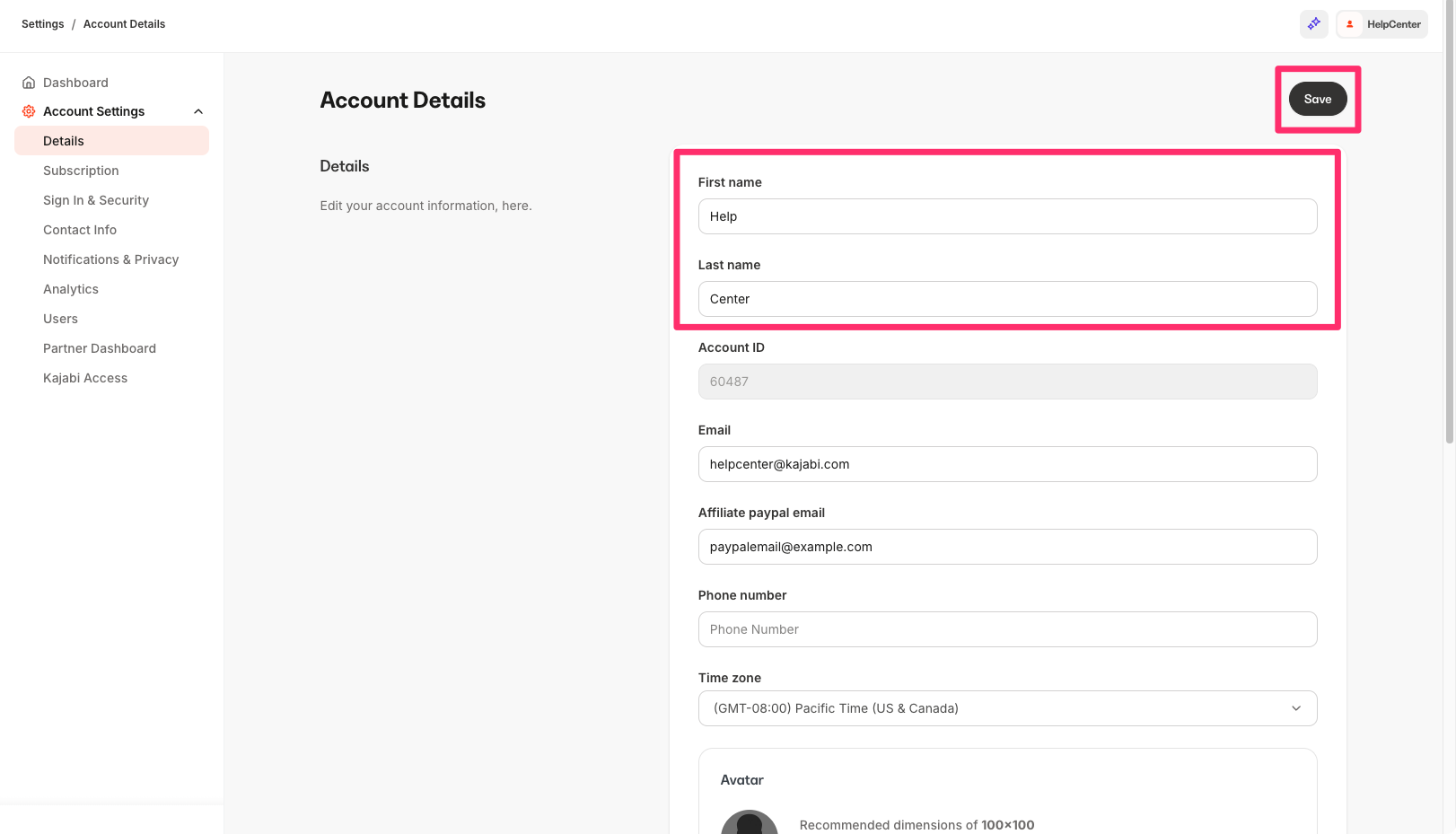
 3. Actualiza tu **First name** y **Last name** como desees que aparezcan en tu perfil.
4. Haz clic en **Save** para aplicar tus cambios:
3. Actualiza tu **First name** y **Last name** como desees que aparezcan en tu perfil.
4. Haz clic en **Save** para aplicar tus cambios:
 ## Actualizar el título, la descripción y la imagen de portada de la Community
El **Title**, la **Description** y la **Cover Image** de tu Community se pueden actualizar desde tu **Community Product** en la app de Kajabi.
**Para actualizar el nombre, la descripción y/o la imagen de portada de la Community:**
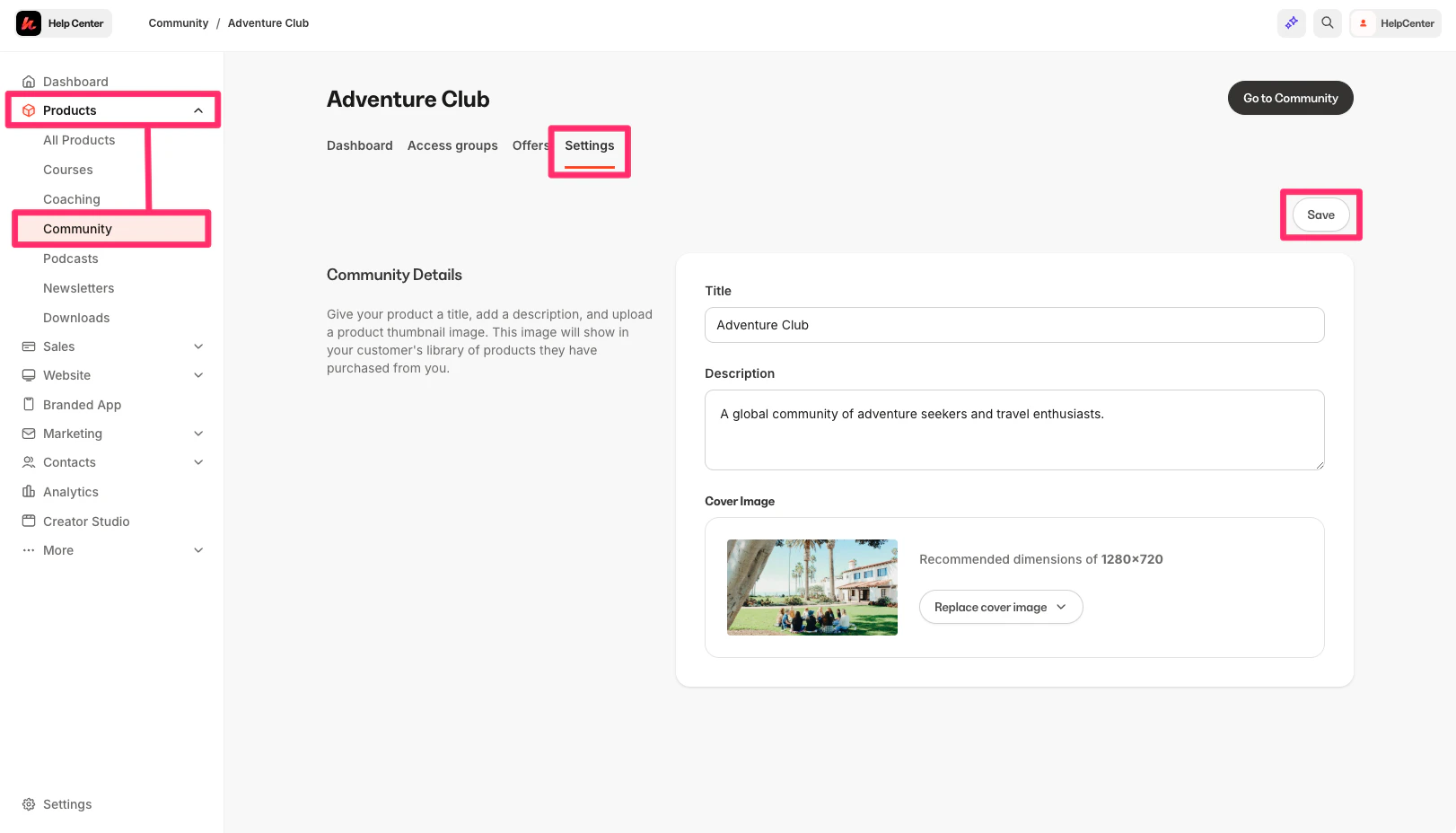
1. Ve a tu **Kajabi Dashboard** y selecciona **Products** en la barra lateral izquierda.
2. Luego, selecciona **Community**.
3. Haz clic en la pestaña **Settings** en el menú superior.
4. Actualiza el **Title**, la **Description** y/o la **Cover Image** de tu Community como desees.
5. Haz clic en **Save** para aplicar tus cambios:
## Actualizar el título, la descripción y la imagen de portada de la Community
El **Title**, la **Description** y la **Cover Image** de tu Community se pueden actualizar desde tu **Community Product** en la app de Kajabi.
**Para actualizar el nombre, la descripción y/o la imagen de portada de la Community:**
1. Ve a tu **Kajabi Dashboard** y selecciona **Products** en la barra lateral izquierda.
2. Luego, selecciona **Community**.
3. Haz clic en la pestaña **Settings** en el menú superior.
4. Actualiza el **Title**, la **Description** y/o la **Cover Image** de tu Community como desees.
5. Haz clic en **Save** para aplicar tus cambios:
 ## Seleccionar el idioma preferido
Los miembros de la Community pueden ver posts y elementos en la Community en su idioma preferido.
**Nota:** Esta configuración cambia el idioma para cada miembro individual de la Community, no para todos los miembros.
1. Haz clic en el **ícono de perfil** en la parte superior derecha de la Community para abrir el menú de opciones.
2. Haz clic en el **selector de idioma** y elige un idioma del menú desplegable.
3. Kajabi Communities puede mostrarse en **inglés**, **holandés**, **francés**, **alemán**, **italiano**, **español** y **turco.**
## Seleccionar el idioma preferido
Los miembros de la Community pueden ver posts y elementos en la Community en su idioma preferido.
**Nota:** Esta configuración cambia el idioma para cada miembro individual de la Community, no para todos los miembros.
1. Haz clic en el **ícono de perfil** en la parte superior derecha de la Community para abrir el menú de opciones.
2. Haz clic en el **selector de idioma** y elige un idioma del menú desplegable.
3. Kajabi Communities puede mostrarse en **inglés**, **holandés**, **francés**, **alemán**, **italiano**, **español** y **turco.**
