> ## Documentation Index
> Fetch the complete documentation index at: https://help.kajabi.com/llms.txt
> Use this file to discover all available pages before exploring further.
# Administra y personaliza un Curso por cohortes
> Crea y administra cohortes, personaliza el contenido y el diseño de la plantilla, y configura los ajustes de la cohorte.
Los **Cursos por cohortes** te permiten ofrecer un aprendizaje con tiempo definido, con lanzamientos de contenido programados, sesiones en vivo y plantillas personalizables. Administra cohortes, configura el contenido y adapta la experiencia del estudiante.
## ¿Qué es una cohorte?
Una **cohorte** es un grupo de estudiantes con tiempo definido inscritos en un Curso por cohortes. Cada cohorte tiene su propia fecha de inicio, cronograma de lanzamiento de contenido y calendario de sesiones en vivo. Puedes crear varias cohortes dentro de un mismo Curso para ejecutar el mismo plan de estudios con diferentes grupos de estudiantes; por ejemplo, una cohorte de enero y una de marzo del mismo curso.
**Nota:** Los Cursos por cohortes requieren los planes Growth o Pro.
## Ver las cohortes del Curso
Para ver los grupos de cohortes dentro de un Curso por cohortes:
1. Selecciona **Products** desde el Panel de control.
2. Luego, selecciona **Courses**.
3. Haz clic en el **Title** de un Curso por cohortes para abrir la página de **Cohorts**.
4. Se mostrarán todas las cohortes activas del Curso. Haz clic en los botones tipo píldora para alternar entre ver **All**, **Active** o **Completed**:
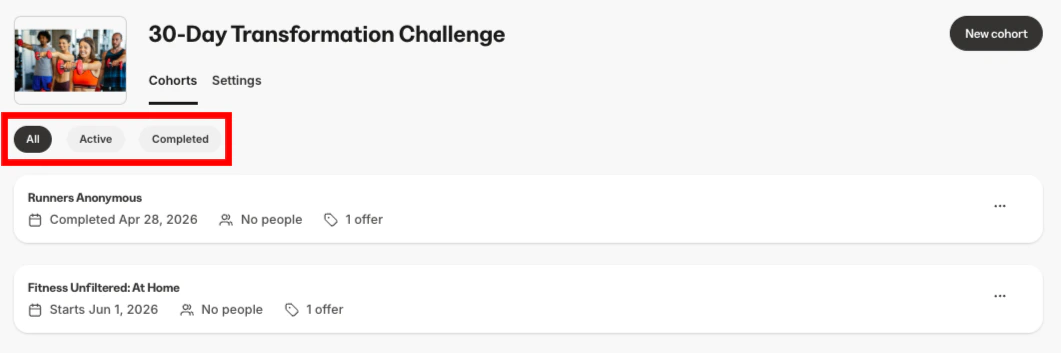 5. Edita una cohorte o alterna su **Status** entre Activa y Completada haciendo clic en el menú de **More options (...)** a la derecha de la cohorte:
 ## Agregar una cohorte
1. En la esquina superior derecha de la página de índice de Cohortes, haz clic en **Add cohort**.
2. Selecciona una cohorte existente para usarla como plantilla de tu cohorte.
3. Luego, ingresa un **Name** para la cohorte.
4. Elige una **Start date** para la cohorte.
5. Después, elige crear una cohorte **Free** o **Paid**. Si eliges crear una cohorte De pago, ingresa la **Payment frequency**, el **Price** y el **Payment method** que desees.
6. Haz clic en **Add cohort**.
## Actualizar los detalles del Curso por cohortes
1. Desde la página de índice de **Cohorts**, haz clic en la pestaña **Settings**.
2. Actualiza el **Title**, la **Description** y/o la **Thumbnail image** del Curso:
## Agregar una cohorte
1. En la esquina superior derecha de la página de índice de Cohortes, haz clic en **Add cohort**.
2. Selecciona una cohorte existente para usarla como plantilla de tu cohorte.
3. Luego, ingresa un **Name** para la cohorte.
4. Elige una **Start date** para la cohorte.
5. Después, elige crear una cohorte **Free** o **Paid**. Si eliges crear una cohorte De pago, ingresa la **Payment frequency**, el **Price** y el **Payment method** que desees.
6. Haz clic en **Add cohort**.
## Actualizar los detalles del Curso por cohortes
1. Desde la página de índice de **Cohorts**, haz clic en la pestaña **Settings**.
2. Actualiza el **Title**, la **Description** y/o la **Thumbnail image** del Curso:
 ## Editar el contenido y la configuración de una cohorte
### Abrir una cohorte para editarla
1. Desde la página de índice de **Cohorts**, haz clic en el nombre de la cohorte que quieres editar, o
2. Haz clic en el menú de **More options (...)** a la derecha de la cohorte y selecciona **Edit**:
## Editar el contenido y la configuración de una cohorte
### Abrir una cohorte para editarla
1. Desde la página de índice de **Cohorts**, haz clic en el nombre de la cohorte que quieres editar, o
2. Haz clic en el menú de **More options (...)** a la derecha de la cohorte y selecciona **Edit**:
 3. Dentro del editor de la cohorte, puedes ver y editar el **Outline**, los **Customers**, las **Offers** y los **Certificates** del Curso, personalizar la **Course template** y actualizar la **Course settings**:
 ### Esquema
En la pestaña **Outline**, puedes:
* Crear [Módulos, Lecciones](/es/articles/products/products-overview/kajabi-products-overview) y [Cuestionarios](/es/articles/products/courses/course-quizzes)
* Agregar y programar [Sesiones en vivo](/es/articles/products/courses/how-to-schedule-live-video-sessions-for-a-cohort-based-course)
* Publicar, despublicar, eliminar o [bloquear](/es/articles/products/courses/lock-content-in-your-course-product) tu contenido
* Aplicar goteo a tu contenido en fechas específicas siguiendo el ritmo de tus fechas de sesión en vivo
### Esquema
En la pestaña **Outline**, puedes:
* Crear [Módulos, Lecciones](/es/articles/products/products-overview/kajabi-products-overview) y [Cuestionarios](/es/articles/products/courses/course-quizzes)
* Agregar y programar [Sesiones en vivo](/es/articles/products/courses/how-to-schedule-live-video-sessions-for-a-cohort-based-course)
* Publicar, despublicar, eliminar o [bloquear](/es/articles/products/courses/lock-content-in-your-course-product) tu contenido
* Aplicar goteo a tu contenido en fechas específicas siguiendo el ritmo de tus fechas de sesión en vivo
 Cambia la **Drip date** de cada módulo del Curso (es decir, la fecha en que el contenido se vuelve visible en tu Curso) para que coincida con tu cronograma de sesiones en vivo, haciendo clic en el botón gris **Draft**, luego seleccionando el botón azul **Drip** y eligiendo la fecha que desees:
 Aquí tienes un ejemplo de un primer módulo de Curso publicado, seguido de una serie de módulos configurados para liberarse en goteo con intervalos de una semana:
 ### Clientes
Selecciona la pestaña **Customers** para ver una lista de todos los clientes del Curso. También puedes hacer clic en cada cliente para ver detalles adicionales:
### Clientes
Selecciona la pestaña **Customers** para ver una lista de todos los clientes del Curso. También puedes hacer clic en cada cliente para ver detalles adicionales:
 ### Ofertas
Selecciona la pestaña **Offers** para ver la(s) Oferta(s) creada(s) para vender el Curso o para [crear una Oferta de Curso](/es/articles/sales/offers/create-an-offer):
### Ofertas
Selecciona la pestaña **Offers** para ver la(s) Oferta(s) creada(s) para vender el Curso o para [crear una Oferta de Curso](/es/articles/sales/offers/create-an-offer):
 ### Certificados
Selecciona la pestaña **Certificates** para [crear un Certificado de finalización](/es/articles/products/courses/course-completion-certificates) y enviárselo a tus estudiantes cuando completen el Curso:
### Certificados
Selecciona la pestaña **Certificates** para [crear un Certificado de finalización](/es/articles/products/courses/course-completion-certificates) y enviárselo a tus estudiantes cuando completen el Curso:
 ### Personalizar
La pestaña **Customize** te permite diseñar la plantilla que los estudiantes ven al acceder al Curso por cohortes.
#### ¿Qué es una plantilla de Curso?
La **Course template** es donde configuras el diseño visual y el diseño de página que experimentan los estudiantes. Cuando los estudiantes inician sesión en el Curso, ven los materiales y elementos de marca exactamente como los configuraste en la plantilla.
#### Personalizar una plantilla de Curso por cohortes
**Nota:** Los Cursos por cohortes solo funcionan con la plantilla Momentum de Kajabi.
[Momentum](/es/articles/products/courses/how-to-customize-your-course-product-with-the-momentum-template) es la única plantilla compatible con los Cursos por cohortes; los Cursos Evergreen tradicionales tienen acceso a plantillas adicionales.
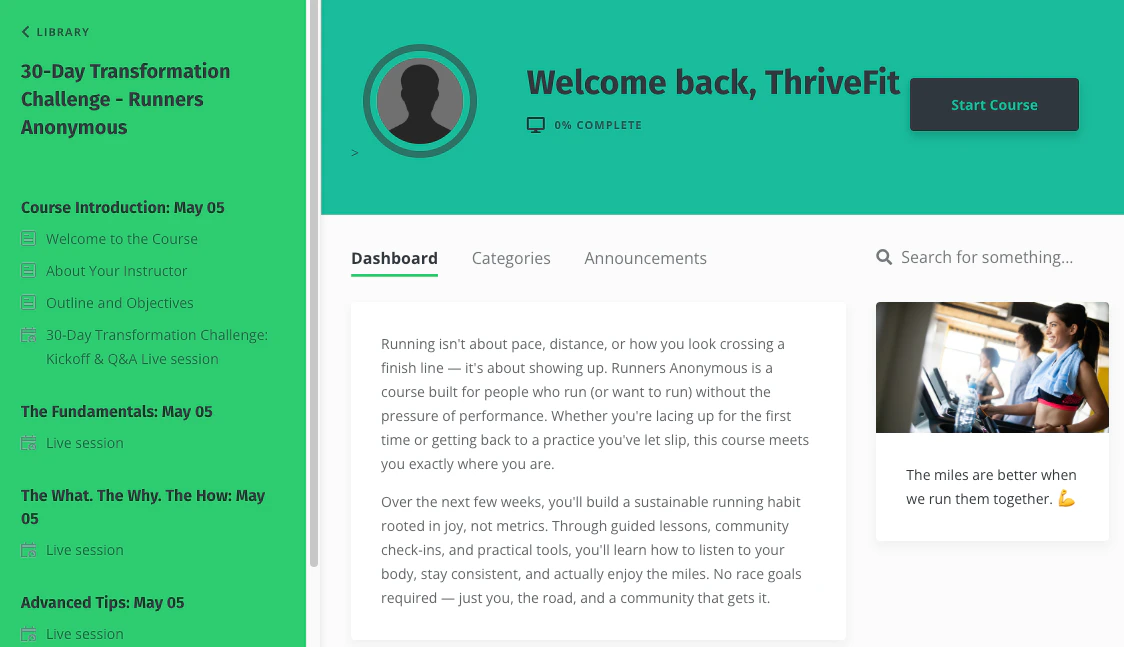
Aquí tienes un ejemplo de una página principal de Curso creada con la plantilla Momentum:
### Personalizar
La pestaña **Customize** te permite diseñar la plantilla que los estudiantes ven al acceder al Curso por cohortes.
#### ¿Qué es una plantilla de Curso?
La **Course template** es donde configuras el diseño visual y el diseño de página que experimentan los estudiantes. Cuando los estudiantes inician sesión en el Curso, ven los materiales y elementos de marca exactamente como los configuraste en la plantilla.
#### Personalizar una plantilla de Curso por cohortes
**Nota:** Los Cursos por cohortes solo funcionan con la plantilla Momentum de Kajabi.
[Momentum](/es/articles/products/courses/how-to-customize-your-course-product-with-the-momentum-template) es la única plantilla compatible con los Cursos por cohortes; los Cursos Evergreen tradicionales tienen acceso a plantillas adicionales.
Aquí tienes un ejemplo de una página principal de Curso creada con la plantilla Momentum:
 #### Abrir la plantilla del Curso para editarla
1. Desde la página de índice de **Cohorts**, haz clic en el nombre de la cohorte que quieres editar, o haz clic en el menú de **More options (...)** y selecciona **Edit**.
2. Haz clic en la pestaña **Customize**.
3. Ve a la imagen de la plantilla y haz clic en **Customize**.
4. Tu plantilla se abrirá en el **Page Builder** para editarla.
**Nota:** Las personalizaciones de plantilla se hacen a nivel de cohorte. Cada plantilla de cohorte dentro del Curso debe personalizarse individualmente.
Haz clic en cualquier elemento de la página en el Constructor de páginas para abrirlo en el editor lateral izquierdo. Personaliza el contenido de la plantilla en la pestaña **Sections** del editor lateral, y haz clic en la pestaña **Settings** para personalizar ajustes generales de la página, como fuentes y colores. Si tienes una Comunidad de Kajabi, también puedes [insertar un Canal de comunidad en el Curso](/es/articles/products/courses/how-to-embed-a-community-channel-in-your-course).
Obtén más información sobre [cómo personalizar un Curso con la plantilla Momentum](/es/articles/products/courses/how-to-customize-your-course-product-with-the-momentum-template).
#### Página de Sesión en vivo
La página de **Live Session** en la plantilla Momentum es exclusiva de los Cursos por cohortes. Aquí es donde tus estudiantes se unen a tus sesiones en vivo. Pueden acceder a la página de Sesión en vivo seleccionándola desde el esquema del curso en la barra lateral izquierda.
Desde la página de Sesión en vivo, tus estudiantes pueden:
* Hacer clic en **Join session** para unirse a una sesión de video en vivo
* Hacer clic en **Download** para acceder a los recursos agregados
#### Abrir la plantilla del Curso para editarla
1. Desde la página de índice de **Cohorts**, haz clic en el nombre de la cohorte que quieres editar, o haz clic en el menú de **More options (...)** y selecciona **Edit**.
2. Haz clic en la pestaña **Customize**.
3. Ve a la imagen de la plantilla y haz clic en **Customize**.
4. Tu plantilla se abrirá en el **Page Builder** para editarla.
**Nota:** Las personalizaciones de plantilla se hacen a nivel de cohorte. Cada plantilla de cohorte dentro del Curso debe personalizarse individualmente.
Haz clic en cualquier elemento de la página en el Constructor de páginas para abrirlo en el editor lateral izquierdo. Personaliza el contenido de la plantilla en la pestaña **Sections** del editor lateral, y haz clic en la pestaña **Settings** para personalizar ajustes generales de la página, como fuentes y colores. Si tienes una Comunidad de Kajabi, también puedes [insertar un Canal de comunidad en el Curso](/es/articles/products/courses/how-to-embed-a-community-channel-in-your-course).
Obtén más información sobre [cómo personalizar un Curso con la plantilla Momentum](/es/articles/products/courses/how-to-customize-your-course-product-with-the-momentum-template).
#### Página de Sesión en vivo
La página de **Live Session** en la plantilla Momentum es exclusiva de los Cursos por cohortes. Aquí es donde tus estudiantes se unen a tus sesiones en vivo. Pueden acceder a la página de Sesión en vivo seleccionándola desde el esquema del curso en la barra lateral izquierda.
Desde la página de Sesión en vivo, tus estudiantes pueden:
* Hacer clic en **Join session** para unirse a una sesión de video en vivo
* Hacer clic en **Download** para acceder a los recursos agregados
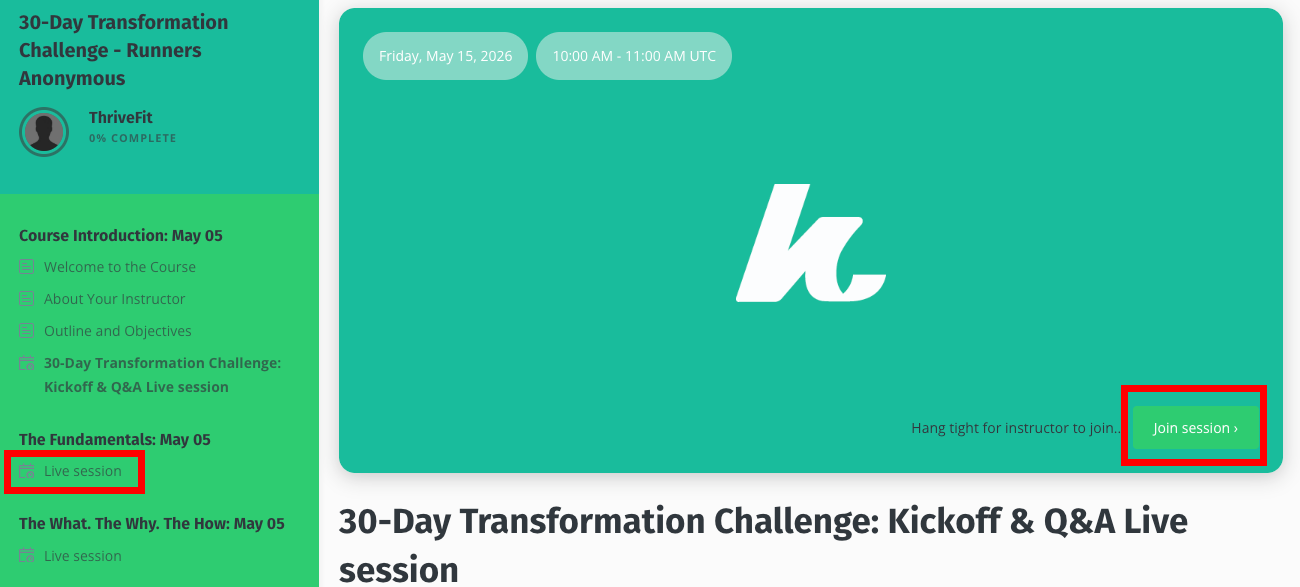 **Nota:** Si usas una ubicación de sesión personalizada en lugar de Kajabi Live Video, los estudiantes verán la URL de ubicación o la Descripción que ingresaste en la configuración de la Sesión en vivo en lugar de un botón para unirse.
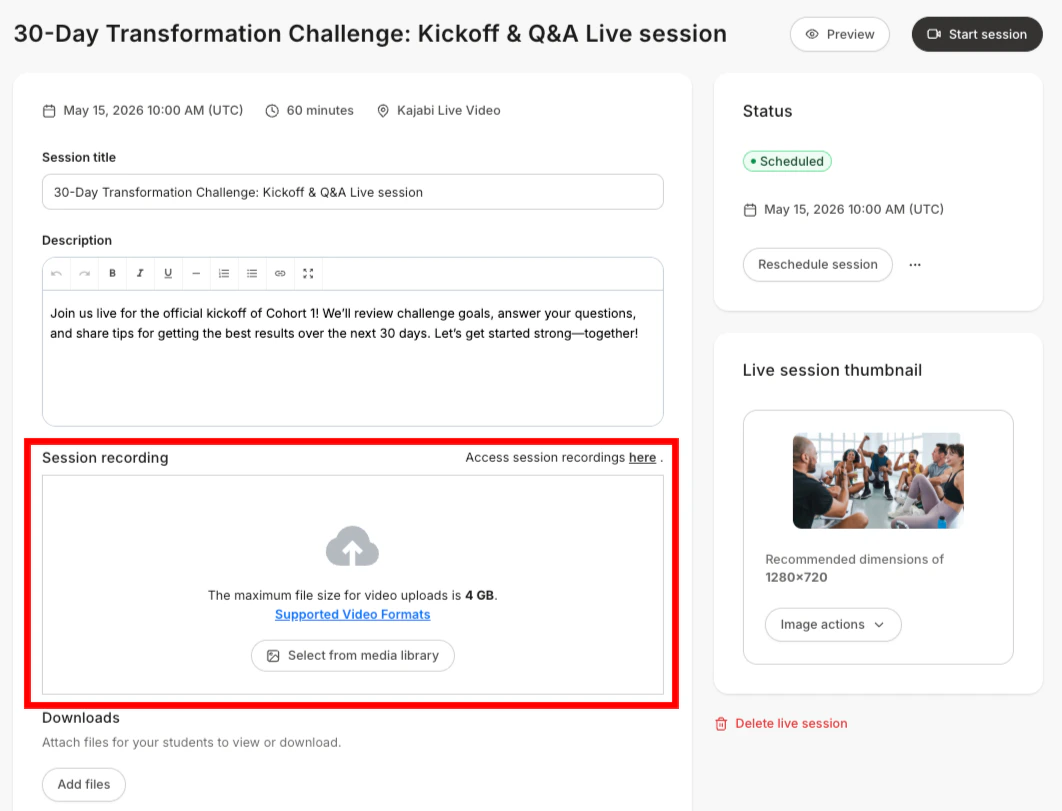
Después de que termine tu sesión en vivo, también puedes [subir la grabación de la sesión](../../products/courses/how-to-schedule-live-video-sessions-for-a-cohort-based-course#h_01HN3QDHYT9ZFJYPE7Z0J5P34J) a esta página para que sea accesible a los estudiantes que quieran verla más tarde:
**Nota:** Si usas una ubicación de sesión personalizada en lugar de Kajabi Live Video, los estudiantes verán la URL de ubicación o la Descripción que ingresaste en la configuración de la Sesión en vivo en lugar de un botón para unirse.
Después de que termine tu sesión en vivo, también puedes [subir la grabación de la sesión](../../products/courses/how-to-schedule-live-video-sessions-for-a-cohort-based-course#h_01HN3QDHYT9ZFJYPE7Z0J5P34J) a esta página para que sea accesible a los estudiantes que quieran verla más tarde:
 **Consejo:** Puedes agregar contenido de video para que los estudiantes lo vean antes de que comience la primera Sesión en vivo. Los estudiantes pueden verlo en cuanto inicien sesión en el Curso. Obtén más información sobre [cómo personalizar un Curso con la plantilla Momentum](/es/articles/products/courses/how-to-customize-your-course-product-with-the-momentum-template).
### Configuración
Selecciona la pestaña **Settings** para actualizar el **Title** y la **Start date** de la cohorte, o para cambiar las preferencias de programación de video en vivo (ubicación y/o duración de la sesión):
**Consejo:** Puedes agregar contenido de video para que los estudiantes lo vean antes de que comience la primera Sesión en vivo. Los estudiantes pueden verlo en cuanto inicien sesión en el Curso. Obtén más información sobre [cómo personalizar un Curso con la plantilla Momentum](/es/articles/products/courses/how-to-customize-your-course-product-with-the-momentum-template).
### Configuración
Selecciona la pestaña **Settings** para actualizar el **Title** y la **Start date** de la cohorte, o para cambiar las preferencias de programación de video en vivo (ubicación y/o duración de la sesión):
 ## Eliminar una cohorte
1. Desde la página de índice de Cohortes, haz clic en el menú de **More options (...)** a la derecha de la cohorte que quieres eliminar.
2. Selecciona **Delete**.
3. Aparecerá una ventana emergente. Haz clic en **Delete** para confirmar la eliminación.
## Eliminar una cohorte
1. Desde la página de índice de Cohortes, haz clic en el menú de **More options (...)** a la derecha de la cohorte que quieres eliminar.
2. Selecciona **Delete**.
3. Aparecerá una ventana emergente. Haz clic en **Delete** para confirmar la eliminación.