> ## Documentation Index
> Fetch the complete documentation index at: https://help.kajabi.com/llms.txt
> Use this file to discover all available pages before exploring further.
# Crear un Curso por Cohortes
> Guía a los estudiantes a través de un curso juntos, como grupo, para fomentar la colaboración y el sentido de comunidad mientras siguen un horario predeterminado.
Un **Curso por Cohortes** es una estructura de Curso poderosa que permite a los estudiantes avanzar por el material juntos en grupos de cohortes, siguiendo un horario predeterminado.
Programa sesiones de video en vivo para que los miembros de la cohorte puedan conectarse en tiempo real mientras avanzan juntos por el Curso, construyendo colaboración y comunidad en el camino.
Cuando creas un Curso por Cohortes, puedes crearlo desde cero o importar el material de un Curso Evergreen existente.
**Nota:** Los Cursos por Cohortes solo están disponibles con los planes Growth y Pro, y no están disponibles en planes heredados. Consulta [kajabi.com/pricing](https://kajabi.com/pricing) para más detalles.
## Crear un Curso por Cohortes desde cero
1. Desde tu Dashboard, selecciona **Products**.
2. Haz clic en **Courses** y luego en **+New course**.
3. Selecciona **Cohorts** como **Course type** y haz clic en **Next**.
4. Elige **Start from scratch**.
5. Agrega un **Title** y una **Brief Description** para tu Curso.
6. Opcionalmente, activa **Use this info to generate content and additional resources** si lo deseas. Al seleccionar esta opción se creará un esquema de curso y material de lección generados por IA, una página de captación con un formulario que etiqueta automáticamente a los contactos al enviarlo, y un correo de anuncio del Curso listo para enviar cuando quieras.
7. Elige una **Start date** para el primer grupo de cohorte y el módulo del Curso, y haz clic en **Next**.
8. Selecciona el **Primary Color** (encabezado), el **Secondary Color** (barra lateral) y el **Accent Color** (botones/enlaces). Opcionalmente, sube una **Thumbnail image** (dimensiones recomendadas: 1280 x 720 px). 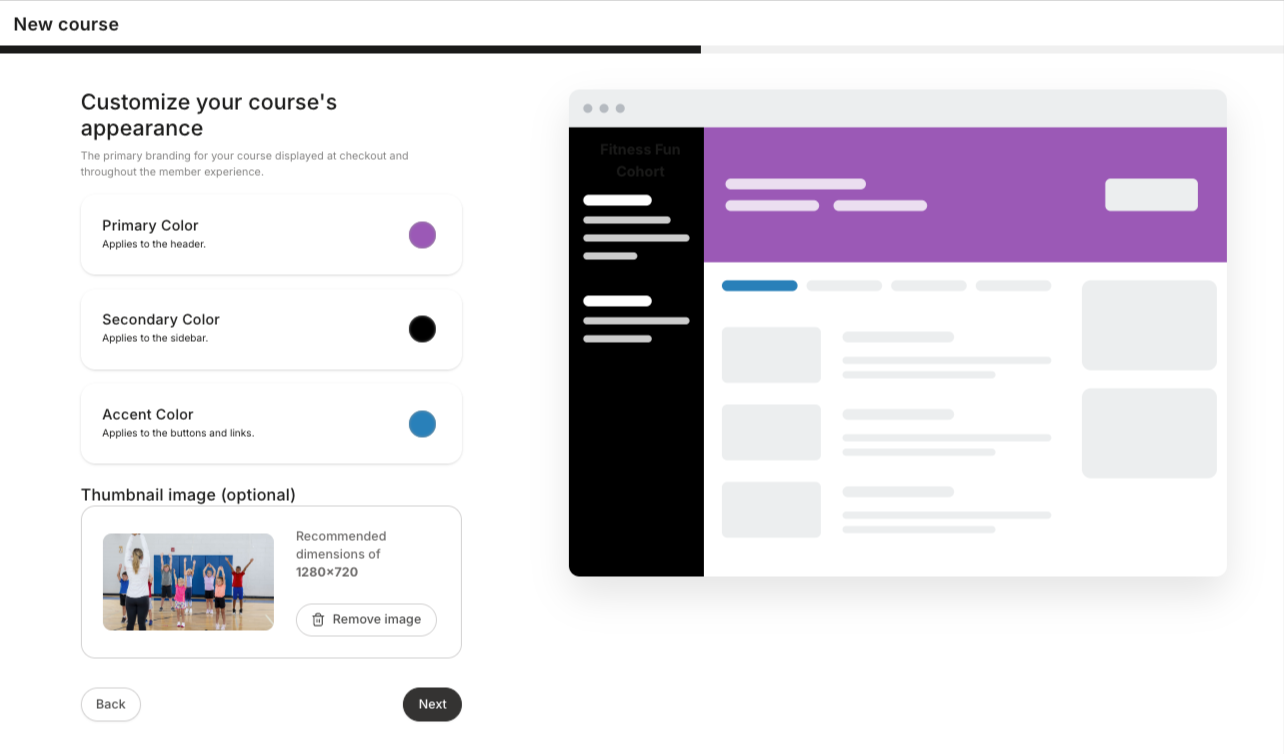 9. Haz clic en **Next**.
10. Elige crear un Curso **Free** o **Paid**. Si creas un Curso Pagado, elige la **Payment frequency**, el **Price** y el **Payment method** que desees. [Aprende a conectar un procesador de pagos](../../sales/kajabi-payments/transactions).
11. Haz clic en **Next**. El asistente de creación de contenido del Curso generará entonces el esquema de tu nuevo Curso por Cohortes.
## Crear un Curso por Cohortes usando un Curso Evergreen existente
Crea una versión por cohortes de tu Curso Evergreen existente usando la opción **Import existing course** en la página **How do you want to start?**.
**Para crear un Curso por Cohortes a partir de un Curso existente:**
1. Desde tu Dashboard, selecciona **Products**.
2. Haz clic en **Courses** y luego en **+New course**.
3. Selecciona **Cohorts** como tu **Course type** y haz clic en **Next**.
4. Elige **Import existing course**.
5. Selecciona el Curso que deseas importar en el menú desplegable.
6. Elige una **Cohort start date** para tu primer grupo de cohorte y el módulo del Curso, y haz clic en **Next**.
7. Selecciona el **Primary Color** (encabezado), el **Secondary Color** (barra lateral) y el **Accent Color** (botones/enlaces). Opcionalmente, sube una **Thumbnail image**.
8. Elige crear un Curso **Paid** o **Free**. Si creas un Curso Pagado, elige la **Payment frequency**, el **Price** y el **Payment method** deseados.
9. Haz clic en **Next**.
**Nota:** Por el momento, no es posible duplicar un Curso por Cohortes. Solo puedes importar un Curso Evergreen existente, como se indica en la sección anterior.
9. Haz clic en **Next**.
10. Elige crear un Curso **Free** o **Paid**. Si creas un Curso Pagado, elige la **Payment frequency**, el **Price** y el **Payment method** que desees. [Aprende a conectar un procesador de pagos](../../sales/kajabi-payments/transactions).
11. Haz clic en **Next**. El asistente de creación de contenido del Curso generará entonces el esquema de tu nuevo Curso por Cohortes.
## Crear un Curso por Cohortes usando un Curso Evergreen existente
Crea una versión por cohortes de tu Curso Evergreen existente usando la opción **Import existing course** en la página **How do you want to start?**.
**Para crear un Curso por Cohortes a partir de un Curso existente:**
1. Desde tu Dashboard, selecciona **Products**.
2. Haz clic en **Courses** y luego en **+New course**.
3. Selecciona **Cohorts** como tu **Course type** y haz clic en **Next**.
4. Elige **Import existing course**.
5. Selecciona el Curso que deseas importar en el menú desplegable.
6. Elige una **Cohort start date** para tu primer grupo de cohorte y el módulo del Curso, y haz clic en **Next**.
7. Selecciona el **Primary Color** (encabezado), el **Secondary Color** (barra lateral) y el **Accent Color** (botones/enlaces). Opcionalmente, sube una **Thumbnail image**.
8. Elige crear un Curso **Paid** o **Free**. Si creas un Curso Pagado, elige la **Payment frequency**, el **Price** y el **Payment method** deseados.
9. Haz clic en **Next**.
**Nota:** Por el momento, no es posible duplicar un Curso por Cohortes. Solo puedes importar un Curso Evergreen existente, como se indica en la sección anterior.