> ## Documentation Index
> Fetch the complete documentation index at: https://help.kajabi.com/llms.txt
> Use this file to discover all available pages before exploring further.
# Programar sesiones de video en vivo para un Curso por Cohortes
> Interactúa con los estudiantes en tiempo real programando Sesiones en vivo con Kajabi Live Video o una ubicación personalizada.
Puedes programar Sesiones en vivo para un Curso por Cohortes para interactuar con los estudiantes en tiempo real usando Kajabi Live Video o una ubicación de sesión personalizada.
**Nota:** Los Cursos por Cohortes solo están disponibles con los planes Growth y Pro. Consulta [kajabi.com/pricing](https://kajabi.com/pricing) para más detalles.
## Agregar una Sesión en vivo al esquema de la cohorte
1. Selecciona **Products** en el Dashboard.
2. Luego, selecciona **Courses**.
3. Haz clic para abrir el **Curso por Cohortes**.
4. Luego, haz clic en el título de la cohorte específica que deseas editar.
5. Haz clic en **+ Add Content** junto al módulo donde deseas agregar una Sesión en vivo.
6. Selecciona **Live Session** como tipo de contenido.
7. Aparecerá una ventana emergente. Selecciona el módulo, ingresa un **Title** y haz clic en **Create Live Session**.
## Programar una Sesión en vivo
1. Haz clic en el **Title** de la Sesión en vivo para abrirla y editarla. (O bien, haz clic en el botón amarillo **Not scheduled** y selecciona **Edit lesson session**).
2. Actualiza el **Session title** y la **Description** como desees, y opcionalmente sube los recursos descargables que quieras incluir.
3. (Opcional) Agrega **Agenda items** (temas de agenda) para discutir durante la sesión en vivo. Estos elementos serán visibles para tus estudiantes.
4. Haz clic en **Save** para aplicar tus cambios.
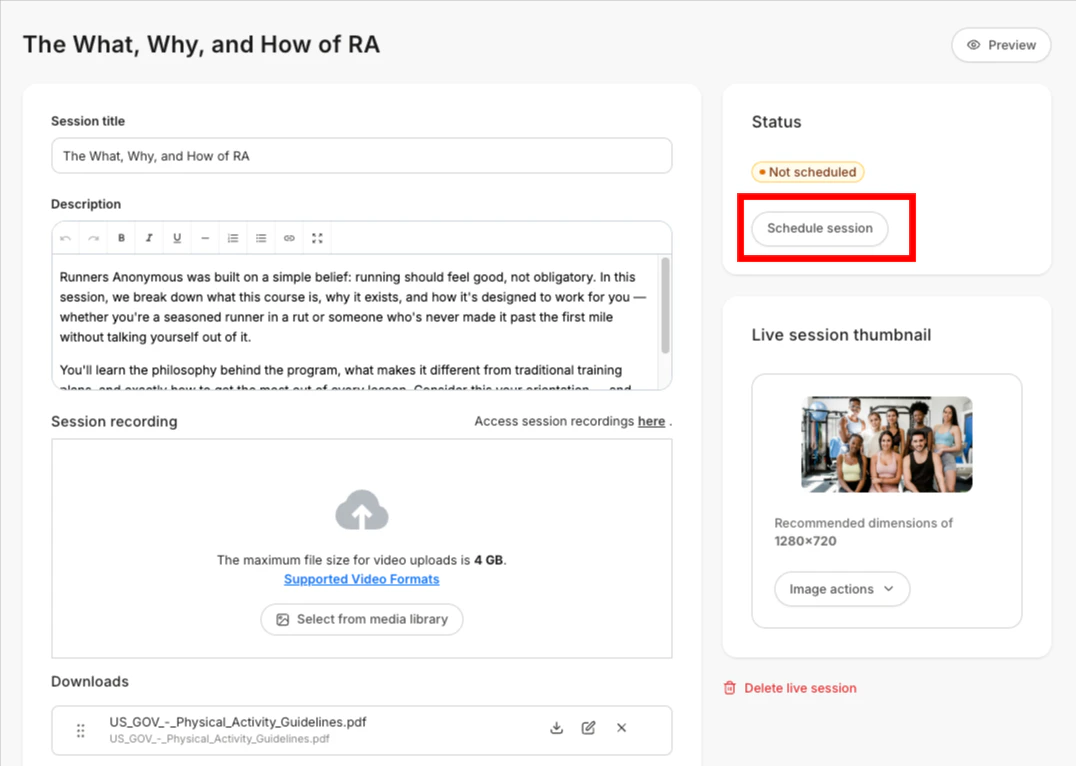
5. Luego, ve a la parte superior derecha de la página y haz clic en **Schedule session**:
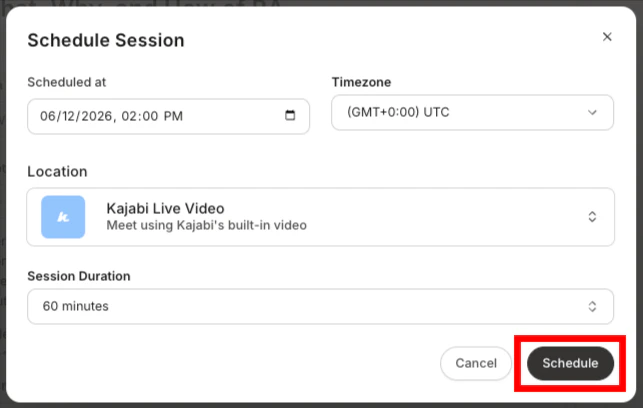
 6. Selecciona la **Date, Time** y **Timezone** de tu sesión.
7. Ingresa la **Location** de tu sesión (ya sea Kajabi Live Video o una ubicación personalizada).
**Nota:** Si eliges una ubicación personalizada, los estudiantes verán la URL o Descripción ingresada para ella en la página de Sesión en vivo del Curso.
8. Finalmente, elige la **Session Duration** y haz clic en **Schedule**:
6. Selecciona la **Date, Time** y **Timezone** de tu sesión.
7. Ingresa la **Location** de tu sesión (ya sea Kajabi Live Video o una ubicación personalizada).
**Nota:** Si eliges una ubicación personalizada, los estudiantes verán la URL o Descripción ingresada para ella en la página de Sesión en vivo del Curso.
8. Finalmente, elige la **Session Duration** y haz clic en **Schedule**:
 \
Se enviará entonces un correo electrónico de notificación anunciando la sesión programada a todos los estudiantes que hayan optado por recibir notificaciones por correo.
**Nota:** Para agregar una grabación de video de la sesión después de que haya ocurrido, usa el cargador de archivos de video **Session recording**.
## Configurar las Sesiones en vivo para que se graben automáticamente
Si deseas que las Sesiones en vivo de tu cohorte se graben y se suban automáticamente a esa sesión una vez que haya finalizado:
1. Selecciona **Products** en el Dashboard.
2. Luego, selecciona **Courses**.
3. Haz clic en el **Title** para abrir el Curso por Cohortes.
4. Selecciona **Settings**.
5. En Live Sessions, activa **Automatically upload recordings to your live session page**.
6. Haz clic en **Save** para aplicar los cambios.
## Editar, reprogramar o cancelar una Sesión en vivo
### Editar una Sesión en vivo
Cambia el Título y la Descripción de la Sesión, sube una grabación de la sesión, agrega un recurso para que los estudiantes lo descarguen, o marca la sesión como completada.
**Para editar una Sesión en vivo:**
1. Haz clic en el **Title** de la Sesión en vivo para abrirla y editarla. (O bien, haz clic en el botón **Scheduled/Not scheduled** y selecciona **Edit lesson session**).
2. Actualiza el **Title** y la **Description** de la sesión, sube la grabación de la sesión, actualiza los recursos descargables, y/o marca la sesión como completada según desees.
3. Haz clic en **Save**:
\
Se enviará entonces un correo electrónico de notificación anunciando la sesión programada a todos los estudiantes que hayan optado por recibir notificaciones por correo.
**Nota:** Para agregar una grabación de video de la sesión después de que haya ocurrido, usa el cargador de archivos de video **Session recording**.
## Configurar las Sesiones en vivo para que se graben automáticamente
Si deseas que las Sesiones en vivo de tu cohorte se graben y se suban automáticamente a esa sesión una vez que haya finalizado:
1. Selecciona **Products** en el Dashboard.
2. Luego, selecciona **Courses**.
3. Haz clic en el **Title** para abrir el Curso por Cohortes.
4. Selecciona **Settings**.
5. En Live Sessions, activa **Automatically upload recordings to your live session page**.
6. Haz clic en **Save** para aplicar los cambios.
## Editar, reprogramar o cancelar una Sesión en vivo
### Editar una Sesión en vivo
Cambia el Título y la Descripción de la Sesión, sube una grabación de la sesión, agrega un recurso para que los estudiantes lo descarguen, o marca la sesión como completada.
**Para editar una Sesión en vivo:**
1. Haz clic en el **Title** de la Sesión en vivo para abrirla y editarla. (O bien, haz clic en el botón **Scheduled/Not scheduled** y selecciona **Edit lesson session**).
2. Actualiza el **Title** y la **Description** de la sesión, sube la grabación de la sesión, actualiza los recursos descargables, y/o marca la sesión como completada según desees.
3. Haz clic en **Save**:
 ### Reprogramar o cancelar una Sesión en vivo
¿Necesitas reprogramar o cancelar una sesión que ya programaste? Simplemente sigue los pasos a continuación.
**Para reprogramar una Sesión en vivo:**
1. Haz clic en el **Title** de la Sesión en vivo para abrirla y editarla. (O bien, haz clic en el botón verde **Scheduled** y selecciona **Edit lesson session**).
2. Cerca de la esquina superior derecha de la página, haz clic en **Reschedule session**.
3. Ingresa una nueva fecha, hora y/o zona horaria para tu sesión.
4. Confirma o actualiza la ubicación y duración de tu sesión, y haz clic en **Schedule**:
### Reprogramar o cancelar una Sesión en vivo
¿Necesitas reprogramar o cancelar una sesión que ya programaste? Simplemente sigue los pasos a continuación.
**Para reprogramar una Sesión en vivo:**
1. Haz clic en el **Title** de la Sesión en vivo para abrirla y editarla. (O bien, haz clic en el botón verde **Scheduled** y selecciona **Edit lesson session**).
2. Cerca de la esquina superior derecha de la página, haz clic en **Reschedule session**.
3. Ingresa una nueva fecha, hora y/o zona horaria para tu sesión.
4. Confirma o actualiza la ubicación y duración de tu sesión, y haz clic en **Schedule**:
Se enviará un correo electrónico de notificación anunciando la nueva hora de la sesión a todos los estudiantes que hayan optado por recibir notificaciones por correo.
**Para cancelar una Sesión en vivo que ya programaste:**
1. Haz clic en el **Title** de la Sesión en vivo para abrirla y editarla. (O bien, haz clic en el botón verde **Scheduled** y selecciona **Edit lesson session**).
2. Haz clic en **…** a la derecha del botón "Reschedule session".
3. Selecciona **Cancel session**.
4. Aparecerá una ventana emergente. Haz clic en **Cancel session** para confirmar:
Se enviará un correo electrónico de notificación anunciando la cancelación de la sesión a todos los estudiantes que hayan optado por recibir notificaciones por correo.
## Eliminar una Sesión en vivo
Para eliminar una Sesión en vivo que hayas creado:
1. Haz clic en el botón de estado (**Scheduled** o **Not scheduled**) a la derecha de tu sesión.
2. Selecciona **Delete live session**.
3. Aparecerá una ventana emergente. Haz clic en **Delete Live Session** para confirmar:
## Iniciar una Sesión en vivo
**Nota:** Si elegiste una ubicación de sesión personalizada fuera de Kajabi, no verás el botón para iniciar una Sesión en vivo en la página de Sesión en vivo de Kajabi. Deberás ir a la ubicación personalizada para iniciar la sesión.
Para iniciar una Sesión en vivo con Kajabi Live Video:
1. Haz clic en el **Title** de la Sesión en vivo para abrirla. (O bien, haz clic en el botón verde **Scheduled** y selecciona **Edit lesson session**).
2. Cerca de la esquina superior derecha de la página, haz clic en **Start session**. El lanzador de Kajabi Live Video se abrirá en una nueva pestaña del navegador.
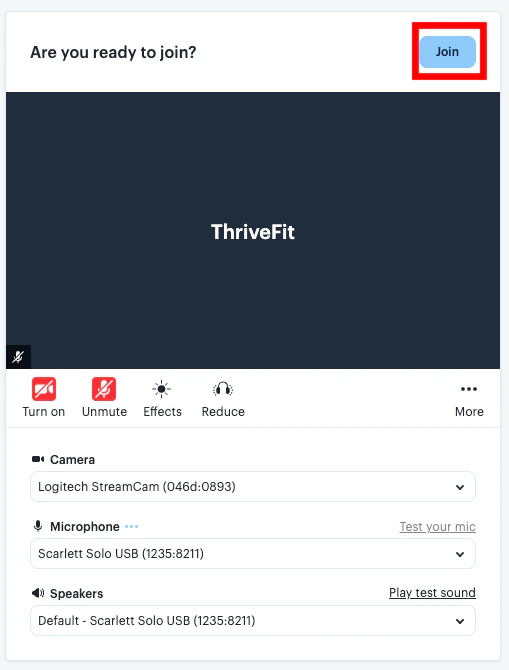
3. Verifica que la configuración de cámara y micrófono sea correcta.
4. Haz clic en **Join** para iniciar tu sesión y entrar a la sala de video en vivo:
 Se enviará un correo electrónico de notificación anunciando el inicio de la sesión a todos los estudiantes que hayan optado por recibir notificaciones por correo, y también se les notificará cuando la sesión termine.
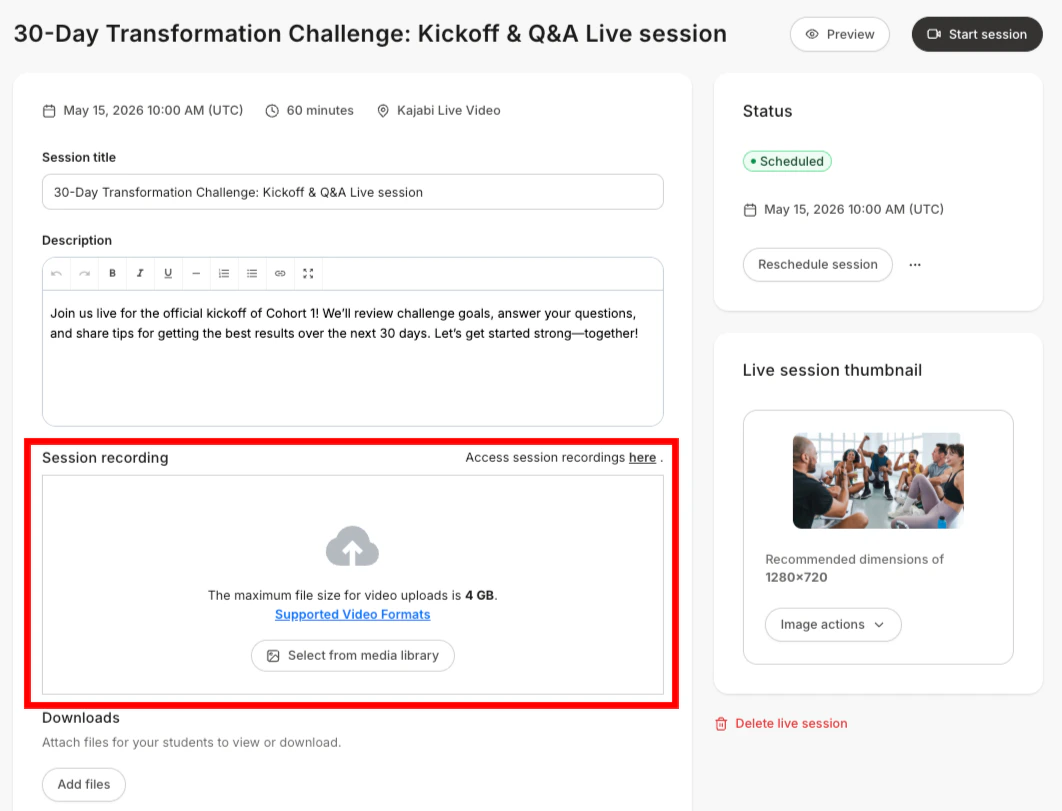
Asegúrate de notificar a los estudiantes si vas a grabar la sesión. Si usas Kajabi Live Video, puedes descargar cómodamente las grabaciones de la sesión en el editor de Sesión en vivo después, y luego subirlas al Curso:
Se enviará un correo electrónico de notificación anunciando el inicio de la sesión a todos los estudiantes que hayan optado por recibir notificaciones por correo, y también se les notificará cuando la sesión termine.
Asegúrate de notificar a los estudiantes si vas a grabar la sesión. Si usas Kajabi Live Video, puedes descargar cómodamente las grabaciones de la sesión en el editor de Sesión en vivo después, y luego subirlas al Curso:
 ## Cómo se unen los estudiantes a una Sesión en vivo
Los estudiantes se unen a una Sesión en vivo a través de la **página de Sesión en vivo** dentro del Curso. Pueden abrir esta página haciendo clic en el **Title** de la Sesión en vivo en el esquema del Curso.
Si organizas tu sesión con **Kajabi Live Video**, los estudiantes simplemente hacen clic en el botón **Join session** para unirse a una Sesión en vivo que hayas iniciado:
## Cómo se unen los estudiantes a una Sesión en vivo
Los estudiantes se unen a una Sesión en vivo a través de la **página de Sesión en vivo** dentro del Curso. Pueden abrir esta página haciendo clic en el **Title** de la Sesión en vivo en el esquema del Curso.
Si organizas tu sesión con **Kajabi Live Video**, los estudiantes simplemente hacen clic en el botón **Join session** para unirse a una Sesión en vivo que hayas iniciado:
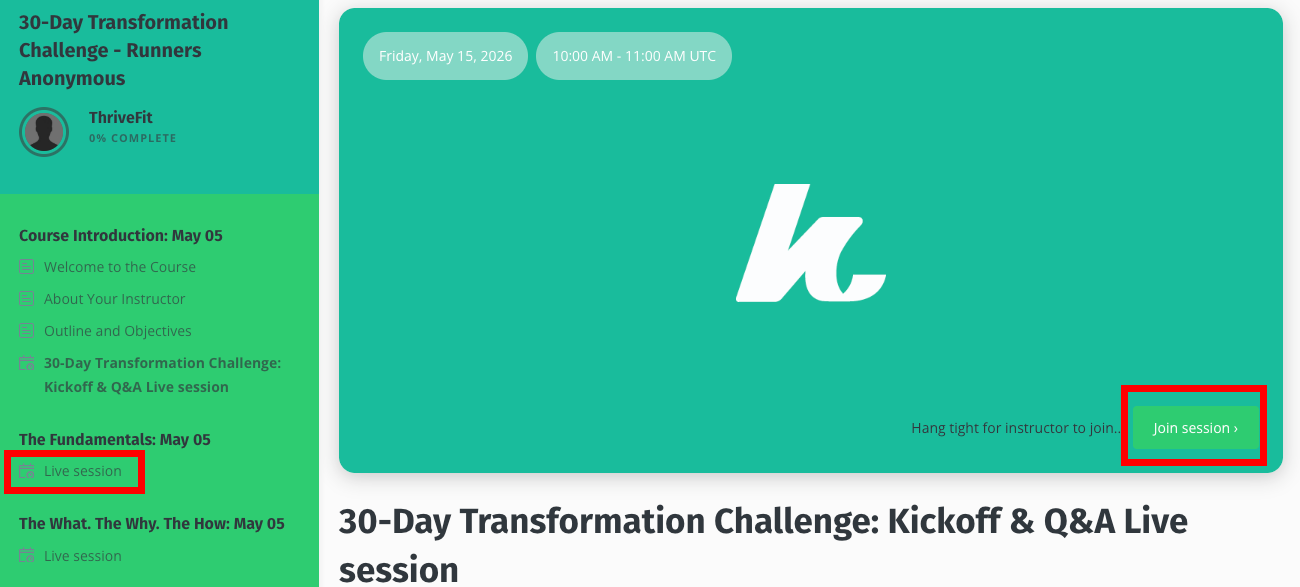 Si usas una ubicación de sesión personalizada en lugar de Kajabi Live Video, los estudiantes verán la **Location URL** o **Description** ingresada en la **Settings** de la Sesión en vivo, en lugar de un botón "Join".
**Consejo:** Aprende más sobre [cómo personalizar la configuración de Kajabi Live Video](../../products/coaching/how-to-create-a-live-video-session#h_01G1RA4AX7Z920BA76CCQN5XDS).
Si usas una ubicación de sesión personalizada en lugar de Kajabi Live Video, los estudiantes verán la **Location URL** o **Description** ingresada en la **Settings** de la Sesión en vivo, en lugar de un botón "Join".
**Consejo:** Aprende más sobre [cómo personalizar la configuración de Kajabi Live Video](../../products/coaching/how-to-create-a-live-video-session#h_01G1RA4AX7Z920BA76CCQN5XDS).