> ## Documentation Index
> Fetch the complete documentation index at: https://help.kajabi.com/llms.txt
> Use this file to discover all available pages before exploring further.
# Enviar un anuncio dentro de un Curso
> Comparte eventos próximos, lanzamientos, y cambios de producto con los clientes del Curso.
Puedes enviar un Anuncio a los clientes desde dentro de un Curso para comunicar información sobre nuevos módulos o lecciones, otros productos, o próximos eventos.
**Nota:** Este artículo se refiere únicamente a los Cursos. Si deseas enviar un Anuncio a los miembros de la Comunidad, consulta este artículo: [Crear un Anuncio de Comunidad](/es/articles/products/community/create-a-community-announcement).
## Enviar un Anuncio
1. Desde el Dashboard, abre la pestaña **Products**.
2. Haz clic en Courses.
3. Haz clic en el **Title** de un Curso.
4. Haz clic en el **more actions (...) menu** y selecciona **Announcements**.
5. Haz clic en **New Announcement**.
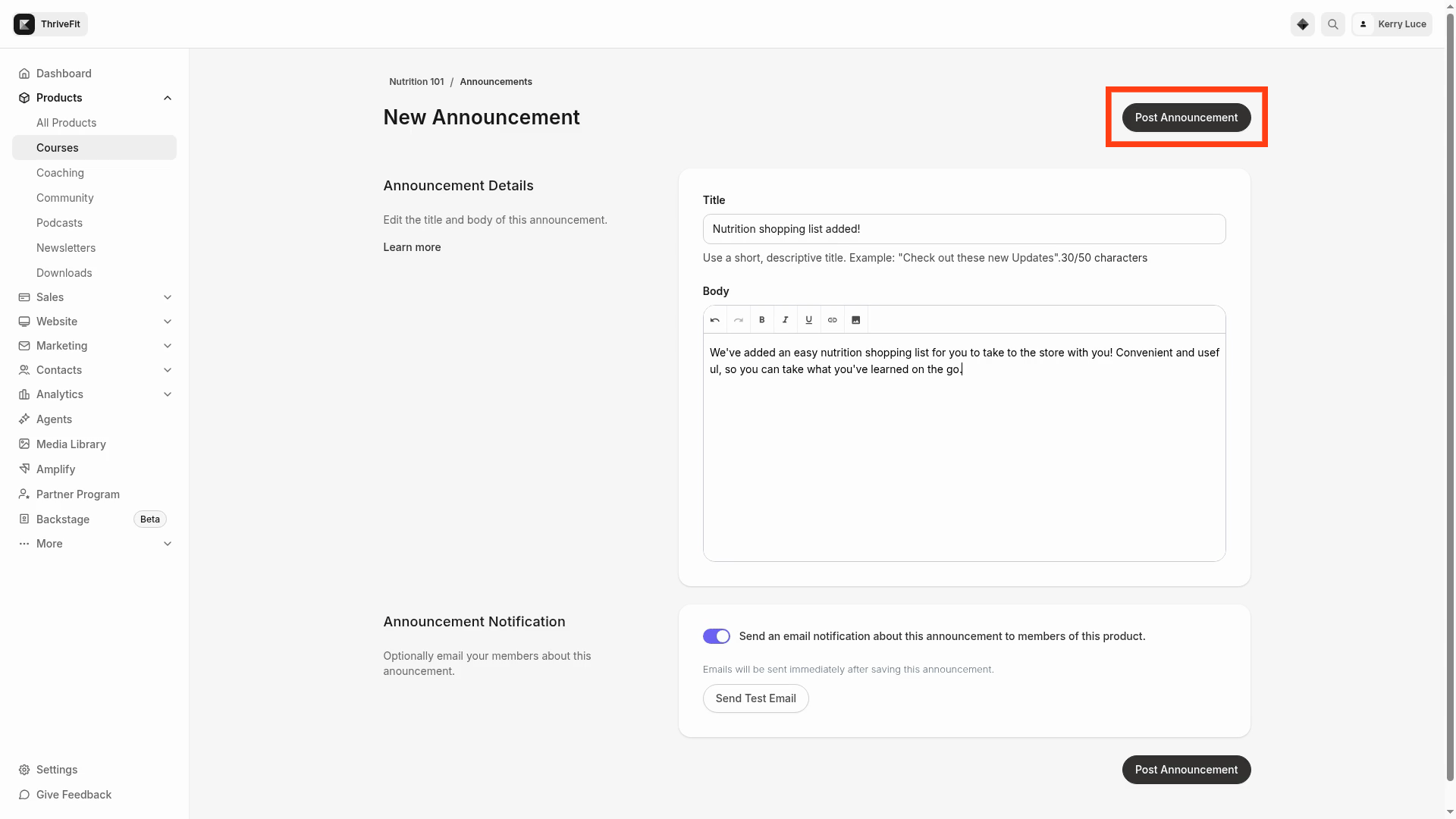
6. Agrega un **Title** y un **Body** para el Anuncio, y opcionalmente, elige **Send an email notification about this announcement to members of this product**. Los correos se envían inmediatamente después de agregar el Anuncio. También puedes hacer clic en **Send Test Email**.
7. Haz clic en **Preview** para ver cómo se mostrará el Anuncio.
8. Haz clic en **Post Announcement** para enviarlo a los clientes del Curso.
 **Nota:** Si los clientes se han dado de baja de recibir Anuncios de Producto, no recibirán la notificación por correo del Anuncio. [Aprende más sobre correos de marketing y transaccionales](../../marketing/email-campaigns/what-are-marketing-and-transactional-emails).
## Editar o eliminar Anuncios
1. Desde el Dashboard, abre la pestaña **Products**.
2. Haz clic en **Courses**.
3. Haz clic en el **Title** de un Curso.
4. Haz clic en el **more actions (...) menu** y selecciona **Announcements**.
5. Junto a un Anuncio, haz clic en el **more actions (...) menu** y selecciona **Edit**.
6. Edita el Anuncio según sea necesario o haz clic en **Delete Announcement**.
## Ver Anuncios
Los clientes pueden ver los Anuncios iniciando sesión en la [Biblioteca (Library)](../../website/pages/customizing-your-library-page) y luego abriendo la pestaña **Announcements**.
**Nota:** Si los clientes se han dado de baja de recibir Anuncios de Producto, no recibirán la notificación por correo del Anuncio. [Aprende más sobre correos de marketing y transaccionales](../../marketing/email-campaigns/what-are-marketing-and-transactional-emails).
## Editar o eliminar Anuncios
1. Desde el Dashboard, abre la pestaña **Products**.
2. Haz clic en **Courses**.
3. Haz clic en el **Title** de un Curso.
4. Haz clic en el **more actions (...) menu** y selecciona **Announcements**.
5. Junto a un Anuncio, haz clic en el **more actions (...) menu** y selecciona **Edit**.
6. Edita el Anuncio según sea necesario o haz clic en **Delete Announcement**.
## Ver Anuncios
Los clientes pueden ver los Anuncios iniciando sesión en la [Biblioteca (Library)](../../website/pages/customizing-your-library-page) y luego abriendo la pestaña **Announcements**.
 ## Notificación push de la app móvil de Kajabi
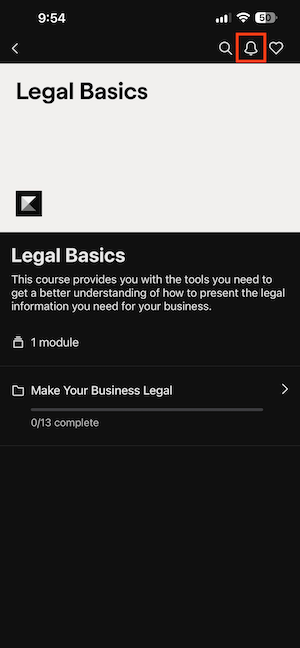
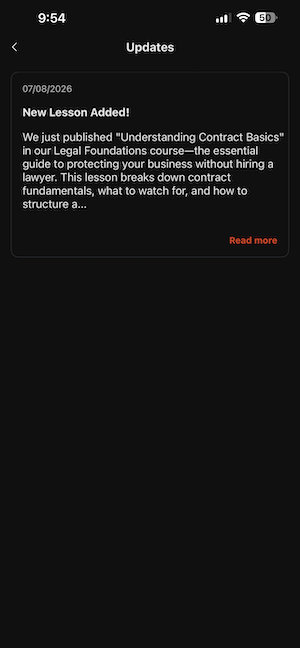
Los clientes con la [app móvil de Kajabi](https://blog.kajabi.com/kajabi-mobile-app-is-here) pueden recibir notificaciones push que les avisan sobre un Anuncio. Dentro de la app móvil de Kajabi, los Anuncios de Producto se encuentran bajo el botón **Updates**:
## Notificación push de la app móvil de Kajabi
Los clientes con la [app móvil de Kajabi](https://blog.kajabi.com/kajabi-mobile-app-is-here) pueden recibir notificaciones push que les avisan sobre un Anuncio. Dentro de la app móvil de Kajabi, los Anuncios de Producto se encuentran bajo el botón **Updates**: