> ## Documentation Index
> Fetch the complete documentation index at: https://help.kajabi.com/llms.txt
> Use this file to discover all available pages before exploring further.
# Crea un Podcast privado
> Crea, administra y publica tu Podcast privado en Kajabi.
Los **Podcasts privados** en Kajabi restringen el acceso solo a quienes hayan comprado o recibido una Oferta conectada a tu Podcast. Usa los Podcasts privados para monetizar contenido de audio exclusivo o entregar episodios solo para miembros.
## Crea un Podcast privado en Kajabi
1. Abre la pestaña **Products** desde el dashboard
2. Selecciona **Podcasts**
3. Haz clic en **Get Started** o **+New podcast**
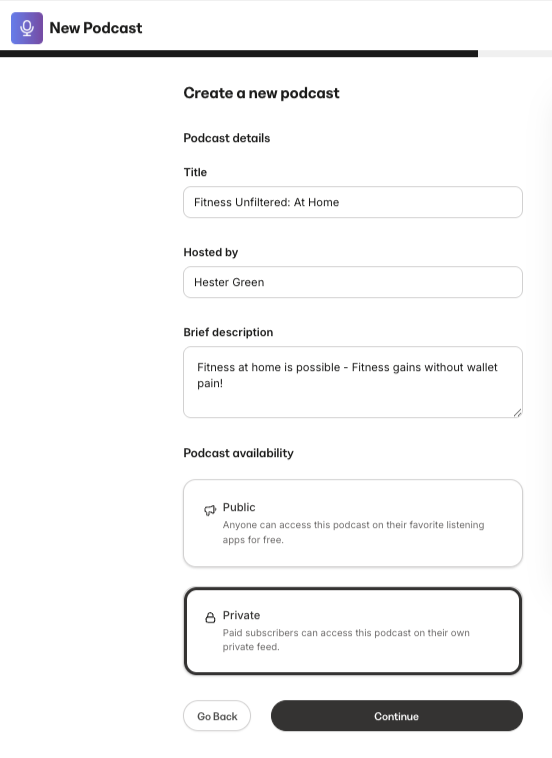
4. Selecciona **Create a new podcast** y haz clic en **Continue**
5. Ingresa lo siguiente sobre el nuevo Podcast:
* **Title**
* **Hosted by**
* **Brief description**
6. Selecciona **Private** como el **Podcast availability type**. Luego, haz clic en **Continue**.
 7. Selecciona el **Podcast Language** y la **Podcast category**
8. Luego, elige si deseas que tu Podcast aparezca en orden episódico o serial:
* **Episodic** ordenará los episodios de tu Podcast comenzando con el episodio más reciente en la parte superior de la lista
* **Serial** ordenará los episodios de tu Podcast del más antiguo al más nuevo, organizados por temporada
9. Haz clic en **Continue**
10. Finalmente, personaliza la apariencia de tu Podcast seleccionando un **Primary** y un **Accent color**, junto con una imagen de miniatura
11. Haz clic en **Save and Finish**
### Previsualiza la página del Podcast
Tu página de Podcast se generará automáticamente con una URL en el formato: [https://domain.com/podcasts/your-podcast-name](https://domain.com/podcasts/your-podcast-name).
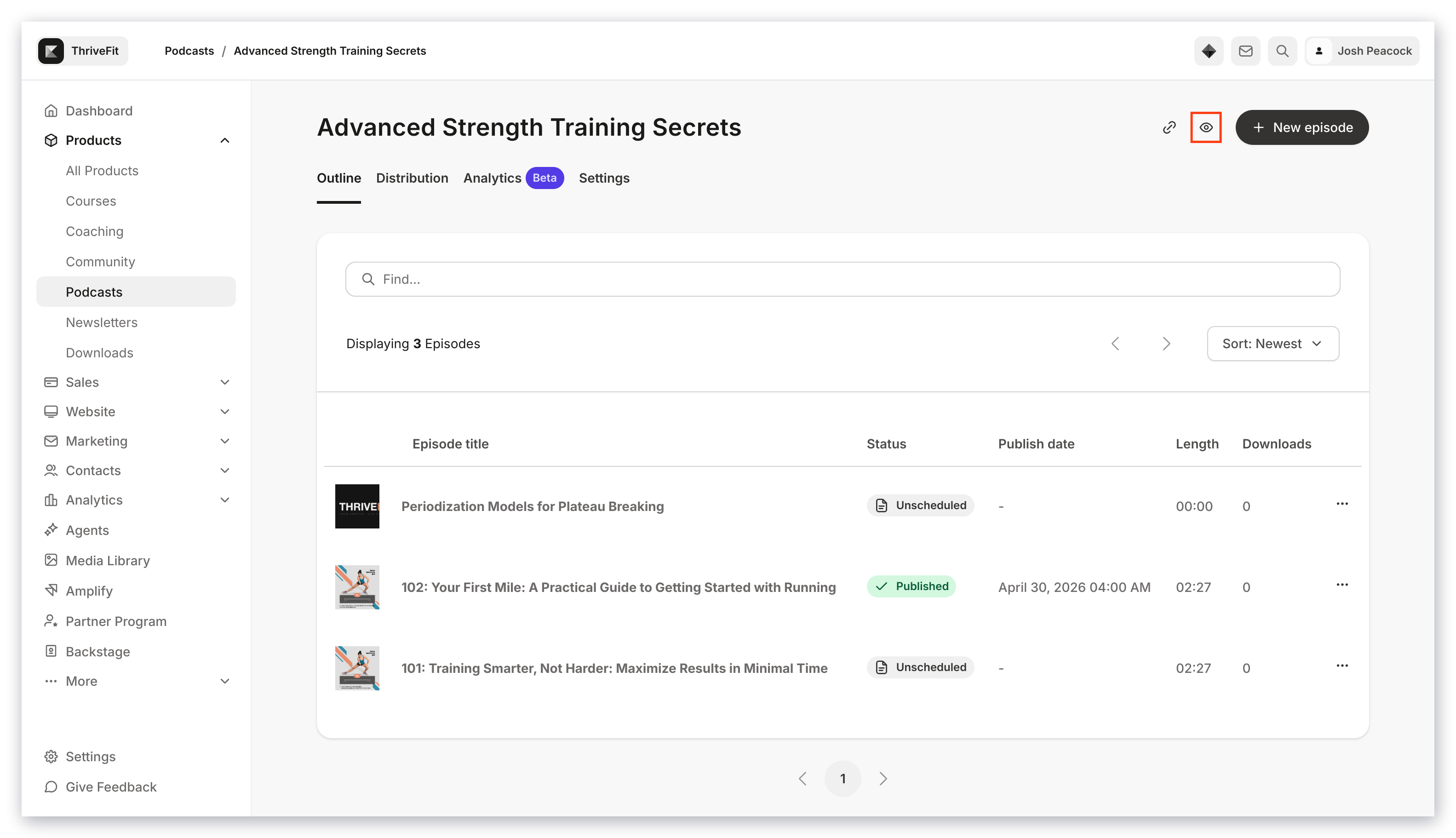
Previsualiza tu página de Podcast y su URL haciendo clic en el ícono de **Preview** en la parte superior derecha del editor de Podcast:
7. Selecciona el **Podcast Language** y la **Podcast category**
8. Luego, elige si deseas que tu Podcast aparezca en orden episódico o serial:
* **Episodic** ordenará los episodios de tu Podcast comenzando con el episodio más reciente en la parte superior de la lista
* **Serial** ordenará los episodios de tu Podcast del más antiguo al más nuevo, organizados por temporada
9. Haz clic en **Continue**
10. Finalmente, personaliza la apariencia de tu Podcast seleccionando un **Primary** y un **Accent color**, junto con una imagen de miniatura
11. Haz clic en **Save and Finish**
### Previsualiza la página del Podcast
Tu página de Podcast se generará automáticamente con una URL en el formato: [https://domain.com/podcasts/your-podcast-name](https://domain.com/podcasts/your-podcast-name).
Previsualiza tu página de Podcast y su URL haciendo clic en el ícono de **Preview** en la parte superior derecha del editor de Podcast:
 ## Edita los detalles del Podcast
1. Haz clic en la pestaña **Settings** en el menú superior de tu página de Podcast.
Se pueden editar los siguientes detalles:
* **Podcast title**
* **Hosted by**
* **Owner email**
* **Copyright**
* **Language**
* **Description**
* Thumbnail Image
* Selecciona si el **Podcast contains explicit content**
* Selecciona si deseas **Disable episodes from being downloaded**
### Categorías del Podcast
En la **Podcast categories section**, selecciona hasta tres categorías que mejor describan el contenido de tu Podcast para ayudar con la capacidad de descubrimiento.
### Personalización de página
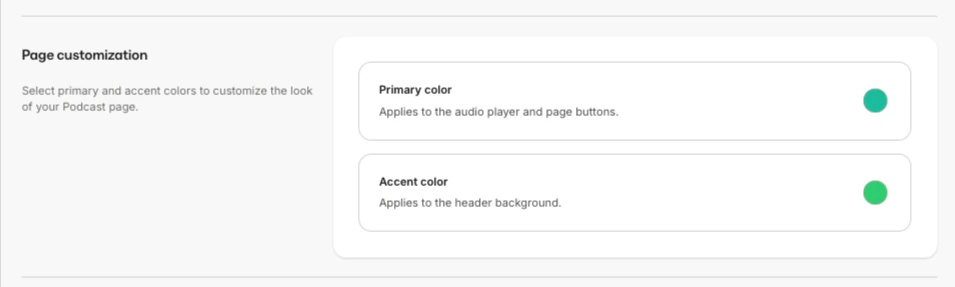
En la sección de personalización de página, puedes seleccionar colores **Primary** y **Accent** para personalizar la apariencia de tu página de Podcast y adaptarla mejor a tu marca.
El **Primary Color** se aplica al reproductor de audio y a los botones de página.
El **Accent Color** se aplica al fondo del encabezado:
## Edita los detalles del Podcast
1. Haz clic en la pestaña **Settings** en el menú superior de tu página de Podcast.
Se pueden editar los siguientes detalles:
* **Podcast title**
* **Hosted by**
* **Owner email**
* **Copyright**
* **Language**
* **Description**
* Thumbnail Image
* Selecciona si el **Podcast contains explicit content**
* Selecciona si deseas **Disable episodes from being downloaded**
### Categorías del Podcast
En la **Podcast categories section**, selecciona hasta tres categorías que mejor describan el contenido de tu Podcast para ayudar con la capacidad de descubrimiento.
### Personalización de página
En la sección de personalización de página, puedes seleccionar colores **Primary** y **Accent** para personalizar la apariencia de tu página de Podcast y adaptarla mejor a tu marca.
El **Primary Color** se aplica al reproductor de audio y a los botones de página.
El **Accent Color** se aplica al fondo del encabezado:
 ## Conecta un Podcast privado a una Oferta
Para que tus Podcasts privados puedan comprarse u otorgarse, primero deben conectarse a una [**Oferta**](/es/articles/sales/offers/offers-overview).
1. Abre la pestaña **Sales** desde el Dashboard
2. Selecciona la pestaña **Pricing**
3. Haz clic en **+New Offer**
4. Ingresa un **Offer title** y elige uno o más Podcasts privados para incluir en la Oferta.
5. Selecciona **Free** como el **plan de precios**, o selecciona otro tipo de plan e ingresa un **Price** y **Currency**.
6. Selecciona los **payment providers**. También puedes marcar **Let customers pay what they want**.
7. Luego, haz clic en **Next**.
8. Elige un color de **fondo sólido del botón**, y si lo deseas, personaliza el **texto del botón de checkout**.
9. Haz clic en **Save and Finish**.
## Consulta las analíticas del Podcast
1. Haz clic en la pestaña **Analytics** en el menú superior de tu página de Podcast.
La pestaña de analíticas del Podcast muestra datos de:
* **Total Downloads**
* **Apps** usadas para transmitir tus episodios de Podcast
* **Devices** usados para transmitir tus episodios
* **Device Operating Systems** usados para transmitir tus episodios
* **Top Countries**
* **Top Ten episodes by Downloads**
También puedes previsualizar tu página de Podcast desde la perspectiva de tu audiencia haciendo clic en el ícono de ojo en la parte superior derecha de la página de Analytics.
## Suscriptores
Los **Suscriptores de Podcast** son los clientes que han comprado o a quienes se les ha otorgado tu Producto. Al hacer clic en la pestaña **Subscribers** desde la página del Producto Podcast, se te llevará a un segmento personalizado en la pestaña de Contacts.
Sigue la guía para obtener más información sobre cómo administrar tus contactos segmentados en la [**pestaña de Contacts**](https://kajabi.wistia.com/medias/fgqfv9t0xq).
## Conecta un Podcast privado a una Oferta
Para que tus Podcasts privados puedan comprarse u otorgarse, primero deben conectarse a una [**Oferta**](/es/articles/sales/offers/offers-overview).
1. Abre la pestaña **Sales** desde el Dashboard
2. Selecciona la pestaña **Pricing**
3. Haz clic en **+New Offer**
4. Ingresa un **Offer title** y elige uno o más Podcasts privados para incluir en la Oferta.
5. Selecciona **Free** como el **plan de precios**, o selecciona otro tipo de plan e ingresa un **Price** y **Currency**.
6. Selecciona los **payment providers**. También puedes marcar **Let customers pay what they want**.
7. Luego, haz clic en **Next**.
8. Elige un color de **fondo sólido del botón**, y si lo deseas, personaliza el **texto del botón de checkout**.
9. Haz clic en **Save and Finish**.
## Consulta las analíticas del Podcast
1. Haz clic en la pestaña **Analytics** en el menú superior de tu página de Podcast.
La pestaña de analíticas del Podcast muestra datos de:
* **Total Downloads**
* **Apps** usadas para transmitir tus episodios de Podcast
* **Devices** usados para transmitir tus episodios
* **Device Operating Systems** usados para transmitir tus episodios
* **Top Countries**
* **Top Ten episodes by Downloads**
También puedes previsualizar tu página de Podcast desde la perspectiva de tu audiencia haciendo clic en el ícono de ojo en la parte superior derecha de la página de Analytics.
## Suscriptores
Los **Suscriptores de Podcast** son los clientes que han comprado o a quienes se les ha otorgado tu Producto. Al hacer clic en la pestaña **Subscribers** desde la página del Producto Podcast, se te llevará a un segmento personalizado en la pestaña de Contacts.
Sigue la guía para obtener más información sobre cómo administrar tus contactos segmentados en la [**pestaña de Contacts**](https://kajabi.wistia.com/medias/fgqfv9t0xq).