> ## Documentation Index
> Fetch the complete documentation index at: https://help.kajabi.com/llms.txt
> Use this file to discover all available pages before exploring further.
# Crea y publica Podcasts
> Crea, importa, edita, administra y publica episodios de Podcast
Los **Podcasts** te permiten compartir conversaciones y experiencia con tu audiencia en un formato accesible y bajo demanda. Usa Kajabi para crear, administrar y publicar tu Podcast, todo desde una sola plataforma.
Aprende cómo [importar un Podcast existente a Kajabi](/es/articles/products/podcasts/importing-an-existing-podcast-onto-kajabi).
## Crea un Podcast
1. Abre la pestaña **Products** desde el Dashboard
2. Selecciona **Podcasts**
3. Haz clic en **Get Started**
4. Asegúrate de que Podcast esté seleccionado como el tipo de producto, y haz clic en **Get Started** nuevamente
### Importa un Podcast existente
Si ya tienes un Podcast publicado, importarlo es una forma rápida de traer tu contenido a Kajabi.
**Nota:** para importar tu Podcast a Kajabi, debes tener un enlace de feed RSS proporcionado por un distribuidor como [Libsyn](https://libsyn.com/).
1. Selecciona **Import a podcast** y haz clic en **Continue**
2. Sigue la indicación pegando el enlace de tu feed RSS y haz clic en **Continue**
3. Confirma que los detalles de tu podcast sean correctos y haz clic en **Save and Finish**
4. Kajabi importará y organizará tu Podcast
### Crea un Podcast desde cero
1. Selecciona **Create a new podcast**, y haz clic en **Continue**
2. Ingresa tu título, la información del presentador y una descripción
3. Elige si quieres que tu podcast sea **Público** o **Privado**:
* Los **Podcasts Públicos** son accesibles para todos
* Los **Podcasts Privados** serán privados solo para quienes hayan comprado o recibido una Oferta conectada a tu producto de podcast
4. Luego, selecciona un **Language** y una **Category** para tu podcast
5. Después, elige si quieres que tu podcast se muestre en orden episódico o serial:
* **Episodic** ordenará los episodios de tu podcast comenzando con el episodio más reciente en la parte superior de la lista
* **Serial** ordenará los episodios de tu podcast del más antiguo al más nuevo, organizados por temporada
6. Haz clic en **Continue**
7. Finalmente, personaliza la apariencia de tu podcast seleccionando un **Primary** y **Accent color** y subiendo una **imagen** de miniatura
8. Haz clic en **Save and Finish** para crear tu podcast
### Previsualiza la página del Podcast
Tu página de Podcast se generará automáticamente con una URL en el formato: [https://domain.com/podcasts/your-podcast-name](https://domain.com/podcasts/your-podcast-name).
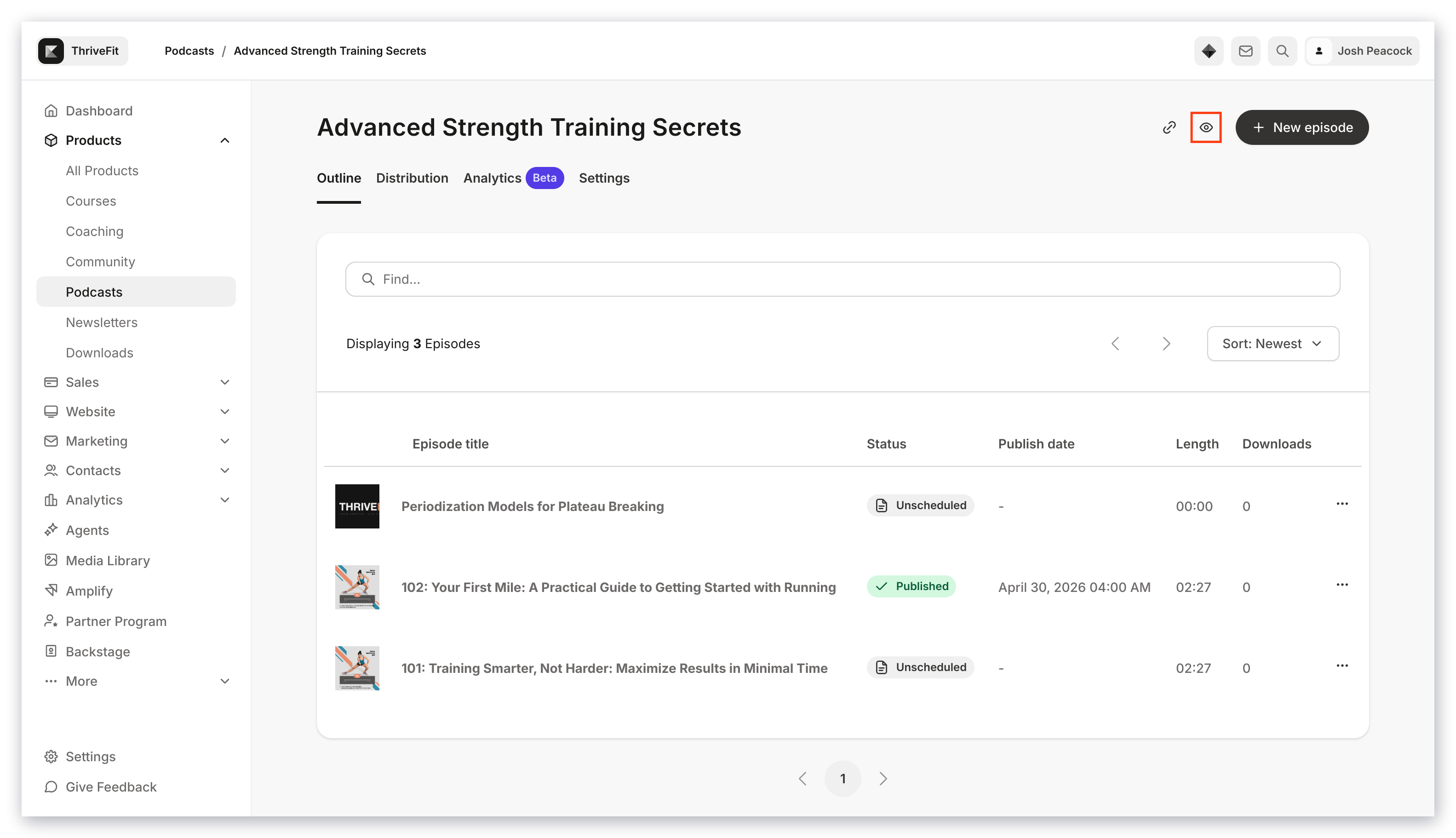
Previsualiza tu página de Podcast y su URL haciendo clic en el ícono de **Preview** en la parte superior derecha del editor de Podcast:
 ## Edita los detalles del Podcast
1. Haz clic en la pestaña **Settings** en el menú superior de tu página de Podcast.
Se pueden editar los siguientes detalles:
* Title
* Host
* Owner Email
* Copyright
* Language
* Description
* Thumbnail Image
* Selecciona si el Podcast contiene contenido explícito
* Deshabilita la descarga de episodios
### Categorías del podcast
En la sección de categorías del podcast, selecciona hasta tres categorías que mejor describan el contenido de tu Podcast. Seleccionar varias categorías ayudará con la capacidad de descubrimiento.
### Personalización de página
En la sección de personalización de página, puedes seleccionar colores **Primary** y **Accent** para personalizar la apariencia de tu página de Podcast y adaptarla mejor a tu marca.
El **Primary Color** se aplica al reproductor de audio y a los botones de página.
El **Accent Color** se aplica al fondo del encabezado:
## Edita los detalles del Podcast
1. Haz clic en la pestaña **Settings** en el menú superior de tu página de Podcast.
Se pueden editar los siguientes detalles:
* Title
* Host
* Owner Email
* Copyright
* Language
* Description
* Thumbnail Image
* Selecciona si el Podcast contiene contenido explícito
* Deshabilita la descarga de episodios
### Categorías del podcast
En la sección de categorías del podcast, selecciona hasta tres categorías que mejor describan el contenido de tu Podcast. Seleccionar varias categorías ayudará con la capacidad de descubrimiento.
### Personalización de página
En la sección de personalización de página, puedes seleccionar colores **Primary** y **Accent** para personalizar la apariencia de tu página de Podcast y adaptarla mejor a tu marca.
El **Primary Color** se aplica al reproductor de audio y a los botones de página.
El **Accent Color** se aplica al fondo del encabezado:
**Consejo:** haz clic en el ícono de ojo en la parte superior derecha para **previsualizar** la página de tu podcast desde la perspectiva de tu audiencia.
## Crea un episodio
1. Haz clic en **New Episode** en la parte superior derecha de la página de tu podcast
2. Luego, sigue la indicación:
* Dale a tu episodio un **Title**
* Selecciona el **Type** del episodio (Episode, Bonus o Trailer)
* Opcionalmente, agrega el episodio a una temporada o crea una nueva temporada
* Agrega una descripción del episodio para las **Show notes**
* Sube tu archivo de **Audio**
* Finalmente, indica si tu episodio contiene contenido explícito
3. Haz clic en **Add episode**
Cuando creas un nuevo episodio, el estado de publicación será *Unscheduled* de forma predeterminada.
**Nota:** las temporadas de Podcast se numeran automáticamente (por ejemplo, Season 1, Season 2, etc.) y no se les pueden dar títulos personalizados.
### Publica un episodio
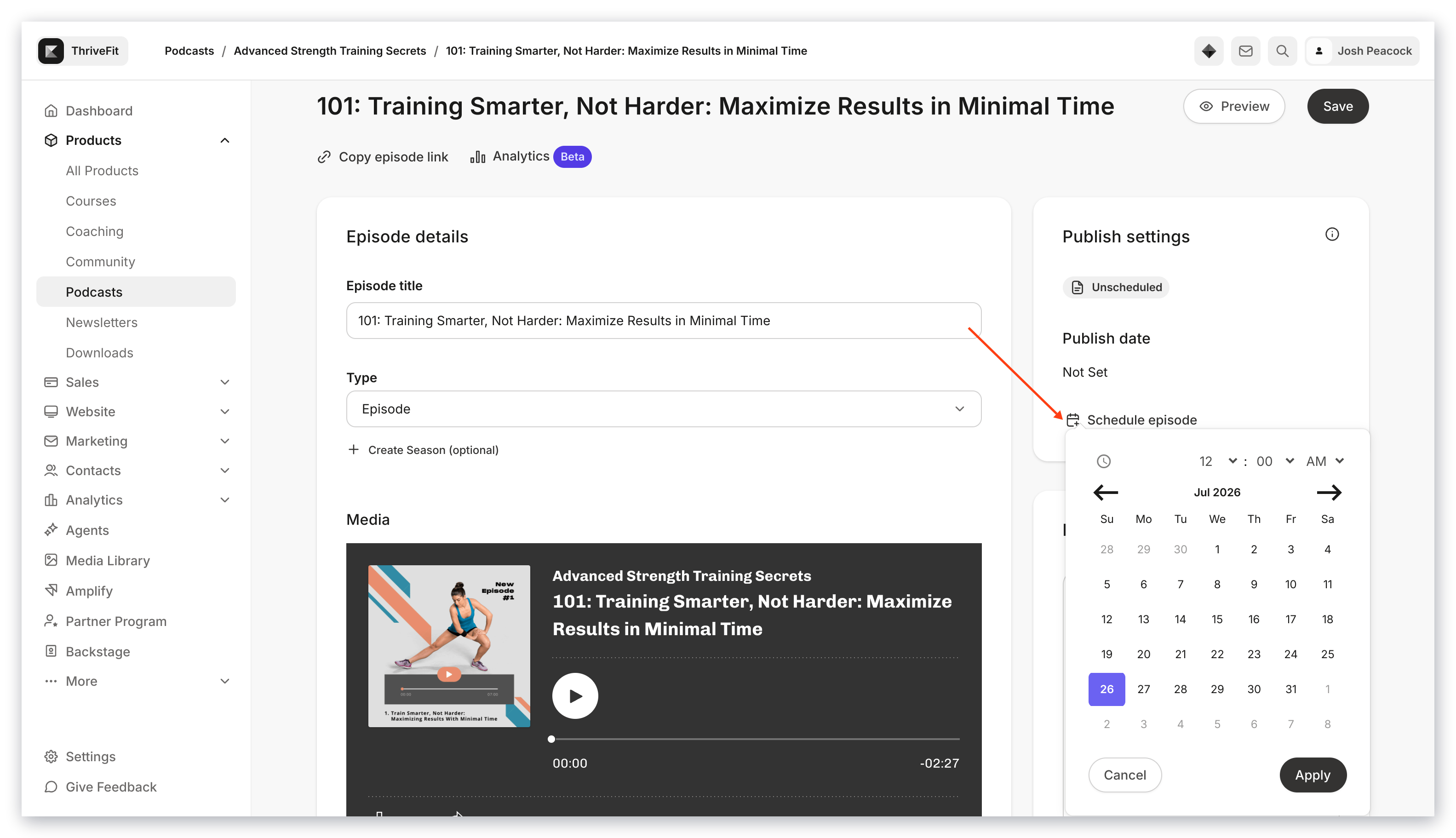
1. Haz clic en el título del episodio para abrirlo para editar
2. Ubica la configuración de **Publish settings** en el lado derecho del editor
3. Haz clic en **Schedule episode** para seleccionar una fecha y hora de publicación
 ## Consulta las analíticas
Para ver las analíticas de tu Podcast:
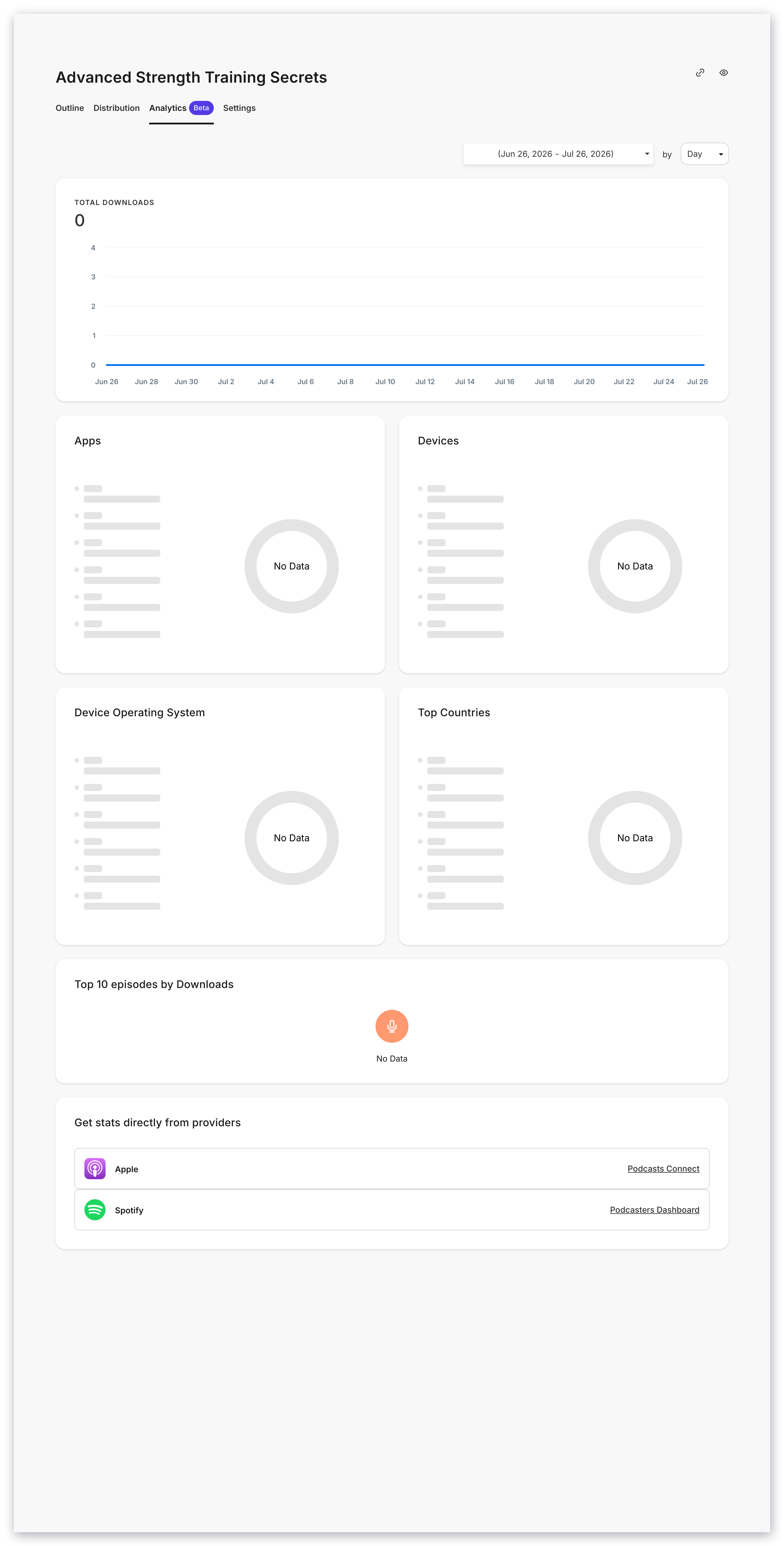
1. Haz clic en la pestaña **Analytics** en el menú superior de tu página de Podcast
La pestaña de analíticas del Podcast mostrará datos de:
* Total de **Downloads**
* Las **Apps** usadas para transmitir tus episodios de Podcast
* Los **Devices** usados para transmitir tus episodios
* Qué **Device Operating Systems** se están usando
* **Top Countries** para tus descargas
* Los **Top Ten episodes** por descargas
## Consulta las analíticas
Para ver las analíticas de tu Podcast:
1. Haz clic en la pestaña **Analytics** en el menú superior de tu página de Podcast
La pestaña de analíticas del Podcast mostrará datos de:
* Total de **Downloads**
* Las **Apps** usadas para transmitir tus episodios de Podcast
* Los **Devices** usados para transmitir tus episodios
* Qué **Device Operating Systems** se están usando
* **Top Countries** para tus descargas
* Los **Top Ten episodes** por descargas
 ## Distribución
Una vez que hayas publicado tu primer episodio de Podcast, puedes configurar la distribución de tu Podcast a diferentes directorios.
1. Haz clic en **Distribution** en el menú superior de la página de Podcasts
Aquí encontrarás la URL del feed RSS de tu Podcast, que es un enlace que contiene un resumen de las actualizaciones de tu sitio web.
Para configurar la distribución de tus podcasts con diferentes directorios, deberás proporcionar el enlace del feed RSS que se muestra aquí.
Debido a que cada directorio tiene su propio proceso único de conexión, Kajabi ha proporcionado las instrucciones para Apple Podcasts y Spotify. Sigue las instrucciones dentro de la aplicación para conectarte a estos directorios:
## Distribución
Una vez que hayas publicado tu primer episodio de Podcast, puedes configurar la distribución de tu Podcast a diferentes directorios.
1. Haz clic en **Distribution** en el menú superior de la página de Podcasts
Aquí encontrarás la URL del feed RSS de tu Podcast, que es un enlace que contiene un resumen de las actualizaciones de tu sitio web.
Para configurar la distribución de tus podcasts con diferentes directorios, deberás proporcionar el enlace del feed RSS que se muestra aquí.
Debido a que cada directorio tiene su propio proceso único de conexión, Kajabi ha proporcionado las instrucciones para Apple Podcasts y Spotify. Sigue las instrucciones dentro de la aplicación para conectarte a estos directorios:
Una vez que te hayas conectado exitosamente, Kajabi agregará automáticamente un enlace de ícono en la página de tu podcast, permitiendo que tus clientes accedan a tu podcast a través del directorio:
 La mayoría de las demás plataformas de Podcast se nutren de estas tres plataformas principales, lo que significa que tu podcast probablemente estará disponible en cualquier plataforma que elijas.
**Nota:** el proceso de actualizar tus Podcasts en una ubicación de distribución es responsabilidad de cada plataforma de terceros. Por lo tanto, tus Podcasts estarán disponibles según los estándares establecidos por la plataforma de terceros utilizada y pueden tardar algunas horas en aparecer.
**Nota:** eliminar un Podcast de tu cuenta de Kajabi puede no eliminarlo automáticamente de las plataformas de terceros donde lo hayas distribuido. Obtén más información sobre [cómo eliminar un Podcast de plataformas de terceros](/es/articles/products/podcasts/how-to-remove-your-podcast-from-third-party-platforms).
## Ofertas
Para que tus Podcasts privados puedan comprarse u otorgarse, primero deben conectarse a una [**Oferta**](/es/articles/sales/offers/offers-overview).
### Conecta un Podcast a una Oferta
1. Abre la pestaña **Sales** desde el Dashboard
2. Selecciona la pestaña **Pricing**
3. Haz clic en **+New Offer**
4. Ingresa un **Offer title** y elige uno o más Podcasts privados para incluir en la Oferta.
5. Selecciona **Free** como el **plan de precios**, o selecciona otro tipo de plan e ingresa un **Price** y **Currency**.
6. Luego, elige los **payment providers**.
7. Haz clic en **Next**.
8. Elige un color de **fondo sólido del botón**, y si lo deseas, personaliza el **texto del botón de checkout**.
9. Activa los **Checkout fields** que quieras que aparezcan, y determina si se requiere un **Service agreement**.
10. Haz clic en **Save and Finish**.
La mayoría de las demás plataformas de Podcast se nutren de estas tres plataformas principales, lo que significa que tu podcast probablemente estará disponible en cualquier plataforma que elijas.
**Nota:** el proceso de actualizar tus Podcasts en una ubicación de distribución es responsabilidad de cada plataforma de terceros. Por lo tanto, tus Podcasts estarán disponibles según los estándares establecidos por la plataforma de terceros utilizada y pueden tardar algunas horas en aparecer.
**Nota:** eliminar un Podcast de tu cuenta de Kajabi puede no eliminarlo automáticamente de las plataformas de terceros donde lo hayas distribuido. Obtén más información sobre [cómo eliminar un Podcast de plataformas de terceros](/es/articles/products/podcasts/how-to-remove-your-podcast-from-third-party-platforms).
## Ofertas
Para que tus Podcasts privados puedan comprarse u otorgarse, primero deben conectarse a una [**Oferta**](/es/articles/sales/offers/offers-overview).
### Conecta un Podcast a una Oferta
1. Abre la pestaña **Sales** desde el Dashboard
2. Selecciona la pestaña **Pricing**
3. Haz clic en **+New Offer**
4. Ingresa un **Offer title** y elige uno o más Podcasts privados para incluir en la Oferta.
5. Selecciona **Free** como el **plan de precios**, o selecciona otro tipo de plan e ingresa un **Price** y **Currency**.
6. Luego, elige los **payment providers**.
7. Haz clic en **Next**.
8. Elige un color de **fondo sólido del botón**, y si lo deseas, personaliza el **texto del botón de checkout**.
9. Activa los **Checkout fields** que quieras que aparezcan, y determina si se requiere un **Service agreement**.
10. Haz clic en **Save and Finish**.
## Suscriptores
Los Suscriptores de Podcast son los clientes que han comprado o a quienes se les ha otorgado tu Producto. Al hacer clic en la pestaña **Subscribers** en la página del Producto Podcast, se te llevará a un segmento personalizado en tu pestaña de Contacts:
Sigue la guía para obtener más información sobre cómo administrar tus contactos segmentados en la [**pestaña de Contacts**](https://kajabi.wistia.com/medias/fgqfv9t0xq).