> ## Documentation Index
> Fetch the complete documentation index at: https://help.kajabi.com/llms.txt
> Use this file to discover all available pages before exploring further.
# Configura un Sales Agent
> Configura un Expert Agent que responda las preguntas de los prospectos y guíe a los compradores hacia la compra desde tus páginas de destino.
Un **Sales Agent** es un tipo de **Expert Agent**: una experiencia de chat con IA que vive en tus páginas de destino y de ventas y ayuda a los prospectos a aprender sobre tus Ofertas antes de que compren. Mientras que un Teaching Assistant apoya a los miembros que ya poseen un Producto, un Sales Agent trabaja en el lado previo a la compra del recorrido: respondiendo preguntas sobre precios, qué está incluido y cuál Oferta es la adecuada, las 24 horas.
Configurar un Sales Agent toma unos minutos. Eliges la plantilla de Sales Assistant, la vinculas a la Oferta o página de destino que representa, personalizas un nombre y un mensaje de bienvenida, y colocas la experiencia de chat en una página usando el editor de temas.
Como un Sales Agent habla con prospectos en lugar de con miembros inscritos, puede hacer referencia a los detalles de tus Ofertas y descripciones de producto sin que el visitante necesite poseer nada primero.
## **Antes de comenzar**
* Necesitas al menos una Oferta o página de destino publicada para que el Sales Agent la represente.
* El bloque del agente se agrega a través del [editor de temas](/es/articles/website/pages/how-to-make-the-switch-to-the-new-website-builder), así que la página de destino a la que planeas adjuntar el agente debe estar en un tema actualizado.
**Nota**: se requiere Builder 2.0 para agregar un Expert Agent a una página o producto. [Aprende cómo actualizar aquí](https://help.kajabi.com/es/articles/website/pages/whats-new-with-builder-20#how-to-upgrade).
**Nota:**
los agentes solo funcionan en temas basados en las versiones más recientes de los temas de sitio Encore y Premier, y los temas de producto Premier y Momentum: Encore Site 2.14.7, Encore Landing Page 2.14.7, Encore Offer 2.14.7, Encore Offer Upsell 2.14.7, Premier site 6.5.2, Premier Product 7.10.3, Momentum Product >=7.1.3 y superiores. Las plantillas de terceros se pueden actualizar para funcionar con los agentes.
## **Crea un Sales Agent**
### **Abre el área de Expert Agents**
1. Desde el Dashboard, haz clic en **Agents**.
2. Si ya tienes agentes en tu lista, haz clic en **+ New chatbot** en la parte superior derecha.
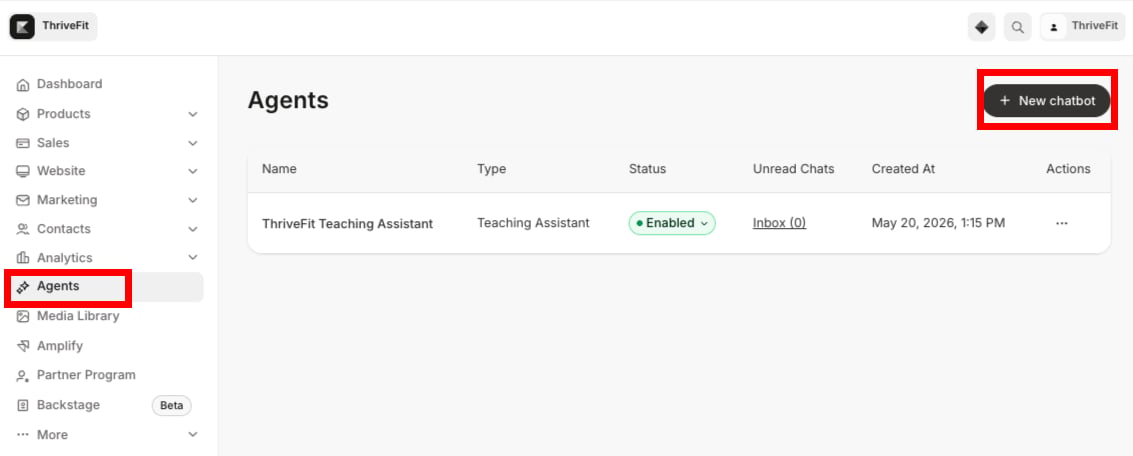 3. Si aún no has creado ningún agente, haz clic en **Get started** desde el estado vacío.
### **Elige una plantilla**
Se abre el asistente **Create chatbot** en el paso **Choose a template**.
1. Selecciona la plantilla **Sales Assistant**.
2. Haz clic en **Next**.
### **Configura un Sales Agent**
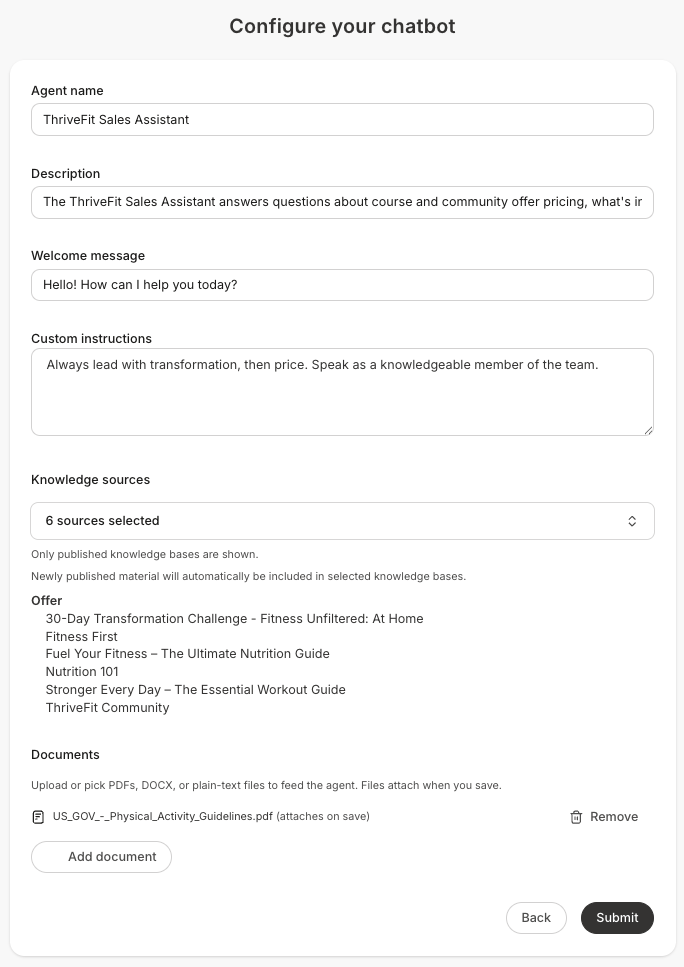
1. En el paso **Configure your chatbot**, completa los siguientes campos:
* **Agent name** (obligatorio) — El nombre que ven los prospectos en la parte superior del chat
* **Description** (opcional) — Una breve descripción interna. Los prospectos no ven esto
* **Welcome message** (opcional) — El primer mensaje que se muestra cuando un visitante abre el chat
* **Knowledge sources** (obligatorio) — Vincula el Sales Agent a la(s) Oferta(s) o página(s) de destino que representa, para que el agente sepa qué Oferta está vendiendo y qué detalles puede referenciar
* **Custom instructions** (opcional) — Dale personalidad y enfoque al agente, y define cómo se comunica
3. Si aún no has creado ningún agente, haz clic en **Get started** desde el estado vacío.
### **Elige una plantilla**
Se abre el asistente **Create chatbot** en el paso **Choose a template**.
1. Selecciona la plantilla **Sales Assistant**.
2. Haz clic en **Next**.
### **Configura un Sales Agent**
1. En el paso **Configure your chatbot**, completa los siguientes campos:
* **Agent name** (obligatorio) — El nombre que ven los prospectos en la parte superior del chat
* **Description** (opcional) — Una breve descripción interna. Los prospectos no ven esto
* **Welcome message** (opcional) — El primer mensaje que se muestra cuando un visitante abre el chat
* **Knowledge sources** (obligatorio) — Vincula el Sales Agent a la(s) Oferta(s) o página(s) de destino que representa, para que el agente sepa qué Oferta está vendiendo y qué detalles puede referenciar
* **Custom instructions** (opcional) — Dale personalidad y enfoque al agente, y define cómo se comunica
 **Las instrucciones personalizadas funcionan bien para:**
* Idioma — "Responde siempre en español"
* Énfasis — "Lidera con la transformación, luego el precio"
* Tono — "Adopta un tono cálido y alentador". El agente es solidario, amigable y conciso de forma predeterminada; estas instrucciones ajustan a partir de esa base
* Encuadre de la persona — "Habla como un miembro conocedor del equipo"
**Lo que las instrucciones personalizadas pueden y no pueden hacer:**
* Responde con base en los detalles de tu Oferta, las descripciones de producto y los precios; no inventará productos ni precios que no hayas publicado
* Habla como representante de tu negocio, nunca afirma ser tú
* No proporciona asesoría médica, legal, financiera ni de otro tipo profesional
* No realiza acciones de cuenta (comprar en nombre de un comprador, reembolsar, cambiar configuraciones)
* Rechaza preguntas fuera de tema, incluso si se le preguntan repetidamente
**Consejo:** mantén tu mensaje de bienvenida corto e invitador. Marca el tono de cada conversación y es lo primero que ven los prospectos cuando abren el chat.
2. Cuando termines, haz clic en **Submit**. Aparece un mensaje **Chatbot successfully created** y vuelves a la lista.
Después de enviar, el agente comienza a sincronizar los detalles de las Ofertas y páginas de destino que vinculaste. Abre el agente y revisa sus **Knowledge sources**: cada una pasa de **Syncing** a **Synced** cuando está lista. Si una fuente muestra **Partial** o **Failed**, el agente sigue respondiendo con lo que se sincronizó, pero es posible que falten algunos detalles.
## **Agrega un Sales Agent a una página de destino**
Crear un Sales Agent lo activa, pero los prospectos no pueden acceder a él hasta que lo coloques en una página usando el [**Theme Editor**](/es/articles/website/pages/how-to-make-the-switch-to-the-new-website-builder).
### **Floating chat button**
Un **floating chat button** es un pequeño botón circular que flota en la esquina de cada página donde se coloca. Al hacer clic en él, se abre el chat en un panel. Úsalo para un agente siempre disponible que no ocupe espacio en la página.
**Las instrucciones personalizadas funcionan bien para:**
* Idioma — "Responde siempre en español"
* Énfasis — "Lidera con la transformación, luego el precio"
* Tono — "Adopta un tono cálido y alentador". El agente es solidario, amigable y conciso de forma predeterminada; estas instrucciones ajustan a partir de esa base
* Encuadre de la persona — "Habla como un miembro conocedor del equipo"
**Lo que las instrucciones personalizadas pueden y no pueden hacer:**
* Responde con base en los detalles de tu Oferta, las descripciones de producto y los precios; no inventará productos ni precios que no hayas publicado
* Habla como representante de tu negocio, nunca afirma ser tú
* No proporciona asesoría médica, legal, financiera ni de otro tipo profesional
* No realiza acciones de cuenta (comprar en nombre de un comprador, reembolsar, cambiar configuraciones)
* Rechaza preguntas fuera de tema, incluso si se le preguntan repetidamente
**Consejo:** mantén tu mensaje de bienvenida corto e invitador. Marca el tono de cada conversación y es lo primero que ven los prospectos cuando abren el chat.
2. Cuando termines, haz clic en **Submit**. Aparece un mensaje **Chatbot successfully created** y vuelves a la lista.
Después de enviar, el agente comienza a sincronizar los detalles de las Ofertas y páginas de destino que vinculaste. Abre el agente y revisa sus **Knowledge sources**: cada una pasa de **Syncing** a **Synced** cuando está lista. Si una fuente muestra **Partial** o **Failed**, el agente sigue respondiendo con lo que se sincronizó, pero es posible que falten algunos detalles.
## **Agrega un Sales Agent a una página de destino**
Crear un Sales Agent lo activa, pero los prospectos no pueden acceder a él hasta que lo coloques en una página usando el [**Theme Editor**](/es/articles/website/pages/how-to-make-the-switch-to-the-new-website-builder).
### **Floating chat button**
Un **floating chat button** es un pequeño botón circular que flota en la esquina de cada página donde se coloca. Al hacer clic en él, se abre el chat en un panel. Úsalo para un agente siempre disponible que no ocupe espacio en la página.
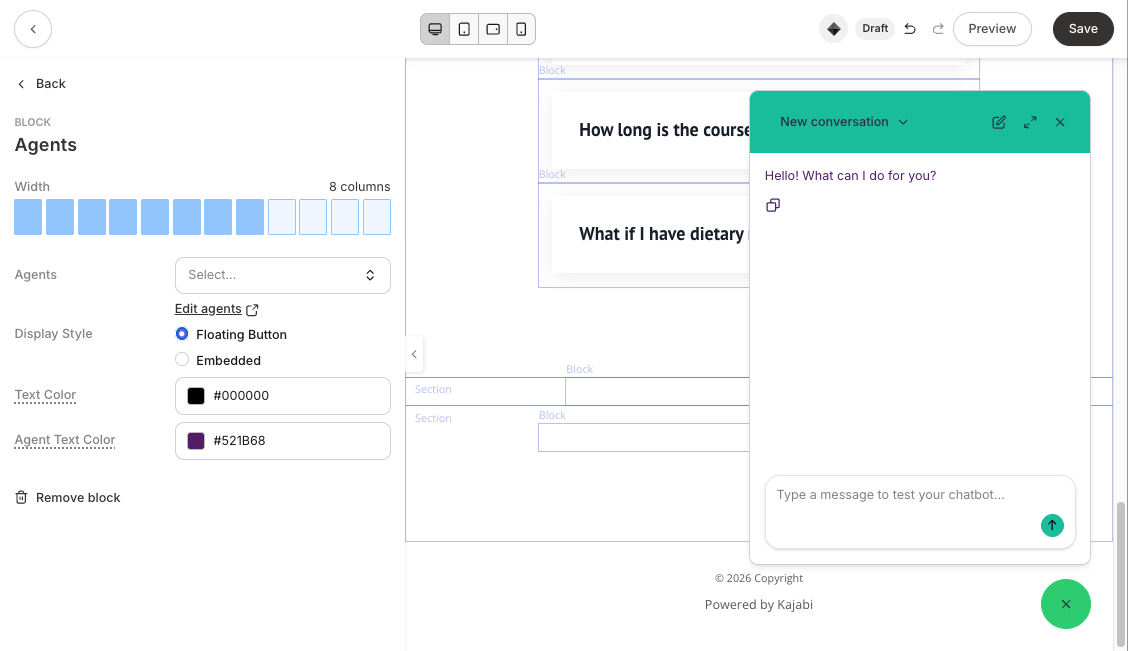 1. Desde el Dashboard, haz clic en **Website**, luego en **Landing Pages**, y selecciona la página que deseas editar.
2. Abre la página en el **Theme Editor**.
3. Haz clic en **+ Add section** y selecciona **Agents** al final de la lista. Haz clic en **Add**.
4. Selecciona el Sales Agent bajo **Agents**.
5. Selecciona **Floating button**, y elige un **Text Color** y **Agent Text Color.**
6. Haz clic en **Save**.
7. Publica la página haciendo clic en el **more options (...) menu** a la derecha de la página de destino y selecciona **Edit Details**.
1. Desde el Dashboard, haz clic en **Website**, luego en **Landing Pages**, y selecciona la página que deseas editar.
2. Abre la página en el **Theme Editor**.
3. Haz clic en **+ Add section** y selecciona **Agents** al final de la lista. Haz clic en **Add**.
4. Selecciona el Sales Agent bajo **Agents**.
5. Selecciona **Floating button**, y elige un **Text Color** y **Agent Text Color.**
6. Haz clic en **Save**.
7. Publica la página haciendo clic en el **more options (...) menu** a la derecha de la página de destino y selecciona **Edit Details**.
.png?fit=max&auto=format&n=smWY9W4hXXSW9BJS&q=85&s=1fc872990053192623039b69d875cb02) 8. En la sección **Page visibility**, selecciona **Publish**.
9. Haz clic en **Save** en la esquina inferior derecha para aplicar tus cambios.
10. Después de publicar, también puedes volver a la página para configurar más atributos de color y diseño, incluyendo **Agent Icon Color** y **Window Frame Color**.
### **Embedded chat block**
Un **embedded chat block (Agent)** es un panel de chat en línea que vive directamente dentro de una sección de página. Úsalo cuando quieras que el agente sea visualmente prominente, por ejemplo, junto a los detalles de tu Oferta en una página de ventas.
8. En la sección **Page visibility**, selecciona **Publish**.
9. Haz clic en **Save** en la esquina inferior derecha para aplicar tus cambios.
10. Después de publicar, también puedes volver a la página para configurar más atributos de color y diseño, incluyendo **Agent Icon Color** y **Window Frame Color**.
### **Embedded chat block**
Un **embedded chat block (Agent)** es un panel de chat en línea que vive directamente dentro de una sección de página. Úsalo cuando quieras que el agente sea visualmente prominente, por ejemplo, junto a los detalles de tu Oferta en una página de ventas.
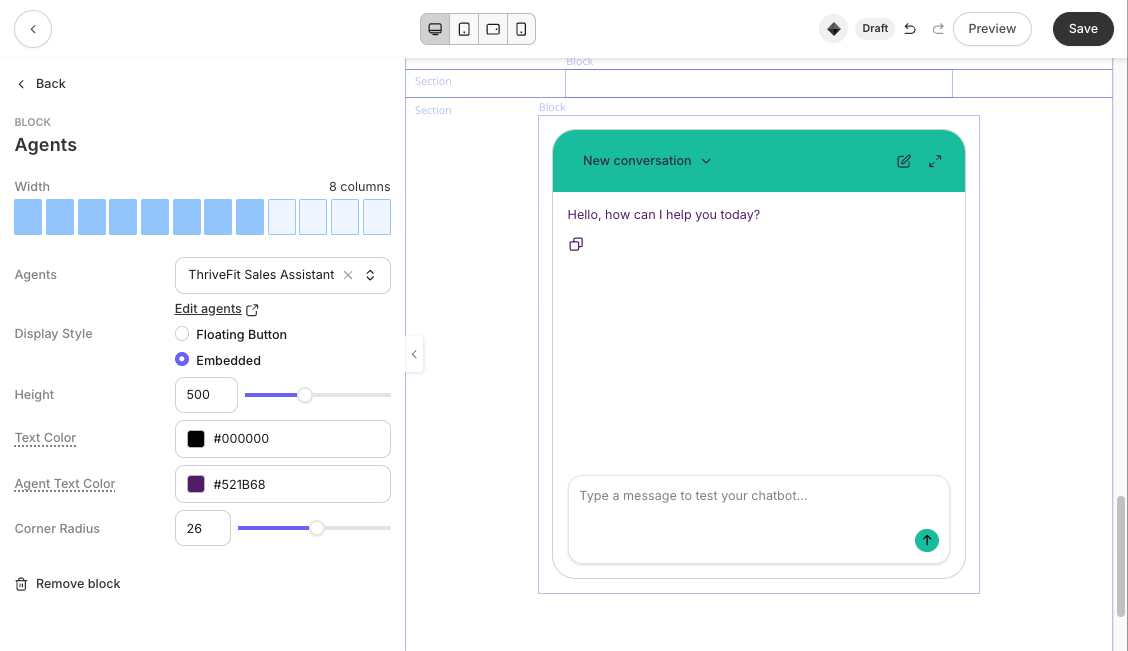 1. En el **Theme Editor** de tu página de destino, haz clic en **+ Add section** y selecciona **Agents** al final de la lista. Haz clic en **Add**.
2. Selecciona el Sales Agent bajo **Agents**.
3. Selecciona **Embedded**, y configura una **Height** de bloque y un **Corner Radius** para redondear las esquinas del bloque si lo deseas.
4. Elige un **Text Color** y **Agent Text Color.**
5. Haz clic en **Save** y publica la página como se describió anteriormente.
6. Una vez publicado, puedes volver al bloque **Agent** en la página y editar el **Window Frame Color**.
**Nota:** el bloque de Agent incrustado necesita suficiente espacio vertical para renderizar el chat cómodamente. El editor de temas impone una altura mínima cuando se coloca el bloque.
## Calificaciones de visitantes para las respuestas del Agent
Activa las **Response ratings** para mostrar un pulgar arriba y un pulgar abajo debajo de cada respuesta de tu agente. Los visitantes seleccionan uno para indicarte si una respuesta fue útil, así puedes ver dónde tu agente rinde bien y dónde necesita mejor contenido o instrucciones.
**Nota**: las Response ratings están desactivadas de forma predeterminada para los Sales Agents. Actívalas cuando quieras recibir retroalimentación.
### Activa las calificaciones de respuesta
1. Edita tu agente y busca el interruptor **Response ratings**.
2. Actívalo para mostrar botones **👍** y **👎** debajo de las respuestas de tu agente.
3. **Save** tus cambios.
1. En el **Theme Editor** de tu página de destino, haz clic en **+ Add section** y selecciona **Agents** al final de la lista. Haz clic en **Add**.
2. Selecciona el Sales Agent bajo **Agents**.
3. Selecciona **Embedded**, y configura una **Height** de bloque y un **Corner Radius** para redondear las esquinas del bloque si lo deseas.
4. Elige un **Text Color** y **Agent Text Color.**
5. Haz clic en **Save** y publica la página como se describió anteriormente.
6. Una vez publicado, puedes volver al bloque **Agent** en la página y editar el **Window Frame Color**.
**Nota:** el bloque de Agent incrustado necesita suficiente espacio vertical para renderizar el chat cómodamente. El editor de temas impone una altura mínima cuando se coloca el bloque.
## Calificaciones de visitantes para las respuestas del Agent
Activa las **Response ratings** para mostrar un pulgar arriba y un pulgar abajo debajo de cada respuesta de tu agente. Los visitantes seleccionan uno para indicarte si una respuesta fue útil, así puedes ver dónde tu agente rinde bien y dónde necesita mejor contenido o instrucciones.
**Nota**: las Response ratings están desactivadas de forma predeterminada para los Sales Agents. Actívalas cuando quieras recibir retroalimentación.
### Activa las calificaciones de respuesta
1. Edita tu agente y busca el interruptor **Response ratings**.
2. Actívalo para mostrar botones **👍** y **👎** debajo de las respuestas de tu agente.
3. **Save** tus cambios.
 ### Consulta cómo calificaron los visitantes las respuestas
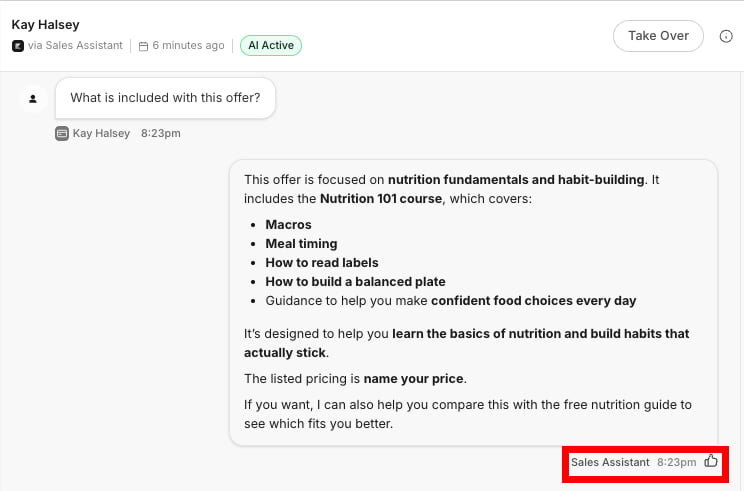
Abre una conversación en tu [Inbox](/es/articles/marketing/universal-inbox/universal-inbox) para ver qué respuestas marcaron los visitantes como **Helpful** o **Unhelpful**. Las calificaciones aparecen junto a cada respuesta del agente.
Para un resumen de todas las conversaciones, abre el agente para ver sus calificaciones en el panel de analíticas. Consulta [Administra un Sales Agent](/es/articles/products/products-overview/manage-a-sales-agent#view-analytics) para el desglose completo.
### Consulta cómo calificaron los visitantes las respuestas
Abre una conversación en tu [Inbox](/es/articles/marketing/universal-inbox/universal-inbox) para ver qué respuestas marcaron los visitantes como **Helpful** o **Unhelpful**. Las calificaciones aparecen junto a cada respuesta del agente.
Para un resumen de todas las conversaciones, abre el agente para ver sus calificaciones en el panel de analíticas. Consulta [Administra un Sales Agent](/es/articles/products/products-overview/manage-a-sales-agent#view-analytics) para el desglose completo.
 ## **Preguntas frecuentes**
### **¿En qué se diferencia un Sales Agent de un Teaching Assistant?**
Un [Teaching Assistant](/es/articles/products/products-overview/set-up-a-teaching-assistant) vive dentro de un Producto y responde preguntas de los miembros usando contenido al que ya tienen acceso. Un Sales Agent vive en tus páginas de destino y de ventas y ayuda a los prospectos antes de que compren, haciendo referencia a los detalles de tus Ofertas y descripciones de producto. Ambos son Expert Agents y comparten el mismo límite de plan.
### **¿Un Sales Agent puede hablar con visitantes que aún no son miembros?**
Sí. El Sales Agent está diseñado para el lado previo a la compra del recorrido, así que funciona para visitantes en una página de destino, tengan o no una cuenta.
### **¿En qué idioma responde el Sales Agent?**
El agente responde en el idioma en el que escribe un visitante. No necesitas configurar el idioma por separado, aunque puedes agregar una instrucción personalizada si quieres que el agente responda en un solo idioma.
### **¿Un visitante puede hablar con el Sales Agent por voz?**
No. Los Sales Agents son solo de texto en el lanzamiento.
### **¿Se puede incrustar un Sales Agent en un sitio web que no sea de Kajabi?**
No. Los Sales Agents se renderizan solo en páginas alojadas en Kajabi.
### **¿Los Sales Agents están protegidos contra spam y bots?**
Sí. Como los Sales Agents se colocan en páginas públicas, Kajabi ejecuta una verificación invisible de bots cuando alguien inicia un chat. No hay nada que tengas que activar, y los visitantes reales no son interrumpidos. Solo el tráfico que parece automatizado puede recibir la solicitud de completar un paso de verificación rápido.
### **¿Cómo se facturan los mensajes?**
Los Expert Agents tienen un precio por agente, por mes, y cada agente incluye 1,000 mensajes al mes y 250 créditos de IA al mes. No hay un cargo separado por mensaje para los mensajes incluidos en tu agente. Consulta el [resumen de Expert Agents](/es/articles/products/products-overview/expert-agents-overview#pricing) para conocer las tarifas actuales por agente. Si los términos de uso cambian en el futuro, cualquier actualización se anunciará antes de que entre en vigencia.
## **Preguntas frecuentes**
### **¿En qué se diferencia un Sales Agent de un Teaching Assistant?**
Un [Teaching Assistant](/es/articles/products/products-overview/set-up-a-teaching-assistant) vive dentro de un Producto y responde preguntas de los miembros usando contenido al que ya tienen acceso. Un Sales Agent vive en tus páginas de destino y de ventas y ayuda a los prospectos antes de que compren, haciendo referencia a los detalles de tus Ofertas y descripciones de producto. Ambos son Expert Agents y comparten el mismo límite de plan.
### **¿Un Sales Agent puede hablar con visitantes que aún no son miembros?**
Sí. El Sales Agent está diseñado para el lado previo a la compra del recorrido, así que funciona para visitantes en una página de destino, tengan o no una cuenta.
### **¿En qué idioma responde el Sales Agent?**
El agente responde en el idioma en el que escribe un visitante. No necesitas configurar el idioma por separado, aunque puedes agregar una instrucción personalizada si quieres que el agente responda en un solo idioma.
### **¿Un visitante puede hablar con el Sales Agent por voz?**
No. Los Sales Agents son solo de texto en el lanzamiento.
### **¿Se puede incrustar un Sales Agent en un sitio web que no sea de Kajabi?**
No. Los Sales Agents se renderizan solo en páginas alojadas en Kajabi.
### **¿Los Sales Agents están protegidos contra spam y bots?**
Sí. Como los Sales Agents se colocan en páginas públicas, Kajabi ejecuta una verificación invisible de bots cuando alguien inicia un chat. No hay nada que tengas que activar, y los visitantes reales no son interrumpidos. Solo el tráfico que parece automatizado puede recibir la solicitud de completar un paso de verificación rápido.
### **¿Cómo se facturan los mensajes?**
Los Expert Agents tienen un precio por agente, por mes, y cada agente incluye 1,000 mensajes al mes y 250 créditos de IA al mes. No hay un cargo separado por mensaje para los mensajes incluidos en tu agente. Consulta el [resumen de Expert Agents](/es/articles/products/products-overview/expert-agents-overview#pricing) para conocer las tarifas actuales por agente. Si los términos de uso cambian en el futuro, cualquier actualización se anunciará antes de que entre en vigencia.