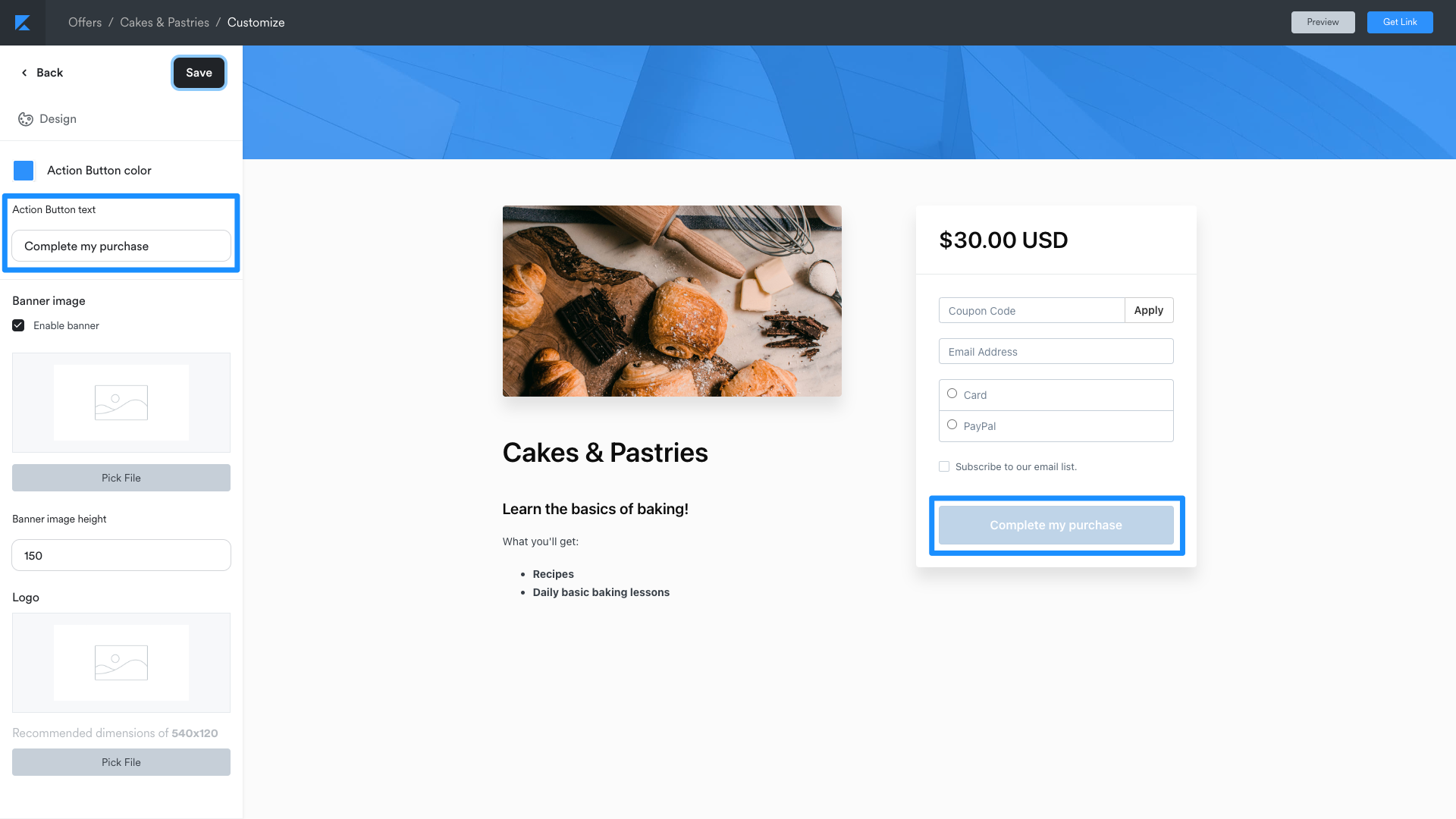
 ### Mejores prácticas para el texto del CTA
* Usa un lenguaje orientado a la acción (por ejemplo, "Obtén acceso inmediato" o "Comienza a aprender hoy")
* Mantén el texto del botón conciso: apunta a 2-4 palabras
* Prueba diferentes variaciones para ver qué resuena con tu audiencia
* Alinea el texto del CTA con la propuesta de valor de tu oferta
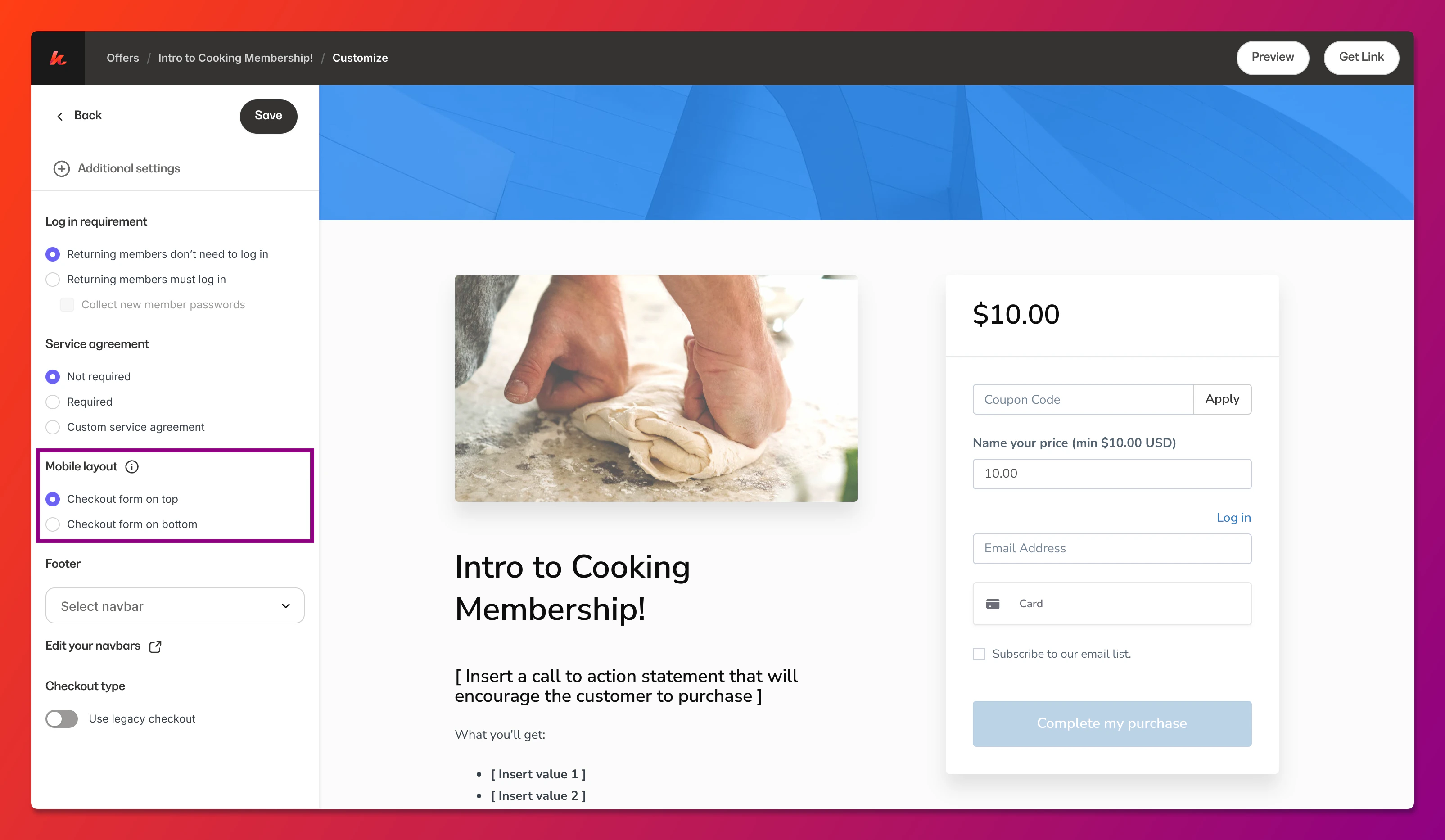
## Mejoras de diseño móvil
El editor de checkout incluye optimizaciones para dispositivos móviles para garantizar una experiencia de compra fluida en smartphones y tabletas.
### Mejores prácticas para el texto del CTA
* Usa un lenguaje orientado a la acción (por ejemplo, "Obtén acceso inmediato" o "Comienza a aprender hoy")
* Mantén el texto del botón conciso: apunta a 2-4 palabras
* Prueba diferentes variaciones para ver qué resuena con tu audiencia
* Alinea el texto del CTA con la propuesta de valor de tu oferta
## Mejoras de diseño móvil
El editor de checkout incluye optimizaciones para dispositivos móviles para garantizar una experiencia de compra fluida en smartphones y tabletas.
 ### Configurar los ajustes de inicio de sesión
1. Accede a la configuración de checkout de tu oferta
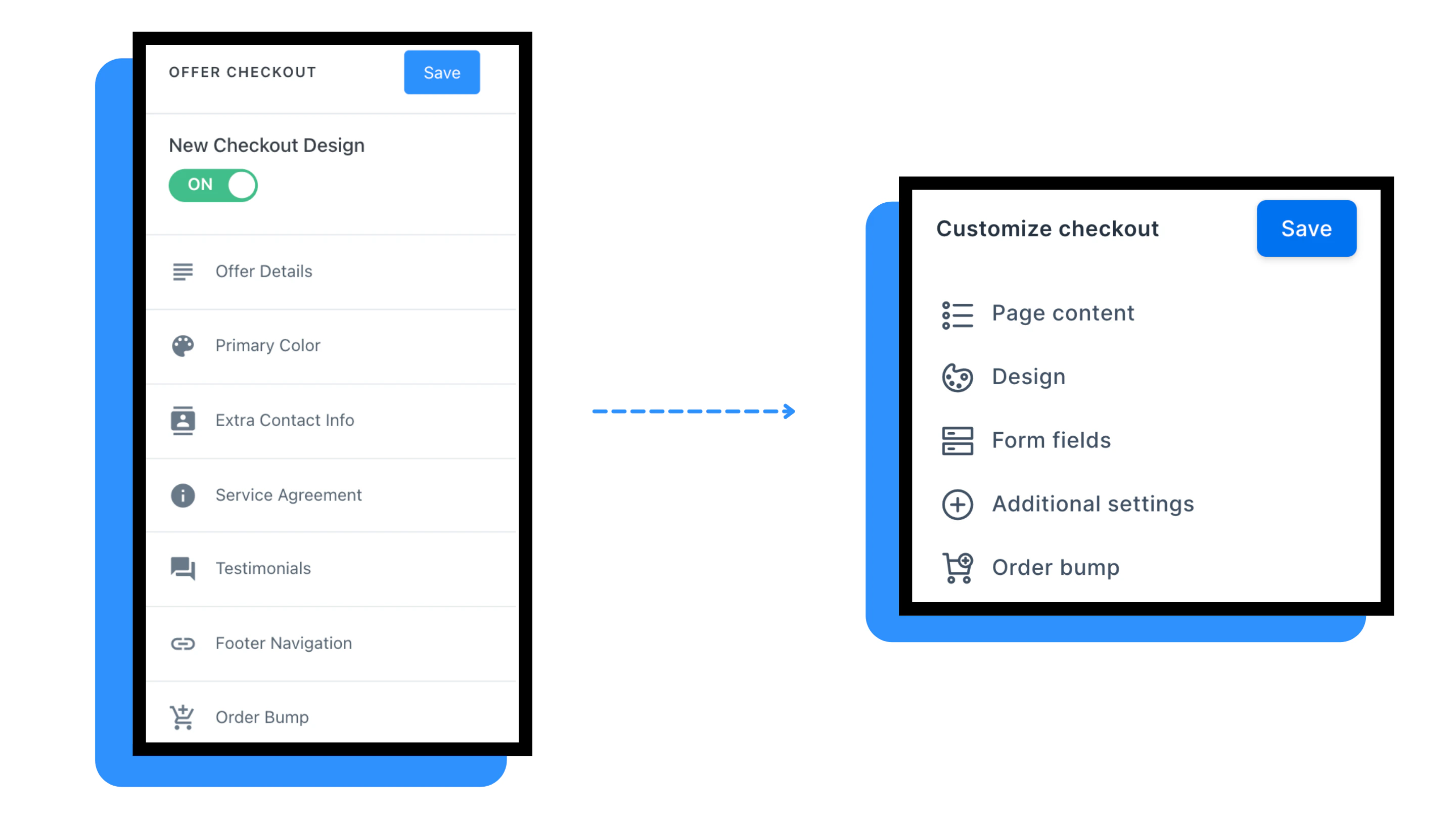
2. Ve a la sección **Campos del formulario**
3. Ubica la opción de requisito de inicio de sesión
4. Selecciona tu configuración preferida
5. Guarda tus cambios
### Configurar los ajustes de inicio de sesión
1. Accede a la configuración de checkout de tu oferta
2. Ve a la sección **Campos del formulario**
3. Ubica la opción de requisito de inicio de sesión
4. Selecciona tu configuración preferida
5. Guarda tus cambios
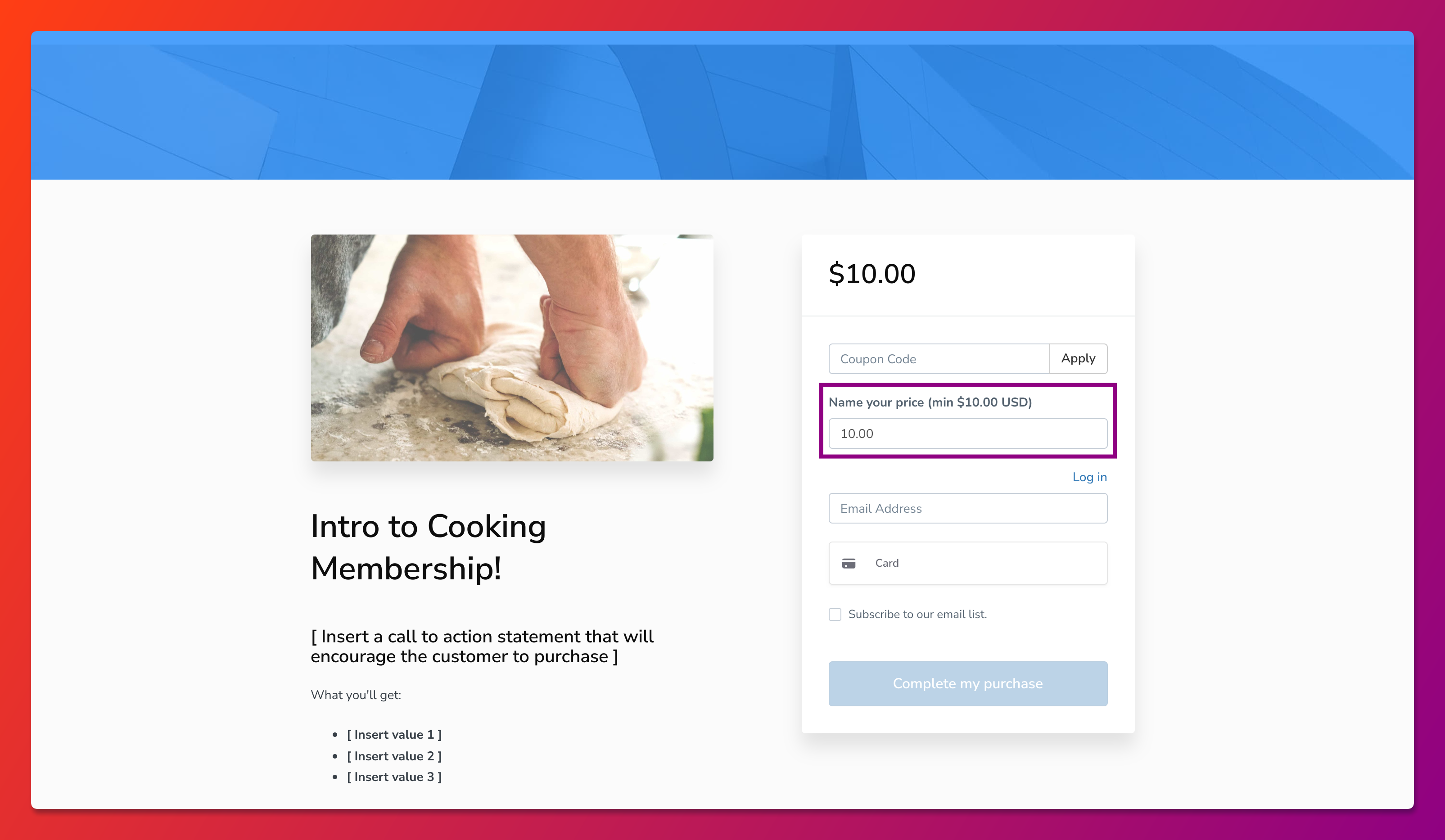
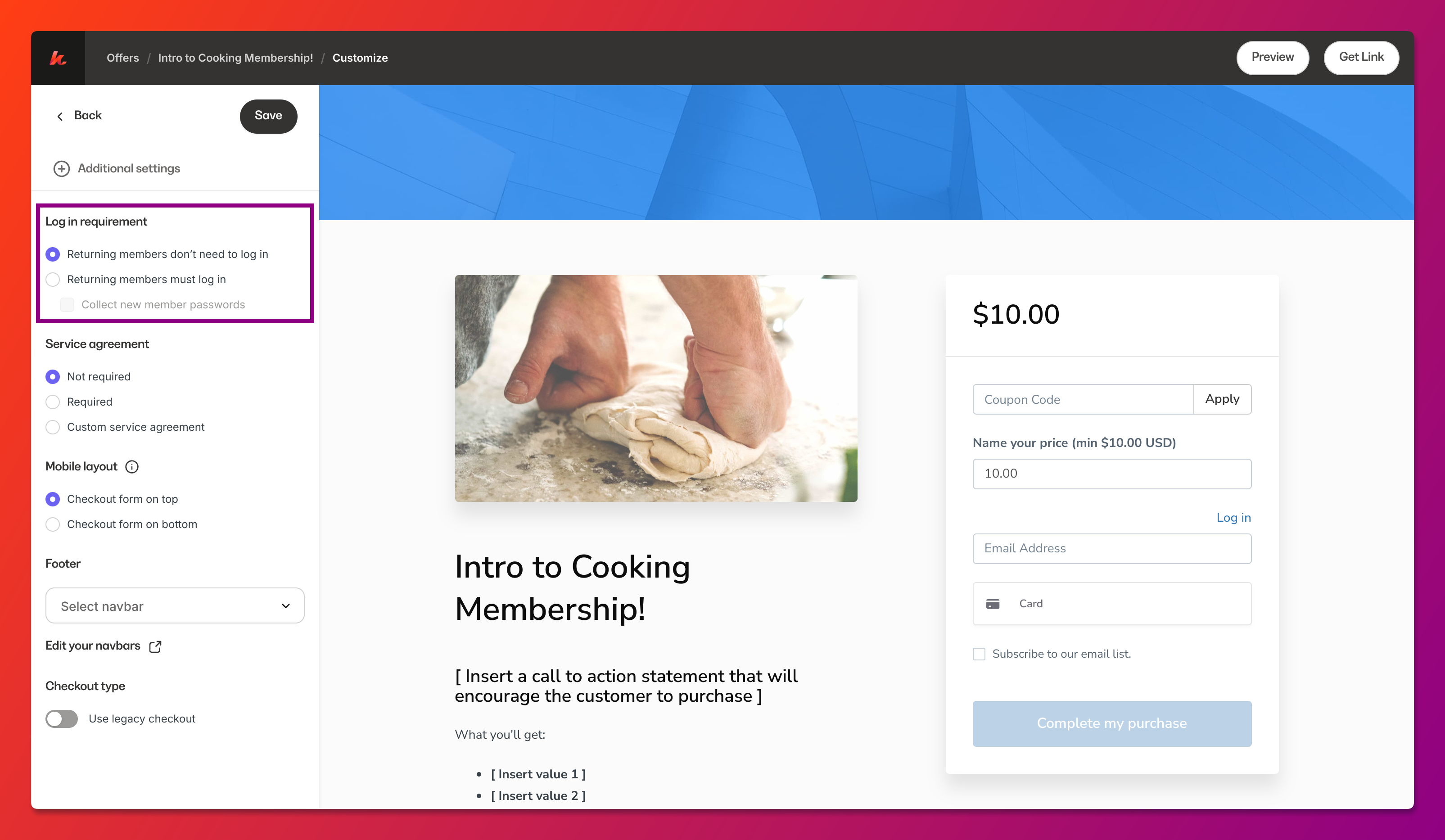 ## Precios de pago voluntario
La función de pago voluntario ("paga lo que quieras") permite a los clientes elegir su propio precio, dentro de los parámetros que definas.
### Habilitar el pago voluntario
1. Ve a la configuración de precios de tu oferta
2. Selecciona **Paga lo que quieras** como el tipo de precio
3. Establece un precio mínimo (opcional pero recomendado)
4. Establece un precio sugerido para guiar a los clientes
5. Guarda tu configuración de precios
### Mejores prácticas
* **Establece un precio mínimo**: Asegúrate de cubrir tus costos y recibir una compensación justa
* **Proporciona un precio sugerido**: Ayuda a los clientes a comprender el valor de tu oferta
* **Explica el modelo**: Dales a los clientes a conocer por qué ofreces precios flexibles
* **Muestra el valor claramente**: Los clientes pagan más cuando entienden lo que están recibiendo
## Precios de pago voluntario
La función de pago voluntario ("paga lo que quieras") permite a los clientes elegir su propio precio, dentro de los parámetros que definas.
### Habilitar el pago voluntario
1. Ve a la configuración de precios de tu oferta
2. Selecciona **Paga lo que quieras** como el tipo de precio
3. Establece un precio mínimo (opcional pero recomendado)
4. Establece un precio sugerido para guiar a los clientes
5. Guarda tu configuración de precios
### Mejores prácticas
* **Establece un precio mínimo**: Asegúrate de cubrir tus costos y recibir una compensación justa
* **Proporciona un precio sugerido**: Ayuda a los clientes a comprender el valor de tu oferta
* **Explica el modelo**: Dales a los clientes a conocer por qué ofreces precios flexibles
* **Muestra el valor claramente**: Los clientes pagan más cuando entienden lo que están recibiendo