> ## Documentation Index
> Fetch the complete documentation index at: https://help.kajabi.com/llms.txt
> Use this file to discover all available pages before exploring further.
# Personalizar una página de checkout
> Usa el editor de checkout para personalizar el contenido de la página, el diseño, los campos del formulario y la configuración.
## Resumen
El editor de checkout te da control total sobre la apariencia y funcionalidad de la página de checkout, ayudándote a crear una experiencia de compra con tu marca que convierta. Personalizar la página de checkout te permite alinear la experiencia de compra con la identidad de tu marca mientras optimizas las conversiones. El editor de checkout ofrece herramientas para modificar el contenido de la página, los elementos de diseño, los campos del formulario y configuraciones adicionales, todo sin tocar código.
## Acceder al editor de checkout
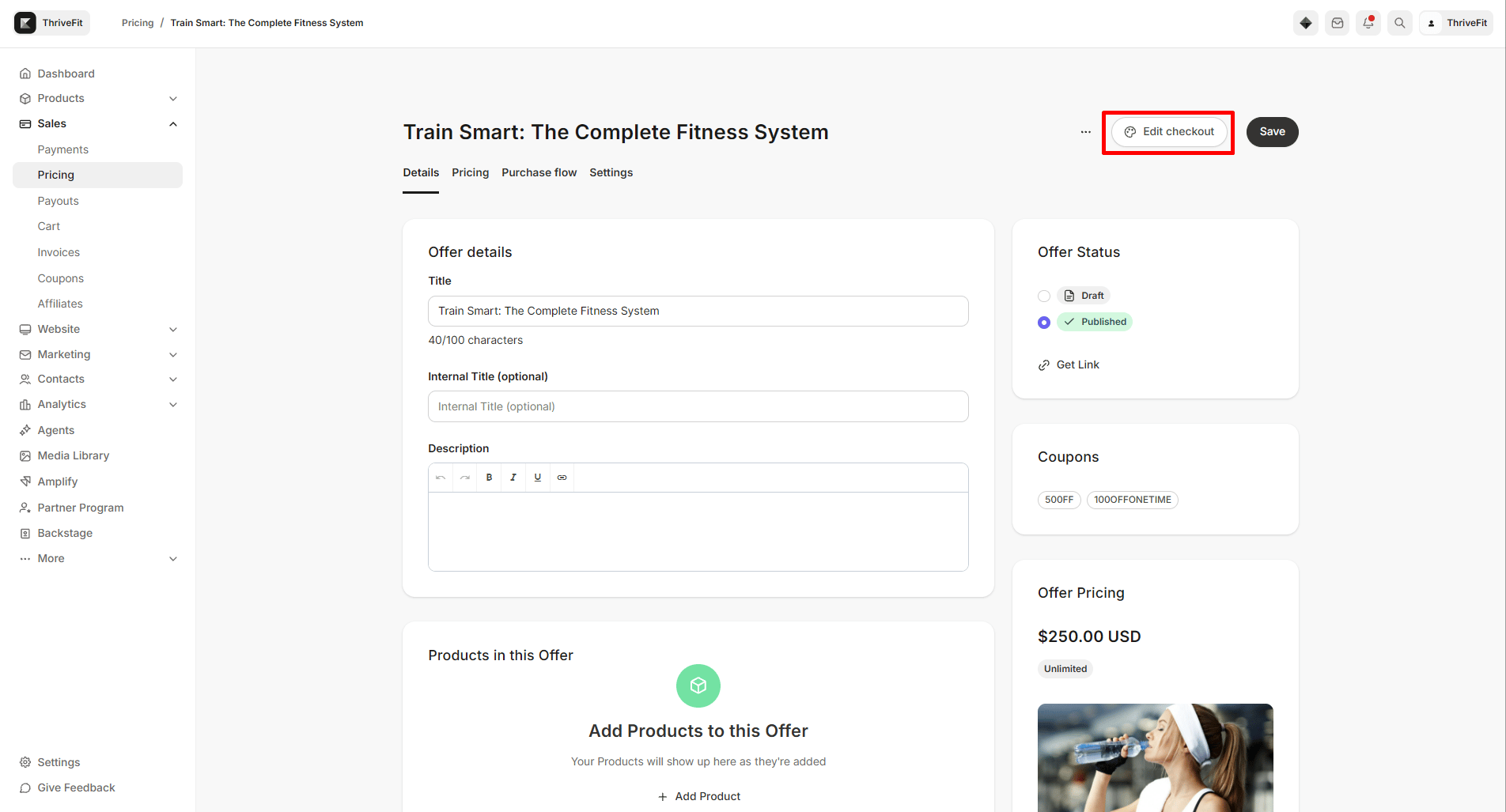
1. Ve a **Ventas** en tu panel
2. Selecciona la oferta que quieres personalizar
3. Haz clic en el botón **Editor de checkout**
 ## Contenido de la página
La sección de contenido de la página te permite personalizar el texto y los medios que se muestran en tu página de checkout.
### Encabezado y título
Personaliza el encabezado de la página de checkout para reforzar la oferta:
* **Título de la página**: Establece un título claro y atractivo para la página de checkout
* **Subtítulo**: Agrega texto de apoyo que refuerce el valor de la oferta
* **Logo**: Muestra el logo de tu marca en la parte superior del checkout
### Descripción del producto
Ofrece a los clientes un resumen de lo que están comprando:
* Nombre y detalles del producto
* Funciones o beneficios clave
* Testimonios o pruebas sociales
**Nota:** Puedes subir videos directamente a tu página de checkout para mostrar tu producto o compartir un mensaje personal. Los videos pueden aumentar la confianza y las conversiones.
## Opciones de diseño
La sección de diseño te permite personalizar la apariencia visual de tu página de checkout.
### Colores
Establece colores para varios elementos del checkout:
* **Color primario**: Se aplica a los botones y elementos interactivos clave
* **Color de fondo**: El fondo principal de la página
* **Color de texto**: El texto del cuerpo en todo el checkout
* **Color de acento**: Resaltados y elementos secundarios
### Tipografía
Elige fuentes que coincidan con tu marca:
* Fuentes de encabezado
* Fuentes del texto del cuerpo
* Estilo del texto del botón
### Diseño
Selecciona entre las opciones de diseño disponibles para estructurar tu página de checkout:
* Diseño de una sola columna
* Diseño de dos columnas con barra lateral de resumen del pedido
## Campos del formulario
Configura qué información recopilas de los clientes durante el checkout.
### Campos predeterminados
Estos campos se incluyen de forma predeterminada:
* Dirección de correo electrónico
* Nombre (nombre y apellido)
* Información de pago
### Campos personalizados
Agrega campos adicionales para recopilar información específica:
* **Campos de texto**: Recopila respuestas abiertas
* **Menús desplegables**: Ofrece opciones predefinidas
* **Casillas de verificación**: Captura respuestas o acuerdos de sí/no
### Configuración de campos
Para cada campo, puedes configurar:
* Etiqueta del campo
* Texto de marcador de posición
* Estado obligatorio u opcional
* Orden del campo en la página
## Configuraciones adicionales
### Opciones de pago
Configura los métodos de pago disponibles:
* Tarjetas de crédito/débito
* PayPal
* Billeteras digitales (Apple Pay, Google Pay)
### Códigos de cupón
El campo de código de cupón aparece automáticamente en tu página de checkout cuando al menos un cupón Activo está vinculado a la oferta. Si la oferta no tiene cupones activos, el campo permanece oculto, de modo que los clientes nunca ven una casilla de cupón que no pueden usar. Esto incluye los cupones de afiliado activos cuando la oferta está habilitada para afiliados.
**Nota:** No hay un interruptor de códigos de cupón para activar en la Configuración de la oferta ni en el editor de checkout. El campo aparece y desaparece automáticamente según si un cupón activo está vinculado a la oferta.
Para vincular un cupón a una oferta, crea o edita un cupón desde **Ventas > Cupones** y selecciona la oferta en la selección de ofertas del cupón. [Aprende más sobre cómo crear cupones](https://help.kajabi.com/es/articles/sales/coupons/how-to-create-a-coupon)
**Nota:** Los checkouts de factura no incluyen un campo de cupón.
### Configuración de redirección
Configura a dónde se dirige a los clientes después de completar su compra:
* Página de agradecimiento
* Página de acceso al producto
* URL personalizada
**Consejo:** Prueba tu página de checkout después de hacer cambios para asegurarte de que la experiencia del cliente fluya sin problemas de principio a fin.
## Recursos relacionados
* [Resumen de Enhanced Checkout](/es/articles/sales/checkout/enhanced-checkout-overview)
* [Requisitos de opt-in y permisos del checkout](/es/articles/sales/checkout/checkout-opt-in-requirements-and-permissions)
## Contenido de la página
La sección de contenido de la página te permite personalizar el texto y los medios que se muestran en tu página de checkout.
### Encabezado y título
Personaliza el encabezado de la página de checkout para reforzar la oferta:
* **Título de la página**: Establece un título claro y atractivo para la página de checkout
* **Subtítulo**: Agrega texto de apoyo que refuerce el valor de la oferta
* **Logo**: Muestra el logo de tu marca en la parte superior del checkout
### Descripción del producto
Ofrece a los clientes un resumen de lo que están comprando:
* Nombre y detalles del producto
* Funciones o beneficios clave
* Testimonios o pruebas sociales
**Nota:** Puedes subir videos directamente a tu página de checkout para mostrar tu producto o compartir un mensaje personal. Los videos pueden aumentar la confianza y las conversiones.
## Opciones de diseño
La sección de diseño te permite personalizar la apariencia visual de tu página de checkout.
### Colores
Establece colores para varios elementos del checkout:
* **Color primario**: Se aplica a los botones y elementos interactivos clave
* **Color de fondo**: El fondo principal de la página
* **Color de texto**: El texto del cuerpo en todo el checkout
* **Color de acento**: Resaltados y elementos secundarios
### Tipografía
Elige fuentes que coincidan con tu marca:
* Fuentes de encabezado
* Fuentes del texto del cuerpo
* Estilo del texto del botón
### Diseño
Selecciona entre las opciones de diseño disponibles para estructurar tu página de checkout:
* Diseño de una sola columna
* Diseño de dos columnas con barra lateral de resumen del pedido
## Campos del formulario
Configura qué información recopilas de los clientes durante el checkout.
### Campos predeterminados
Estos campos se incluyen de forma predeterminada:
* Dirección de correo electrónico
* Nombre (nombre y apellido)
* Información de pago
### Campos personalizados
Agrega campos adicionales para recopilar información específica:
* **Campos de texto**: Recopila respuestas abiertas
* **Menús desplegables**: Ofrece opciones predefinidas
* **Casillas de verificación**: Captura respuestas o acuerdos de sí/no
### Configuración de campos
Para cada campo, puedes configurar:
* Etiqueta del campo
* Texto de marcador de posición
* Estado obligatorio u opcional
* Orden del campo en la página
## Configuraciones adicionales
### Opciones de pago
Configura los métodos de pago disponibles:
* Tarjetas de crédito/débito
* PayPal
* Billeteras digitales (Apple Pay, Google Pay)
### Códigos de cupón
El campo de código de cupón aparece automáticamente en tu página de checkout cuando al menos un cupón Activo está vinculado a la oferta. Si la oferta no tiene cupones activos, el campo permanece oculto, de modo que los clientes nunca ven una casilla de cupón que no pueden usar. Esto incluye los cupones de afiliado activos cuando la oferta está habilitada para afiliados.
**Nota:** No hay un interruptor de códigos de cupón para activar en la Configuración de la oferta ni en el editor de checkout. El campo aparece y desaparece automáticamente según si un cupón activo está vinculado a la oferta.
Para vincular un cupón a una oferta, crea o edita un cupón desde **Ventas > Cupones** y selecciona la oferta en la selección de ofertas del cupón. [Aprende más sobre cómo crear cupones](https://help.kajabi.com/es/articles/sales/coupons/how-to-create-a-coupon)
**Nota:** Los checkouts de factura no incluyen un campo de cupón.
### Configuración de redirección
Configura a dónde se dirige a los clientes después de completar su compra:
* Página de agradecimiento
* Página de acceso al producto
* URL personalizada
**Consejo:** Prueba tu página de checkout después de hacer cambios para asegurarte de que la experiencia del cliente fluya sin problemas de principio a fin.
## Recursos relacionados
* [Resumen de Enhanced Checkout](/es/articles/sales/checkout/enhanced-checkout-overview)
* [Requisitos de opt-in y permisos del checkout](/es/articles/sales/checkout/checkout-opt-in-requirements-and-permissions)