> ## Documentation Index
> Fetch the complete documentation index at: https://help.kajabi.com/llms.txt
> Use this file to discover all available pages before exploring further.
# Resumen de Coupons
> Comprende cómo funcionan los Coupons en Kajabi y elige el tipo correcto para tu próxima promoción.
Usa **Coupons** para impulsar un lanzamiento, recompensar a tus clientes más fieles o recuperar a alguien que casi compró. Cada Coupon tiene un tipo que determina qué descuenta, un estado que controla cuándo se puede canjear, y analíticas integradas que te muestran cómo está funcionando.
## Tipos de Coupon
Kajabi tiene tres tipos de Coupon:
| Tipo | Qué descuenta | Ideal para |
| :-------- | :----------------------------------------------------------------------- | :------------------------------------------------------------------------------------ |
| **Offer** | Offers específicas que vinculas al cupón | Promociones de un curso, comunidad, programa de coaching o cualquier Offer individual |
| **Cart** | El total del carrito del cliente, con un monto mínimo de compra opcional | Ventas en toda la tienda y para fomentar compras de varios productos |
| **Bulk** | Offers específicas, usando un lote de códigos únicos de un solo uso | Vender licencias a organizaciones, o dar a cada cliente su propio código |
Consulta [Crear Coupons](/es/articles/sales/coupons/how-to-create-a-coupon) para ver instrucciones paso a paso de cada tipo.
## Estados de Coupon
Cada Coupon tiene un estado, así puedes saber de un vistazo qué está activo:
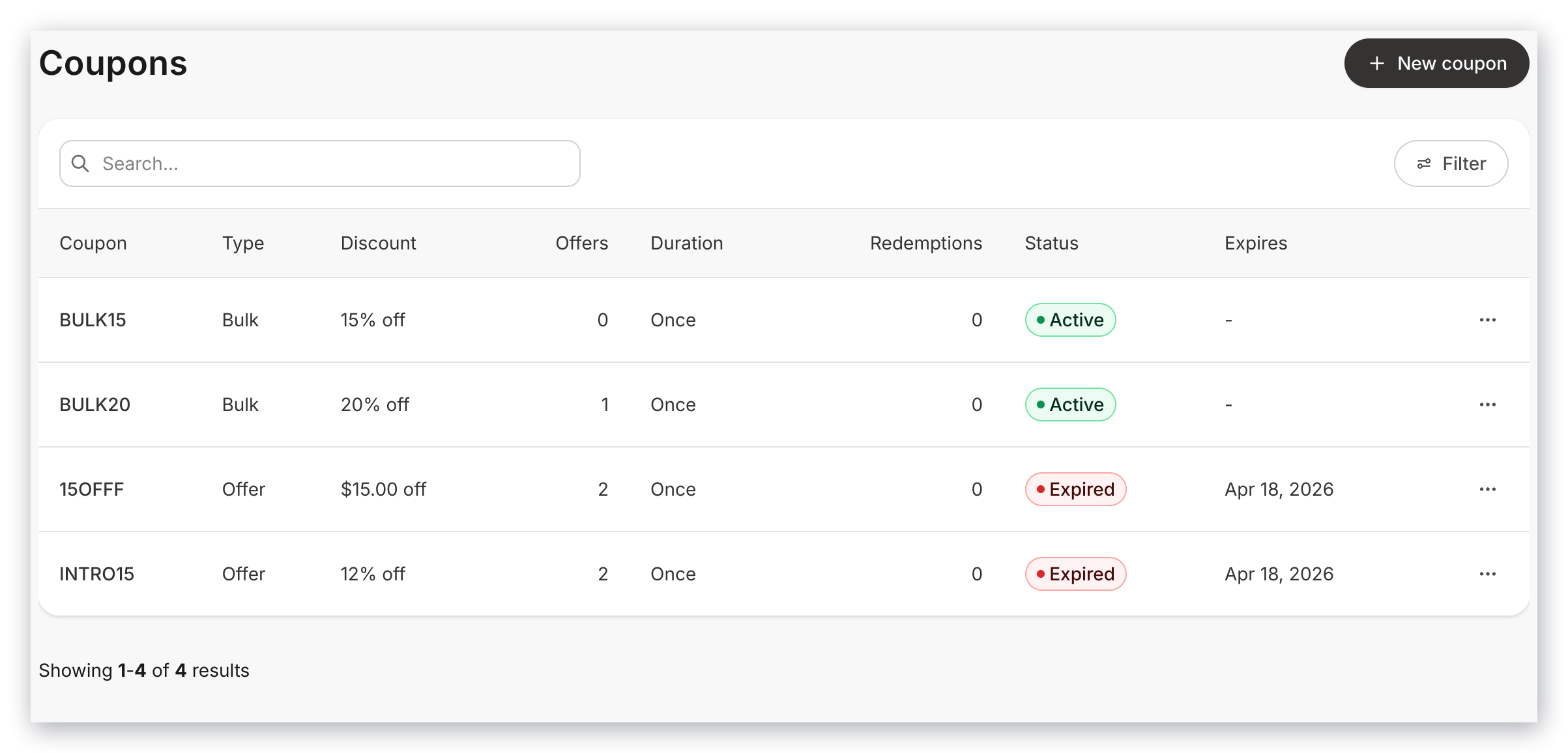
* **Draft**: Guardado pero aún no se puede canjear. Usa Draft para configurar una promoción antes de que salga en vivo.
* **Active**: En vivo. Los clientes pueden canjear el Coupon en el checkout.
* **Expired**: El Coupon superó su fecha de expiración o alcanzó su número máximo de canjes, y ya no se puede canjear.
Puedes cambiar el estado de un Coupon en cualquier momento. Consulta **[Administra y edita Coupons](/es/articles/sales/coupons/how-to-remove-an-offer-from-your-coupon).**
## La página de Coupons
Abre la pestaña **Sales** y selecciona **Coupons** para ver todos los cupones de tu sitio. Busca por código de cupón o filtra por estado, tipo u oferta.
 También puedes ver un Coupon desde la otra dirección: la página de detalle de cada Offer muestra sus Coupons Active.
## La página de detalle del Coupon
Selecciona cualquier Coupon para abrir su página de detalle. Aquí encontrarás su configuración, un panel de **Coupon details** con su estado y las URLs de checkout de la Offer, y un panel de [**Analytics**](/es/articles/sales/coupons/coupon-analytics) que muestra canjes, clientes únicos y canjes recurrentes activos, para que puedas ver cómo está funcionando cada promoción.
También puedes ver un Coupon desde la otra dirección: la página de detalle de cada Offer muestra sus Coupons Active.
## La página de detalle del Coupon
Selecciona cualquier Coupon para abrir su página de detalle. Aquí encontrarás su configuración, un panel de **Coupon details** con su estado y las URLs de checkout de la Offer, y un panel de [**Analytics**](/es/articles/sales/coupons/coupon-analytics) que muestra canjes, clientes únicos y canjes recurrentes activos, para que puedas ver cómo está funcionando cada promoción.
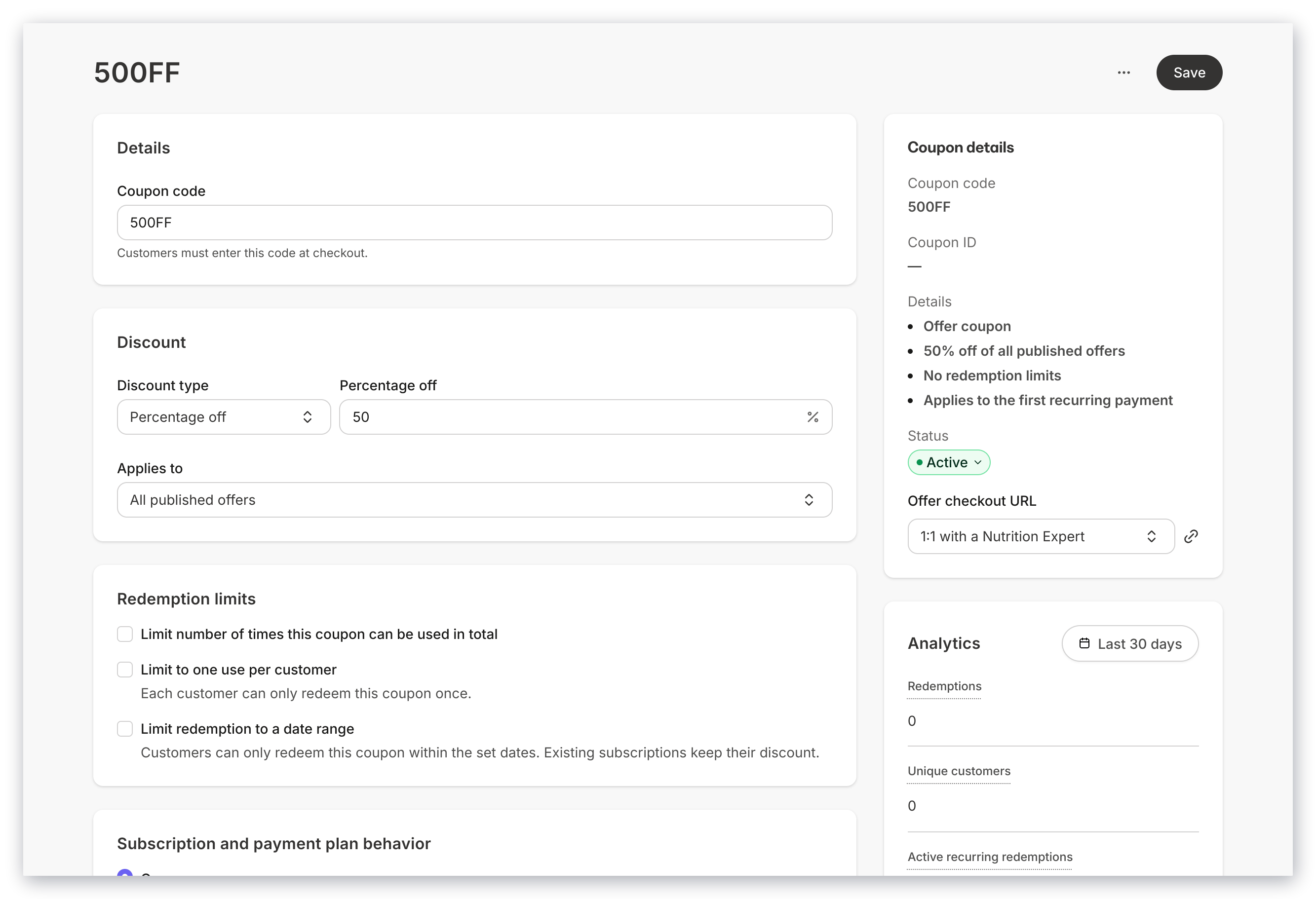 Los Coupons se pueden editar después de crearlos, y los cambios se aplican solo a los nuevos canjes. Cualquier persona que ya haya canjeado conserva los términos con los que se inscribió, incluidas suscripciones y planes de pago.
Para cambiar el precio de una suscripción existente procesada mediante Stripe, ajusta la suscripción directamente en tu panel de Stripe.
## Límites de canje
Los límites de canje controlan con qué frecuencia se puede usar un Coupon. Limita el número total de canjes, restringe el Coupon a un uso por cliente, o limita el canje a un rango de fechas. Una vez que un Coupon alcanza su límite, ya no se puede canjear en el checkout.
Agrega límites al crear un Coupon, o en cualquier momento después editándolo. Consulta [Crear Coupons](/es/articles/sales/coupons/how-to-create-a-coupon).
## Suscripciones y planes de pago
Cuando un Coupon se aplica a una Offer de suscripción o plan de pago, su configuración de **Subscription and payment plan behavior** determina cuántos pagos cubre el descuento. **Once** se aplica solo al primer pago, **Repeating** se aplica durante un número determinado de ciclos de facturación, y **Forever** se aplica a todos los pagos durante la vida de la suscripción o el plan de pago.
## Solución de problemas
Si un Coupon no se aplica en el checkout, la causa suele ser una de estas configuraciones.
### Moneda incorrecta
Un Coupon de Amount off debe coincidir con la moneda de la Offer a la que está vinculado. Si ambas están configuradas en monedas distintas, el Coupon no se aplicará.
**Solución:** Revisa la moneda de la Offer en **Sales > Pricing** y la moneda del Coupon en su página de detalle, y luego alinea ambas.
### 100% de descuento configurado como monto
Solo los Coupons de **Percentage off** pueden hacer que una Offer sea completamente gratis. Un Coupon de **Amount off** no puede llevar el precio hasta cero.
**Solución:** Edita el tipo de descuento del Coupon a **Percent** y establece el valor en 100.
Los clientes igual deben proporcionar los datos de su tarjeta de crédito al usar un Coupon gratuito en Offers de suscripción recurrente.
### Coupon expirado
El Coupon alcanzó su fecha de expiración o su número máximo de canjes, así que está marcado como Expired y no se puede canjear.
**Solución:** Edita los límites de canje del Coupon. Extiende el rango de fechas, o aumenta o elimina el límite total de uso, según cuál haya alcanzado el Coupon. No es necesario recrear el Coupon desde cero.
### Offer vinculada incorrecta
Los Coupons solo se aplican a las Offers vinculadas a ellos. Si un cliente ingresa el código en el checkout de una Offer distinta, no se aplicará.
**Solución:** Abre el Coupon y agrega la Offer, o comparte con tu cliente la URL de checkout de la Offer correcta.
### Coupon eliminado
Un código de Coupon eliminado desaparece definitivamente y no se puede restaurar.
**Solución:** Crea un nuevo Coupon.
### El Coupon sigue en Draft
Los nuevos Coupons comienzan en Draft y no se pueden canjear hasta que se activan.
**Solución:** Abre el Coupon y cambia su estado de Draft a Active usando el menú desplegable de estado en el panel de Coupon details.
### El cliente ya usó el Coupon
El Coupon está limitado a un uso por cliente, y este cliente ya lo canjeó.
**Solución:** Este límite no se puede omitir para un cliente que ya canjeó. Comparte un Coupon distinto, o elimina el límite de uno por cliente para futuros clientes. No aparece el campo de cupón en el checkout
El campo de cupón solo aparece cuando al menos un Coupon activo está vinculado a la Offer. Si el campo no aparece, la Offer no tiene Coupons Active.
**Solución:** Verifica que el Coupon esté vinculado a la Offer y que su estado sea Active.
Los Coupons se pueden editar después de crearlos, y los cambios se aplican solo a los nuevos canjes. Cualquier persona que ya haya canjeado conserva los términos con los que se inscribió, incluidas suscripciones y planes de pago.
Para cambiar el precio de una suscripción existente procesada mediante Stripe, ajusta la suscripción directamente en tu panel de Stripe.
## Límites de canje
Los límites de canje controlan con qué frecuencia se puede usar un Coupon. Limita el número total de canjes, restringe el Coupon a un uso por cliente, o limita el canje a un rango de fechas. Una vez que un Coupon alcanza su límite, ya no se puede canjear en el checkout.
Agrega límites al crear un Coupon, o en cualquier momento después editándolo. Consulta [Crear Coupons](/es/articles/sales/coupons/how-to-create-a-coupon).
## Suscripciones y planes de pago
Cuando un Coupon se aplica a una Offer de suscripción o plan de pago, su configuración de **Subscription and payment plan behavior** determina cuántos pagos cubre el descuento. **Once** se aplica solo al primer pago, **Repeating** se aplica durante un número determinado de ciclos de facturación, y **Forever** se aplica a todos los pagos durante la vida de la suscripción o el plan de pago.
## Solución de problemas
Si un Coupon no se aplica en el checkout, la causa suele ser una de estas configuraciones.
### Moneda incorrecta
Un Coupon de Amount off debe coincidir con la moneda de la Offer a la que está vinculado. Si ambas están configuradas en monedas distintas, el Coupon no se aplicará.
**Solución:** Revisa la moneda de la Offer en **Sales > Pricing** y la moneda del Coupon en su página de detalle, y luego alinea ambas.
### 100% de descuento configurado como monto
Solo los Coupons de **Percentage off** pueden hacer que una Offer sea completamente gratis. Un Coupon de **Amount off** no puede llevar el precio hasta cero.
**Solución:** Edita el tipo de descuento del Coupon a **Percent** y establece el valor en 100.
Los clientes igual deben proporcionar los datos de su tarjeta de crédito al usar un Coupon gratuito en Offers de suscripción recurrente.
### Coupon expirado
El Coupon alcanzó su fecha de expiración o su número máximo de canjes, así que está marcado como Expired y no se puede canjear.
**Solución:** Edita los límites de canje del Coupon. Extiende el rango de fechas, o aumenta o elimina el límite total de uso, según cuál haya alcanzado el Coupon. No es necesario recrear el Coupon desde cero.
### Offer vinculada incorrecta
Los Coupons solo se aplican a las Offers vinculadas a ellos. Si un cliente ingresa el código en el checkout de una Offer distinta, no se aplicará.
**Solución:** Abre el Coupon y agrega la Offer, o comparte con tu cliente la URL de checkout de la Offer correcta.
### Coupon eliminado
Un código de Coupon eliminado desaparece definitivamente y no se puede restaurar.
**Solución:** Crea un nuevo Coupon.
### El Coupon sigue en Draft
Los nuevos Coupons comienzan en Draft y no se pueden canjear hasta que se activan.
**Solución:** Abre el Coupon y cambia su estado de Draft a Active usando el menú desplegable de estado en el panel de Coupon details.
### El cliente ya usó el Coupon
El Coupon está limitado a un uso por cliente, y este cliente ya lo canjeó.
**Solución:** Este límite no se puede omitir para un cliente que ya canjeó. Comparte un Coupon distinto, o elimina el límite de uno por cliente para futuros clientes. No aparece el campo de cupón en el checkout
El campo de cupón solo aparece cuando al menos un Coupon activo está vinculado a la Offer. Si el campo no aparece, la Offer no tiene Coupons Active.
**Solución:** Verifica que el Coupon esté vinculado a la Offer y que su estado sea Active.