> ## Documentation Index
> Fetch the complete documentation index at: https://help.kajabi.com/llms.txt
> Use this file to discover all available pages before exploring further.
# Crear Coupons
> Crea promociones u ofertas especiales vinculadas a Offers o a una compra completa del carrito.
Crea **Coupons** para dar un monto en dólares o un porcentaje de descuento en tus Offers, o un porcentaje de descuento en compras del carrito. Elige entre tres tipos de Coupon: **Offer** para Offers específicas, **Cart** para el total del carrito de un cliente, y **Bulk** para un lote de códigos únicos de un solo uso. Si no estás seguro de qué tipo se ajusta a tu promoción, consulta [Resumen de Coupons.](/es/articles/sales/coupons/coupons-overview)
Los Coupons se pueden editar después de crearlos, incluyendo el código, el descuento y la fecha de expiración. Los cambios se aplican solo a los nuevos canjes.
## Crear un Coupon de Offer
1. Abre la pestaña **Sales** desde tu Dashboard.
2. Elige **Coupons**.
3. Haz clic en **+ New coupon**.
4. Selecciona **Offer coupon**.
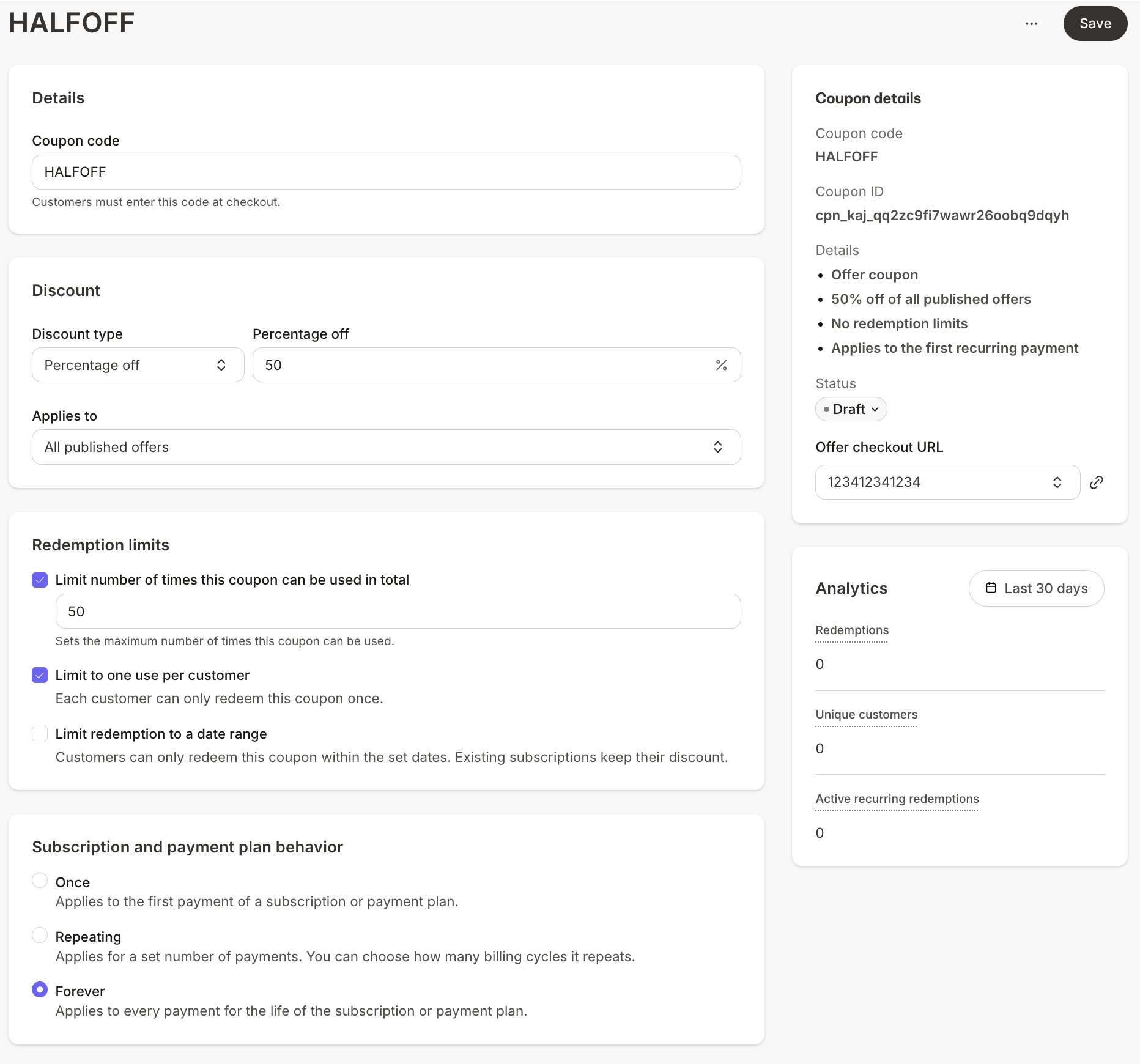
5. En **Coupon details**, ingresa un **Coupon code** personalizado (por ejemplo, HALFOFF)
6. Selecciona un **Discount type** de **Percentage off** o **Fixed amount off**.
Selecciona la **moneda** correspondiente si aplicas un **Amount off**. Tu Coupon debe estar en la misma moneda que la Offer a la que está vinculado.
7. Ingresa el valor del descuento (por ejemplo, ingresa 10 para un 10% de descuento).
Para crear un Coupon gratuito, configura el Discount type en Percentage off y el valor en 100. Debe aplicarse como porcentaje y no como Amount off. Ten en cuenta que un cliente igual debe proporcionar los datos de su tarjeta de crédito al usar un Coupon gratuito en Offers de suscripción recurrente.
8. Para Offers de plan de pago o suscripción, elige cómo se aplica el descuento a lo largo del tiempo en **Subscription and payment plan behavior**:
* **Once** se aplica al primer pago de una suscripción o plan de pago
* **Repeating** se aplica durante un número determinado de pagos, y puedes elegir cuántos ciclos de facturación se repite
* **Forever** se aplica a todos los pagos durante la vida de la suscripción o el plan de pago
9. En **Applies to**, elige las Offers que cubre este Coupon, o selecciona **All published offers**.
10. Establece **Redemption limits** (opcional). Consulta [Establecer límites de canje](#set-redemption-limits) más abajo.
11. Haz clic en **Save**.
Los nuevos Coupons se guardan como **Draft**. Cuando estés listo para lanzar la promoción, cambia el estado a **Active** desde la página de detalle del Coupon.
 ## Crear un Coupon de Cart
Los Coupons de Cart descuentan el total del carrito del cliente, por lo que son ideales para ventas en toda la tienda.
1. Abre la pestaña **Sales** desde tu Dashboard.
2. Elige **Coupons**.
3. Haz clic en **+ New coupon**, luego selecciona **Cart order**.
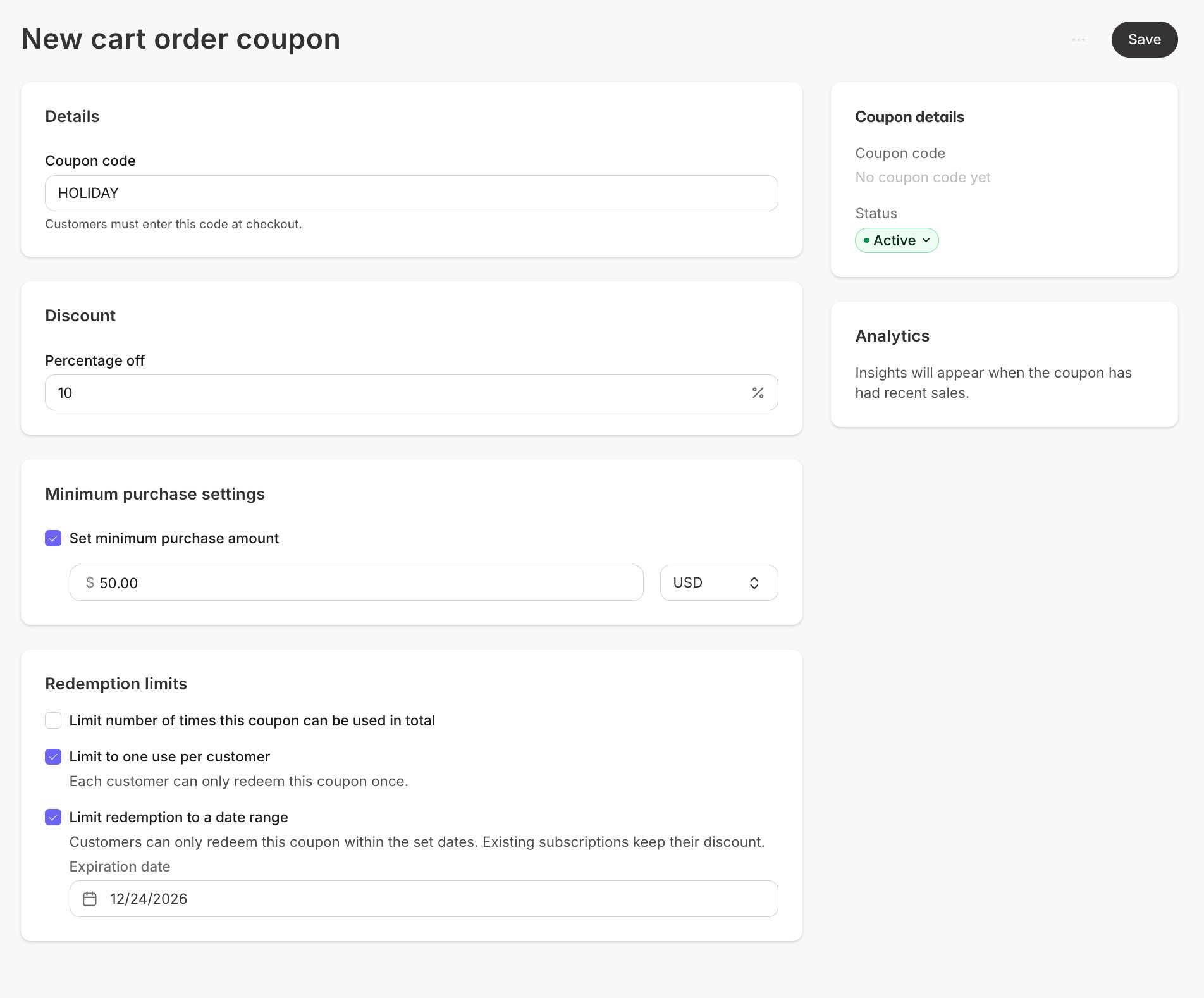
4. Ingresa un **Coupon code** y el valor del descuento.
Los descuentos de Cart order solo pueden ser cupones basados en porcentaje.
5. Para exigir un valor mínimo de carrito, activa **Minimum purchase amount**, luego ingresa el **Amount** y selecciona la **Currency**. El Coupon solo se aplicará una vez que el carrito alcance ese monto.
6. Establece **Redemption limits** (opcional).
7. Haz clic en **Save**
## Crear un Coupon de Cart
Los Coupons de Cart descuentan el total del carrito del cliente, por lo que son ideales para ventas en toda la tienda.
1. Abre la pestaña **Sales** desde tu Dashboard.
2. Elige **Coupons**.
3. Haz clic en **+ New coupon**, luego selecciona **Cart order**.
4. Ingresa un **Coupon code** y el valor del descuento.
Los descuentos de Cart order solo pueden ser cupones basados en porcentaje.
5. Para exigir un valor mínimo de carrito, activa **Minimum purchase amount**, luego ingresa el **Amount** y selecciona la **Currency**. El Coupon solo se aplicará una vez que el carrito alcance ese monto.
6. Establece **Redemption limits** (opcional).
7. Haz clic en **Save**
 **Consejo:** Combina un Coupon de Cart con un monto mínimo de compra para animar a los clientes a agregar un producto más antes del checkout.
## Crear códigos de Coupon en lote (Bulk)
Los Coupons Bulk generan un lote de códigos únicos para las Offers que vincules, y cada código solo se puede usar una vez. Úsalos para vender licencias a organizaciones o dar a cada cliente su propio código.
1. Abre la pestaña **Sales** desde tu Dashboard.
2. Elige **Coupons**.
3. Haz clic en **+ New coupon**, luego selecciona **Bulk coupon codes**.
4. Ponle un nombre al Coupon.
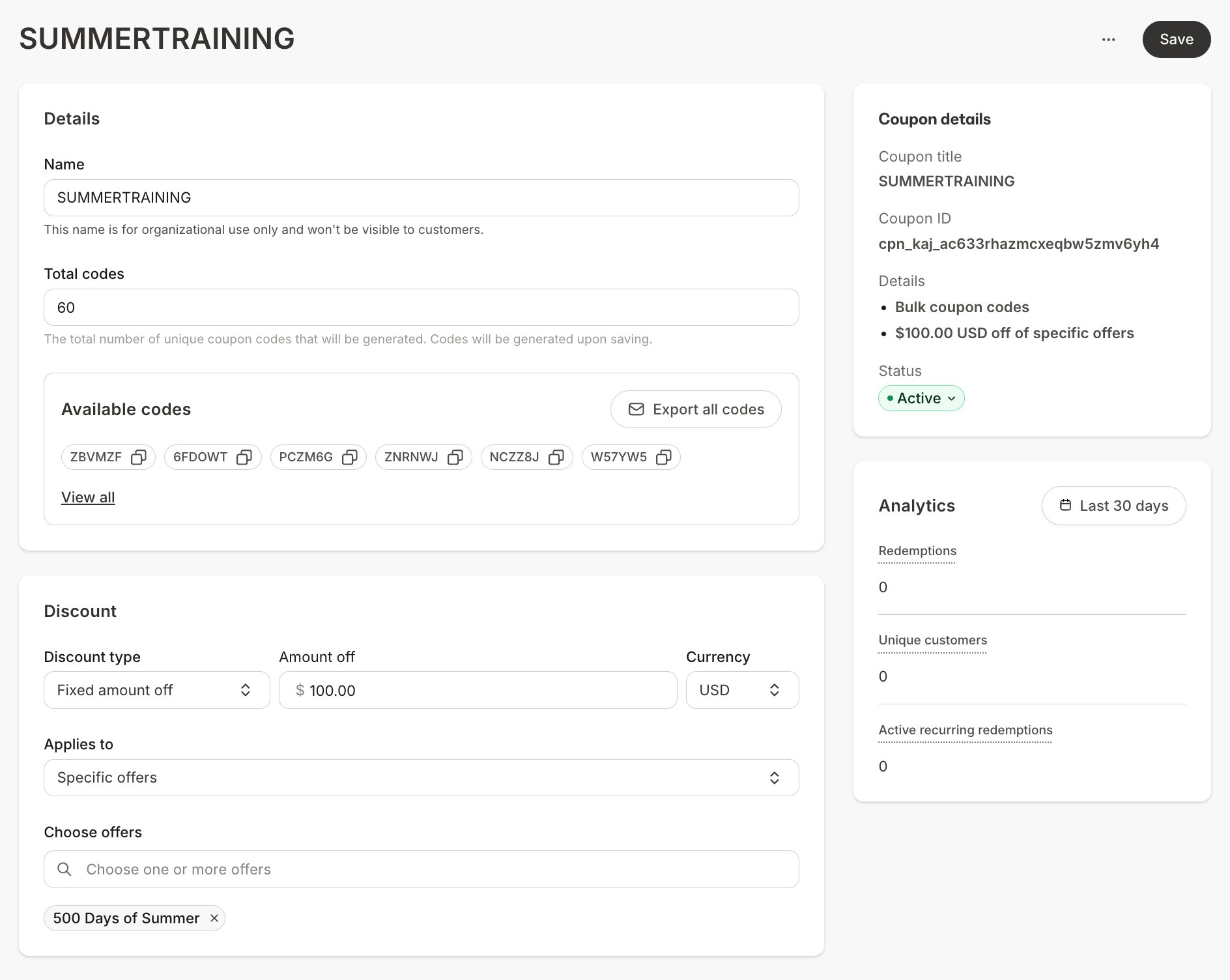
5. Ingresa la **Amount of coupons** a generar.
6. Selecciona **Percent** o **Amount**, e ingresa el valor del descuento.
7. En **Offers**, selecciona las Offers a las que se aplican los códigos.
8. Haz clic en **Save**.
Kajabi genera los códigos como códigos aleatorios de 6 caracteres, listados en **Available codes**. Cuando se usa un código, se mueve a **Redeemed codes**.
* Haz clic en cualquier **Available code** individual para copiarlo y compartirlo en correos o mensajes individuales.
* Haz clic en **Export all codes** para recibir un archivo .CSV con todos los códigos Bulk.
**Consejo:** Combina un Coupon de Cart con un monto mínimo de compra para animar a los clientes a agregar un producto más antes del checkout.
## Crear códigos de Coupon en lote (Bulk)
Los Coupons Bulk generan un lote de códigos únicos para las Offers que vincules, y cada código solo se puede usar una vez. Úsalos para vender licencias a organizaciones o dar a cada cliente su propio código.
1. Abre la pestaña **Sales** desde tu Dashboard.
2. Elige **Coupons**.
3. Haz clic en **+ New coupon**, luego selecciona **Bulk coupon codes**.
4. Ponle un nombre al Coupon.
5. Ingresa la **Amount of coupons** a generar.
6. Selecciona **Percent** o **Amount**, e ingresa el valor del descuento.
7. En **Offers**, selecciona las Offers a las que se aplican los códigos.
8. Haz clic en **Save**.
Kajabi genera los códigos como códigos aleatorios de 6 caracteres, listados en **Available codes**. Cuando se usa un código, se mueve a **Redeemed codes**.
* Haz clic en cualquier **Available code** individual para copiarlo y compartirlo en correos o mensajes individuales.
* Haz clic en **Export all codes** para recibir un archivo .CSV con todos los códigos Bulk.
 ## Establecer límites de canje
Los límites de canje controlan con qué frecuencia se puede usar un Coupon. Configúralos al crear un Coupon, o agrégalos más tarde editándolo.
* **Limit number of times this coupon can be used in total**: Limita el total de canjes entre todos los clientes. Una vez alcanzado el límite, el Coupon deja de funcionar en el checkout.
* **Limit to one use per customer**: Cada cliente solo puede canjear el Coupon una vez.
* **Limit redemption to a date range**: Los clientes solo pueden canjear el Coupon dentro de las fechas establecidas. Las suscripciones existentes conservan su descuento.
## Establecer límites de canje
Los límites de canje controlan con qué frecuencia se puede usar un Coupon. Configúralos al crear un Coupon, o agrégalos más tarde editándolo.
* **Limit number of times this coupon can be used in total**: Limita el total de canjes entre todos los clientes. Una vez alcanzado el límite, el Coupon deja de funcionar en el checkout.
* **Limit to one use per customer**: Cada cliente solo puede canjear el Coupon una vez.
* **Limit redemption to a date range**: Los clientes solo pueden canjear el Coupon dentro de las fechas establecidas. Las suscripciones existentes conservan su descuento.
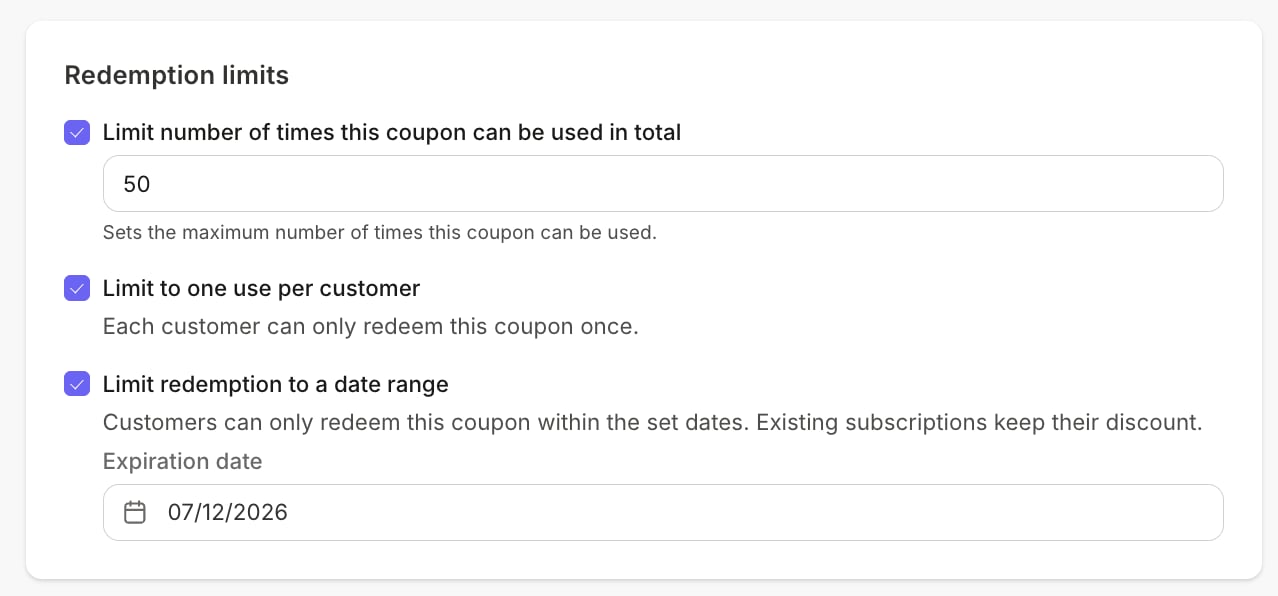 La fecha máxima de expiración debe ser menor a 5 años a partir del día actual. Si aplicas un Coupon de varios meses a una Offer de suscripción semanal, el Coupon descontará todos los pagos dentro del periodo especificado. Por ejemplo, un Coupon con una duración de cuatro meses aplicado a una suscripción semanal descuenta 16 pagos semanales dentro del periodo de 4 meses.
## Copiar URLs de Coupon de Offer
Cada Offer vinculada a un Coupon tiene una URL de checkout con el Coupon ya aplicado.
1. Abre la pestaña **Sales** desde el Dashboard.
2. Selecciona **Coupons**, luego haz clic en un Coupon.
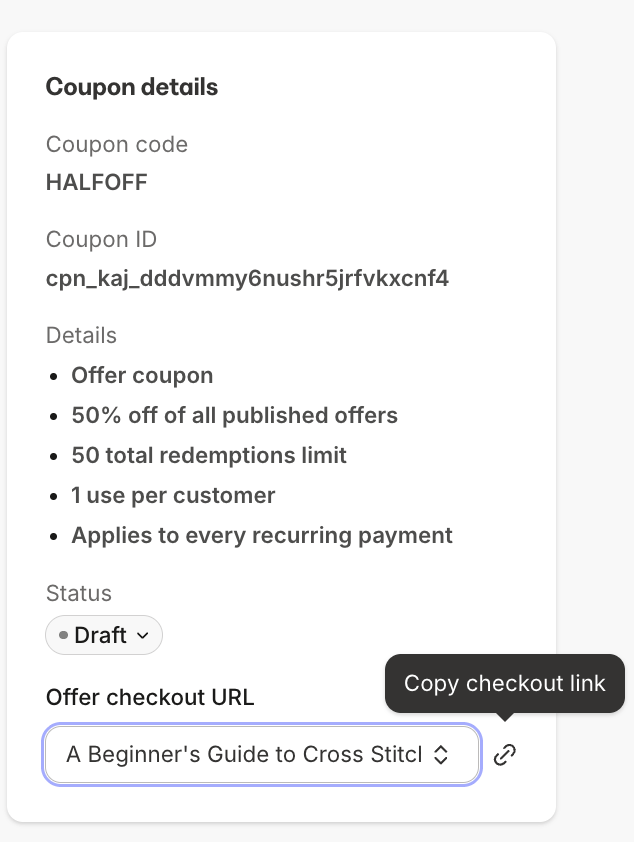
3. En el panel **Coupon details**, elige una Offer en el menú desplegable de **Offer checkout URL**.
4. Haz clic en el **ícono de copiar**. Comparte este enlace directo en redes sociales o en campañas de correo electrónico para animar a los clientes a comprar la Offer con descuento.
Una vez que un Coupon está vinculado a una Offer, los clientes también pueden aplicar el código ellos mismos en el checkout.
La fecha máxima de expiración debe ser menor a 5 años a partir del día actual. Si aplicas un Coupon de varios meses a una Offer de suscripción semanal, el Coupon descontará todos los pagos dentro del periodo especificado. Por ejemplo, un Coupon con una duración de cuatro meses aplicado a una suscripción semanal descuenta 16 pagos semanales dentro del periodo de 4 meses.
## Copiar URLs de Coupon de Offer
Cada Offer vinculada a un Coupon tiene una URL de checkout con el Coupon ya aplicado.
1. Abre la pestaña **Sales** desde el Dashboard.
2. Selecciona **Coupons**, luego haz clic en un Coupon.
3. En el panel **Coupon details**, elige una Offer en el menú desplegable de **Offer checkout URL**.
4. Haz clic en el **ícono de copiar**. Comparte este enlace directo en redes sociales o en campañas de correo electrónico para animar a los clientes a comprar la Offer con descuento.
Una vez que un Coupon está vinculado a una Offer, los clientes también pueden aplicar el código ellos mismos en el checkout.
 ## Compartir un Coupon para popup checkout
Usa la URL del Coupon para aplicar un descuento automáticamente en el popup checkout de cualquier Landing Page. Esta es una opción muy usada para promociones donde el cliente nunca necesita escribir un código.
1. Abre el Coupon desde **Sales > Coupons**.
2. Haz clic en el "..." **overflow menu** en la esquina superior derecha, luego selecciona **Share Coupon**.
3. Copia la **Coupon URL** desde la ventana modal.
4. Agrega el slug al final de cualquier **URL de Landing Page**, y el Coupon se aplicará automáticamente cuando los clientes lleguen al popup checkout.
## Compartir un Coupon para popup checkout
Usa la URL del Coupon para aplicar un descuento automáticamente en el popup checkout de cualquier Landing Page. Esta es una opción muy usada para promociones donde el cliente nunca necesita escribir un código.
1. Abre el Coupon desde **Sales > Coupons**.
2. Haz clic en el "..." **overflow menu** en la esquina superior derecha, luego selecciona **Share Coupon**.
3. Copia la **Coupon URL** desde la ventana modal.
4. Agrega el slug al final de cualquier **URL de Landing Page**, y el Coupon se aplicará automáticamente cuando los clientes lleguen al popup checkout.
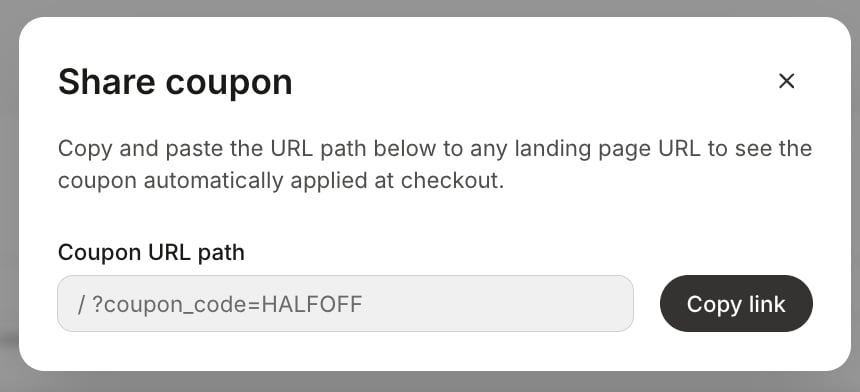 **Ejemplo de ruta de URL de Coupon:**
* Landing page: `https://hello.mykajabi.com/landingpage`
* Ruta de URL de Coupon: `/?coupon_code=HALFOFF`
* Combinado: `https://hello.mykajabi.com/landingpage/?coupon_code=HALFOFF`
Los cupones de Offer solo se aplican a las Offers vinculadas. Si la Offer incluye un Upsell, el Coupon no se aplicará al Upsell.
**Ejemplo de ruta de URL de Coupon:**
* Landing page: `https://hello.mykajabi.com/landingpage`
* Ruta de URL de Coupon: `/?coupon_code=HALFOFF`
* Combinado: `https://hello.mykajabi.com/landingpage/?coupon_code=HALFOFF`
Los cupones de Offer solo se aplican a las Offers vinculadas. Si la Offer incluye un Upsell, el Coupon no se aplicará al Upsell.