> ## Documentation Index
> Fetch the complete documentation index at: https://help.kajabi.com/llms.txt
> Use this file to discover all available pages before exploring further.
# Personalizar los campos de checkout
> Personaliza el formulario de checkout para recopilar información importante de los clientes, como nombre, dirección, número de teléfono, identificación fiscal o una contraseña.
Las páginas de checkout de Kajabi recopilan automáticamente la información necesaria para completar una compra, incluyendo los datos de pago y contacto. Puedes personalizar **campos de checkout** adicionales para recopilar más información de tus clientes con fines de entrega, comunicación o acceso a la cuenta.
Todos los campos de checkout se administran directamente desde la pestaña de configuración (Settings) de la oferta y se aplican en todas las experiencias de checkout de tu oferta, incluyendo las páginas de checkout emergente y estándar.
**Nota:** Las páginas de checkout de carrito (Cart) tienen su propia configuración de campos que se administra por separado.
## Editar los campos de checkout
Para personalizar qué campos se recopilan en el checkout:
1. Abre la pestaña **Sales** desde tu Dashboard de Kajabi.
2. Haz clic en **Pricing**.
3. Edita una oferta existente o crea una nueva.
4. Selecciona la pestaña **Settings**.
5. En la sección **Customize your checkout**, busca **Checkout fields**.
6. Marca o desmarca los campos que deseas recopilar:
* Nombre
* Número de teléfono
* Dirección
* Identificación fiscal (Tax ID)
7. Haz clic en **Save** para aplicar tus cambios.
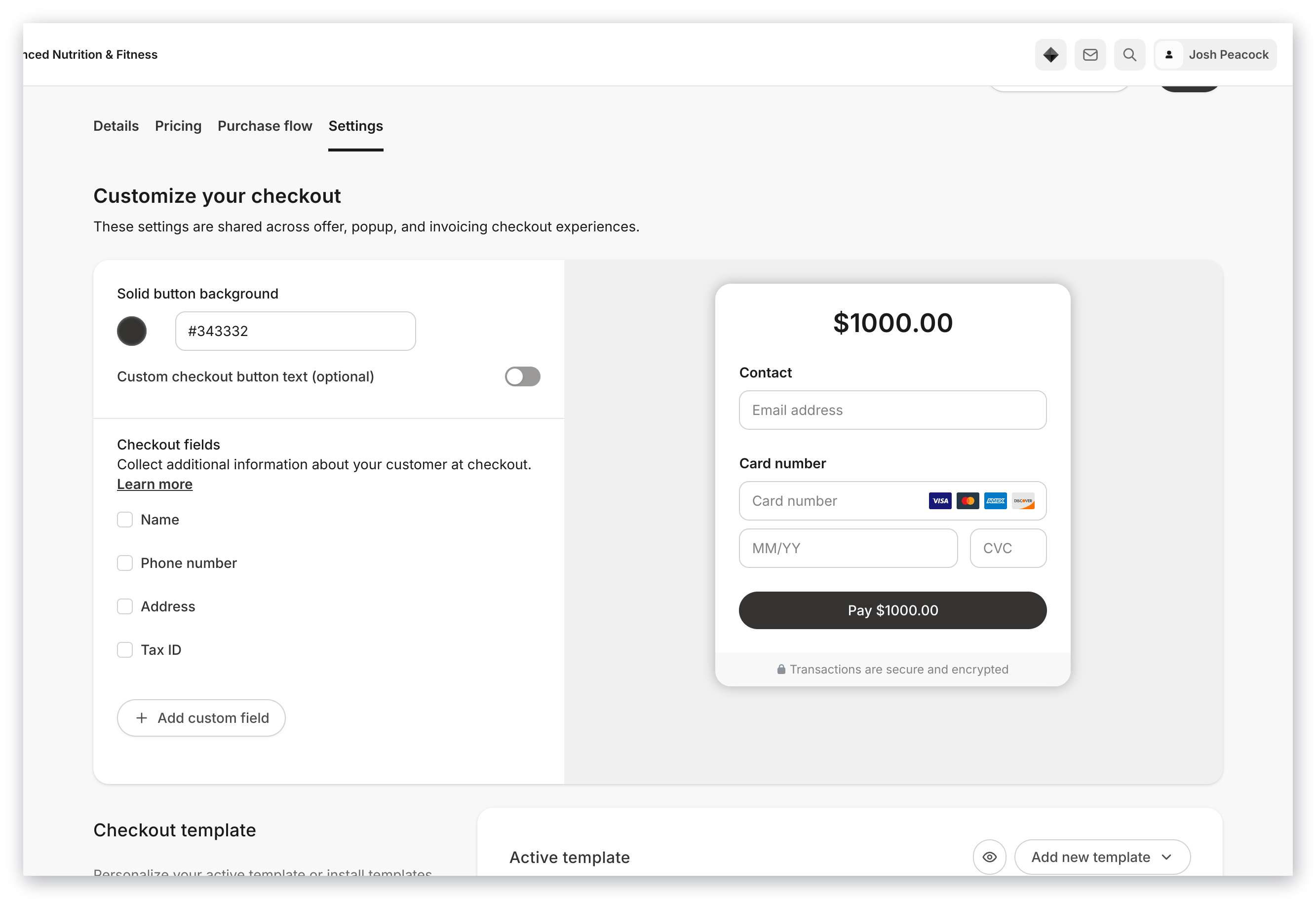 **Consejo:** Toda la información recopilada de estos campos aparecerá en la pestaña **Contacts** de tu dashboard de Kajabi, y la dirección es útil para utilizar el [informe de pagos por país y estado](/es/articles/analytics/report-payments-by-country-and-state).
## Configurar el país predeterminado para el campo de dirección
Al recopilar direcciones en el checkout, puedes controlar cómo se predetermina el campo **Country**.
En **Checkout fields**, elige una de las siguientes opciones:
* **Use customer's geolocation:** Detecta y completa automáticamente el país del cliente según su dirección IP.
* **Set default country at checkout:** Selecciona un país específico para que aparezca de forma predeterminada, sin importar la ubicación.
**Consejo:** Toda la información recopilada de estos campos aparecerá en la pestaña **Contacts** de tu dashboard de Kajabi, y la dirección es útil para utilizar el [informe de pagos por país y estado](/es/articles/analytics/report-payments-by-country-and-state).
## Configurar el país predeterminado para el campo de dirección
Al recopilar direcciones en el checkout, puedes controlar cómo se predetermina el campo **Country**.
En **Checkout fields**, elige una de las siguientes opciones:
* **Use customer's geolocation:** Detecta y completa automáticamente el país del cliente según su dirección IP.
* **Set default country at checkout:** Selecciona un país específico para que aparezca de forma predeterminada, sin importar la ubicación.
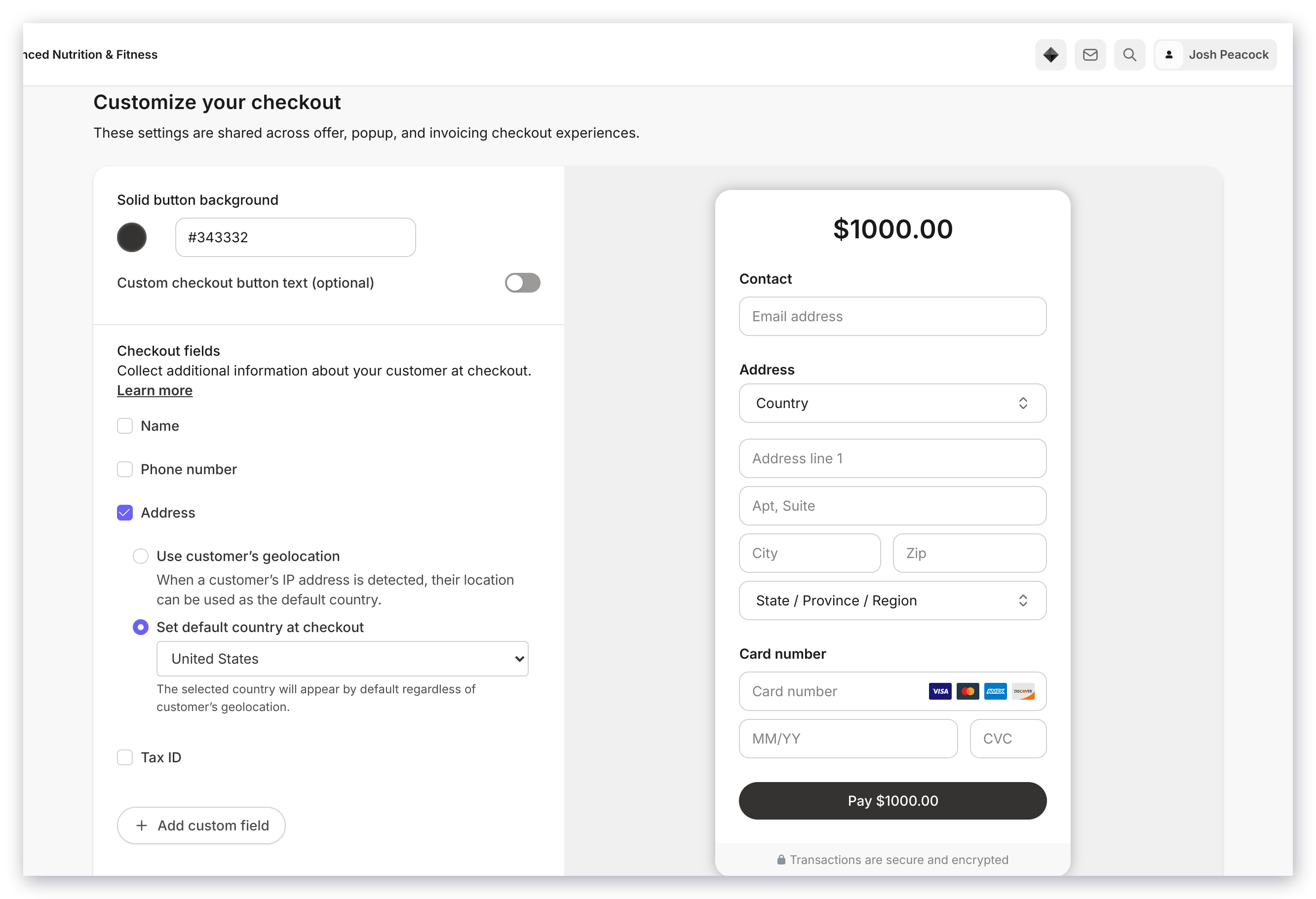 **Nota:** La configuración de país predeterminado se aplica automáticamente a las páginas de Popup Checkout, Enhanced Checkout y Legacy Checkout. Los formularios de checkout por factura (invoice) aún no son compatibles.
## Configuración de cuenta del cliente
Administra cómo interactúan los clientes con su cuenta de Kajabi después del checkout. Esta configuración controla si los clientes deben aceptar tus términos y condiciones y si a los clientes nuevos se les pide crear una contraseña.
Para acceder a esta configuración:
1. Abre la pestaña **Sales** desde tu Dashboard de Kajabi.
2. Haz clic en **Pricing**.
3. Edita una oferta existente o crea una nueva.
4. Selecciona la pestaña **Settings**.
### Acuerdo de servicio
Elige si los clientes deben aceptar tus términos y condiciones antes de completar su compra.
Las opciones incluyen:
* **Not required**
* **Required**
* **Custom service agreement**
Los acuerdos de servicio personalizados actúan como "Required", en el cual el cliente debe aceptar para poder comprar.
### Exigir a los clientes nuevos crear una contraseña en el checkout
Puedes exigir que los clientes nuevos creen una contraseña durante el checkout para que su cuenta se cree inmediatamente después de la compra.
Cuando esta configuración está habilitada:
* Si el cliente ingresa un correo que **no está vinculado a una cuenta existente**, aparecerán dos campos de contraseña:
* Create Password
* Confirm Password
* Si el cliente ingresa un correo que **pertenece a una cuenta existente**, los campos de contraseña no aparecerán y el checkout continuará directamente al pago.
**Nota:** La configuración de país predeterminado se aplica automáticamente a las páginas de Popup Checkout, Enhanced Checkout y Legacy Checkout. Los formularios de checkout por factura (invoice) aún no son compatibles.
## Configuración de cuenta del cliente
Administra cómo interactúan los clientes con su cuenta de Kajabi después del checkout. Esta configuración controla si los clientes deben aceptar tus términos y condiciones y si a los clientes nuevos se les pide crear una contraseña.
Para acceder a esta configuración:
1. Abre la pestaña **Sales** desde tu Dashboard de Kajabi.
2. Haz clic en **Pricing**.
3. Edita una oferta existente o crea una nueva.
4. Selecciona la pestaña **Settings**.
### Acuerdo de servicio
Elige si los clientes deben aceptar tus términos y condiciones antes de completar su compra.
Las opciones incluyen:
* **Not required**
* **Required**
* **Custom service agreement**
Los acuerdos de servicio personalizados actúan como "Required", en el cual el cliente debe aceptar para poder comprar.
### Exigir a los clientes nuevos crear una contraseña en el checkout
Puedes exigir que los clientes nuevos creen una contraseña durante el checkout para que su cuenta se cree inmediatamente después de la compra.
Cuando esta configuración está habilitada:
* Si el cliente ingresa un correo que **no está vinculado a una cuenta existente**, aparecerán dos campos de contraseña:
* Create Password
* Confirm Password
* Si el cliente ingresa un correo que **pertenece a una cuenta existente**, los campos de contraseña no aparecerán y el checkout continuará directamente al pago.
 **Nota:** Para configurar la recopilación de contraseñas en una plantilla de Legacy checkout, ve a **Edit Checkout > Additional Settings**.
## Campo de identificación fiscal (Tax ID)
Si tu negocio lo requiere, puedes recopilar el número de identificación fiscal de un cliente durante el checkout.
Para habilitar este campo:
1. Abre tu oferta y selecciona la pestaña **Settings**.
2. En **Checkout fields**, marca **Tax ID**.
3. Haz clic en **Save**.
Se le pedirá a los clientes que ingresen su número de identificación fiscal en la página de checkout, y esa información aparecerá en su registro de contacto una vez completada la compra.
## Preguntas frecuentes
### ¿Por qué está deshabilitada la configuración de contraseña en Offer Settings?
La opción "Require new customers to create password at checkout" solo está disponible para plantillas de Enhanced Checkout. Para configurar la recopilación de contraseñas en una plantilla de Legacy checkout, ve a Edit Checkout > Additional Settings.
### ¿Estas configuraciones son compatibles con los checkouts por factura?
Todavía no. La configuración de dirección y país actualmente no se aplica a los formularios de checkout por factura.
### ¿Dónde puedo editar los campos de checkout para Cart?
Para editar los campos de tu Cart, ve a Sales > Cart > y desplázate hasta Customer fields.
### ¿Dónde puedo ver los datos adicionales del cliente recopilados en el checkout?
Toda la información adicional recopilada de los campos de checkout se guardará en el perfil del contacto en tu pestaña de Contacts. Estos campos también se incluirán en tu exportación de contactos.
### ¿Qué le sucede a un cliente nuevo si no recopilo la contraseña en el checkout?
Si no incluyes los campos de contraseña en el checkout, tus nuevos clientes [crearán su acceso](/es/articles/sales/offers/what-happens-when-a-customer-purchases-my-offer) en la página de creación de cuenta. Si la configuración "Skip account creation page" está habilitada en la configuración posterior a la compra de tu oferta, tus clientes recibirán el correo de bienvenida para miembros si así se especifica.
**Nota:** Para configurar la recopilación de contraseñas en una plantilla de Legacy checkout, ve a **Edit Checkout > Additional Settings**.
## Campo de identificación fiscal (Tax ID)
Si tu negocio lo requiere, puedes recopilar el número de identificación fiscal de un cliente durante el checkout.
Para habilitar este campo:
1. Abre tu oferta y selecciona la pestaña **Settings**.
2. En **Checkout fields**, marca **Tax ID**.
3. Haz clic en **Save**.
Se le pedirá a los clientes que ingresen su número de identificación fiscal en la página de checkout, y esa información aparecerá en su registro de contacto una vez completada la compra.
## Preguntas frecuentes
### ¿Por qué está deshabilitada la configuración de contraseña en Offer Settings?
La opción "Require new customers to create password at checkout" solo está disponible para plantillas de Enhanced Checkout. Para configurar la recopilación de contraseñas en una plantilla de Legacy checkout, ve a Edit Checkout > Additional Settings.
### ¿Estas configuraciones son compatibles con los checkouts por factura?
Todavía no. La configuración de dirección y país actualmente no se aplica a los formularios de checkout por factura.
### ¿Dónde puedo editar los campos de checkout para Cart?
Para editar los campos de tu Cart, ve a Sales > Cart > y desplázate hasta Customer fields.
### ¿Dónde puedo ver los datos adicionales del cliente recopilados en el checkout?
Toda la información adicional recopilada de los campos de checkout se guardará en el perfil del contacto en tu pestaña de Contacts. Estos campos también se incluirán en tu exportación de contactos.
### ¿Qué le sucede a un cliente nuevo si no recopilo la contraseña en el checkout?
Si no incluyes los campos de contraseña en el checkout, tus nuevos clientes [crearán su acceso](/es/articles/sales/offers/what-happens-when-a-customer-purchases-my-offer) en la página de creación de cuenta. Si la configuración "Skip account creation page" está habilitada en la configuración posterior a la compra de tu oferta, tus clientes recibirán el correo de bienvenida para miembros si así se especifica.