> ## Documentation Index
> Fetch the complete documentation index at: https://help.kajabi.com/llms.txt
> Use this file to discover all available pages before exploring further.
# Duplicar una oferta
> Duplica ofertas para ofrecer múltiples opciones de compra y crear páginas de ventas únicas
**Duplica una oferta** para crear niveles de precios, ofrecer más opciones de precios, crear planes de pago, ofertas de bonificación, duplicar ofertas con diferentes monedas y más.
## ¿Por qué duplicar una oferta?
Duplicar una oferta puede brindarles a tus clientes múltiples opciones de compra, desde crear varios niveles de precios con diferentes paquetes de productos hasta construir páginas de ventas únicas específicas para tu negocio.
Aquí tienes algunos ejemplos de cómo puedes usar las ofertas duplicadas:
* Crear páginas de ventas de tipo "elige cuánto pagas" o "dona"
* [Ofrecer diferentes opciones de moneda](/es/articles/sales/offers/how-to-make-offers-available-in-multiple-currencies)
* [Darle a tus clientes diferentes opciones de precios](/es/articles/sales/offers/create-multiple-pricing-options-for-legacy-checkout)
Y mucho más. Personaliza la oferta duplicada y dales a tus clientes más opciones de compra.
**Consejo:** Crea una experiencia de compra fluida para tus clientes creando una página de ventas con varios botones que lleven a tus ofertas duplicadas. Esta es una excelente manera de ofrecer varias opciones de moneda o planes de pago a tus clientes. Consulta [Cómo crear diferentes opciones de precios](/es/articles/sales/offers/create-multiple-pricing-options-for-legacy-checkout) para ver un ejemplo.
## Duplicar una oferta
1. Abre la pestaña **Sales** desde tu Dashboard
2. Luego, haz clic en **Pricing**
3. Ubica la oferta que deseas duplicar y haz clic en el ícono `…`
4. Selecciona **Duplicate**
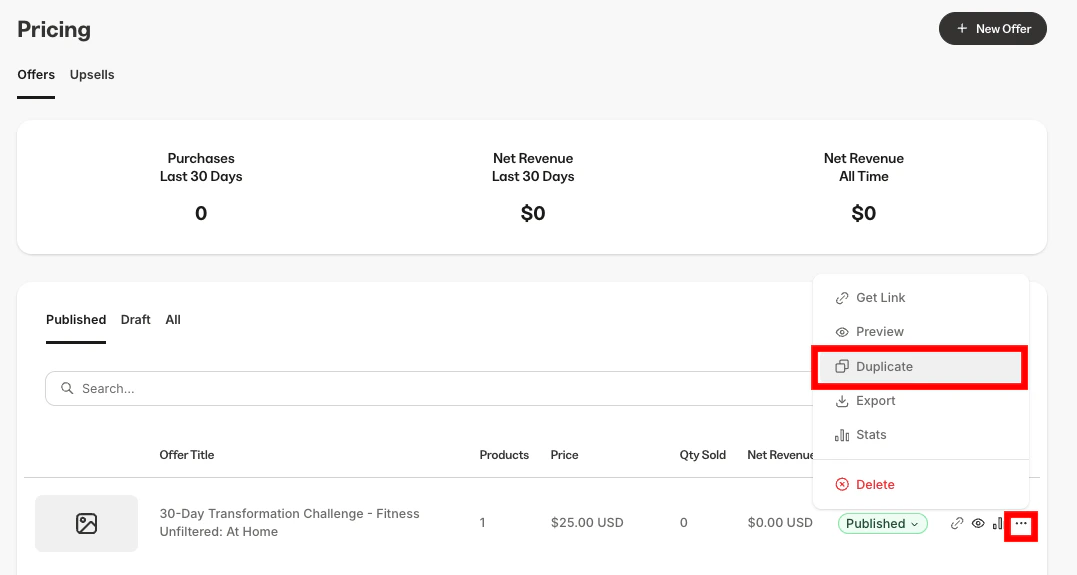 La oferta duplicada se creará con el mismo nombre que la original, pero con un número al lado según el número de duplicado que sea.
5. Después de duplicar, haz clic en el **título de la oferta** para editar sus detalles, productos y otras configuraciones
6. Asegúrate de hacer clic en **Save** para conservar tus cambios
**Nota:** Si la oferta original está vinculada a un [cupón](/es/articles/sales/coupons/how-to-create-a-coupon), tu oferta duplicada también quedará vinculada al cupón.
## Duplicar una oferta con automatizaciones
Agrega uno de los muchos tipos de automatizaciones a las ofertas para que la acción de automatización seleccionada se ejecute inmediatamente después de comprar una oferta.
Lee más sobre las [automatizaciones de Kajabi](/es/articles/marketing/automations/automations-overview).
Después de crear una oferta con automatizaciones, puedes duplicarla.
### Agregar una automatización a una oferta
1. Desde tu Dashboard de Kajabi, selecciona la pestaña **Sales**
2. En **Pricing**, selecciona la oferta que deseas editar
3. Haz clic en la pestaña **Purchase flow**
4. Desplázate hasta la sección **Automations**
5. Haz clic en **+Add Automation**
6. Con el menú desplegable **Then**, selecciona la acción de automatización que se debe ejecutar cuando se compre la oferta
7. Si tu plan de Kajabi incluye [automatizaciones avanzadas](/es/articles/marketing/automations/basic-vs-advanced-automations), puedes optar por **Add Conditions** a la automatización
8. Haz clic en **Save** para completar el proceso de configuración de la automatización de la oferta
### Duplicar una oferta y sus automatizaciones
1. Abre la pestaña **Sales** desde tu Dashboard
2. Luego, haz clic en **Pricing**
3. Ubica la oferta que deseas clonar y haz clic en el ícono `…`
4. Selecciona **Duplicate**
5. Marca la casilla **Copy Automations**
6. Presiona **Duplicate** para duplicar la oferta y sus automatizaciones
La oferta duplicada se creará con el mismo nombre que la original, pero con un número al lado según el número de duplicado que sea.
5. Después de duplicar, haz clic en el **título de la oferta** para editar sus detalles, productos y otras configuraciones
6. Asegúrate de hacer clic en **Save** para conservar tus cambios
**Nota:** Si la oferta original está vinculada a un [cupón](/es/articles/sales/coupons/how-to-create-a-coupon), tu oferta duplicada también quedará vinculada al cupón.
## Duplicar una oferta con automatizaciones
Agrega uno de los muchos tipos de automatizaciones a las ofertas para que la acción de automatización seleccionada se ejecute inmediatamente después de comprar una oferta.
Lee más sobre las [automatizaciones de Kajabi](/es/articles/marketing/automations/automations-overview).
Después de crear una oferta con automatizaciones, puedes duplicarla.
### Agregar una automatización a una oferta
1. Desde tu Dashboard de Kajabi, selecciona la pestaña **Sales**
2. En **Pricing**, selecciona la oferta que deseas editar
3. Haz clic en la pestaña **Purchase flow**
4. Desplázate hasta la sección **Automations**
5. Haz clic en **+Add Automation**
6. Con el menú desplegable **Then**, selecciona la acción de automatización que se debe ejecutar cuando se compre la oferta
7. Si tu plan de Kajabi incluye [automatizaciones avanzadas](/es/articles/marketing/automations/basic-vs-advanced-automations), puedes optar por **Add Conditions** a la automatización
8. Haz clic en **Save** para completar el proceso de configuración de la automatización de la oferta
### Duplicar una oferta y sus automatizaciones
1. Abre la pestaña **Sales** desde tu Dashboard
2. Luego, haz clic en **Pricing**
3. Ubica la oferta que deseas clonar y haz clic en el ícono `…`
4. Selecciona **Duplicate**
5. Marca la casilla **Copy Automations**
6. Presiona **Duplicate** para duplicar la oferta y sus automatizaciones