> ## Documentation Index
> Fetch the complete documentation index at: https://help.kajabi.com/llms.txt
> Use this file to discover all available pages before exploring further.
# Exportar reportes de compra para ofertas individuales
> Consulta y exporta información detallada de pago sobre cada compra realizada para ofertas individuales.
Exporta tu reporte de compras de oferta para ver cada compra realizada de una oferta individual y entender cómo la están comprando tus clientes.
El reporte exportado te muestra:
* El nombre y correo electrónico de cada comprador
* La fecha y hora de cada compra
* Qué [Upsells y Order Bumps](https://help.kajabi.com/es/articles/sales/offers/what-is-the-difference-between-an-upsell-and-order-bump) están generando compras exitosas
* Fechas de desactivación, para que puedas investigar por qué los clientes están abandonando
* Cualquier campo de checkout adicional que requieras, como dirección y número de teléfono, que revelan dónde están ubicados tus clientes
Puedes exportar tu reporte de compras de oferta desde tu **página de Offers** o desde el **editor de ofertas**.
### Exportar desde la página de Offers
1. Abre la pestaña **Sales** desde tu Dashboard, luego selecciona **Pricing**.
2. Ubica la **oferta** que deseas exportar.
3. Abre el menú **More Actions** (es decir, el ícono `…`) a la derecha.
4. Selecciona el rango de fechas que desees.
5. Selecciona **Export**.
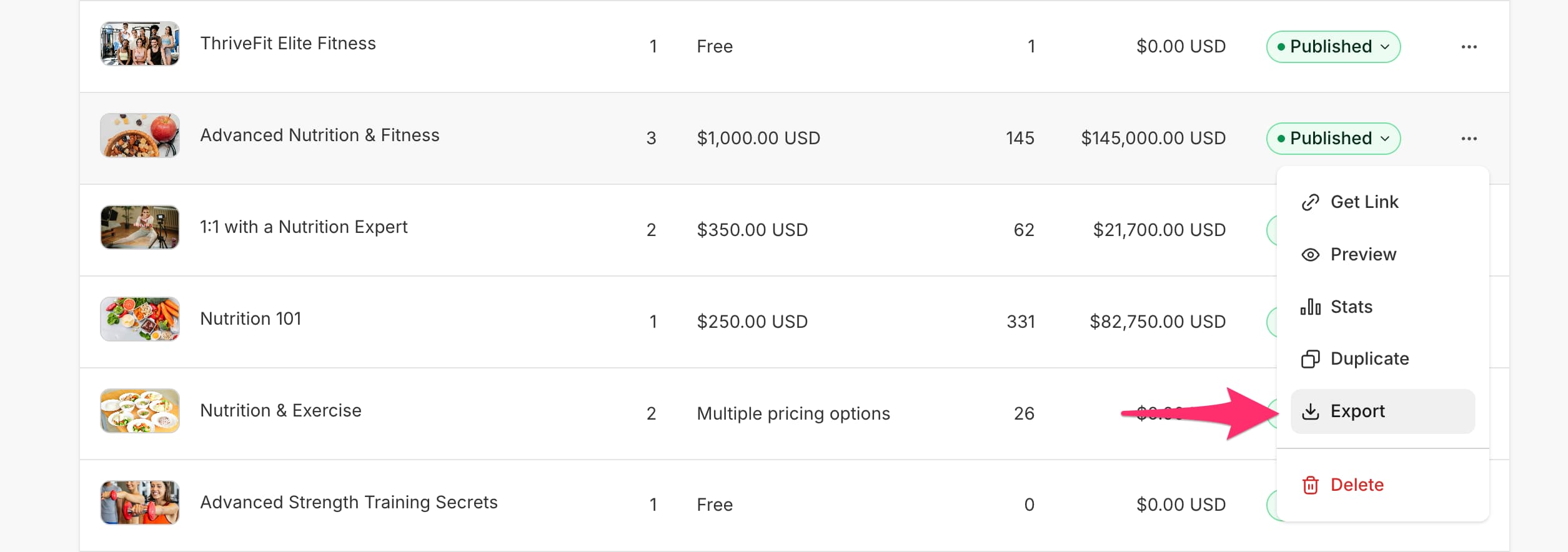 Después de exportar, descarga tu archivo CSV exportado desde la dirección de correo asociada a tu cuenta de Kajabi. Tu reporte exportado llegará desde el soporte de Kajabi con el asunto: **Offer purchases export process completed for \[Offer title]**:
### Exportar desde el editor de ofertas
1. Abre la pestaña **Sales** desde tu Dashboard, luego selecciona **Pricing**.
2. Selecciona la **oferta** que deseas exportar.
3. Ve al menú **More Actions** (es decir, el ícono `…`).
4. Selecciona el rango de fechas que desees.
5. Selecciona **Export**.
Después de exportar, descarga tu archivo CSV exportado desde la dirección de correo asociada a tu cuenta de Kajabi. Tu reporte exportado llegará desde el soporte de Kajabi con el asunto: **Offer purchases export process completed for \[Offer title]**:
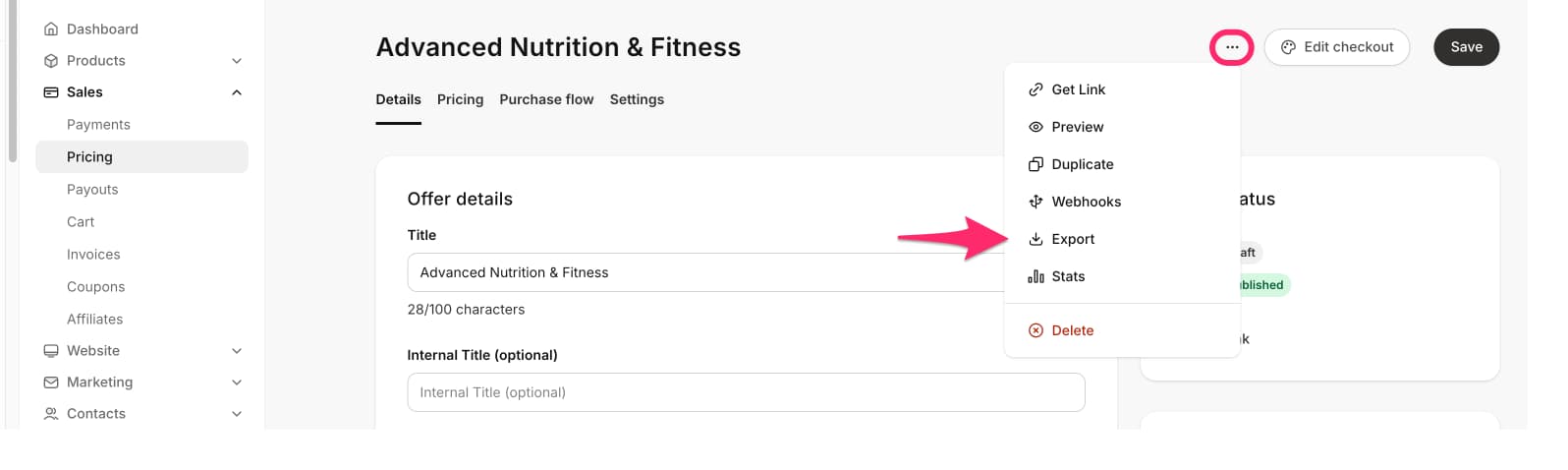
### Exportar desde el editor de ofertas
1. Abre la pestaña **Sales** desde tu Dashboard, luego selecciona **Pricing**.
2. Selecciona la **oferta** que deseas exportar.
3. Ve al menú **More Actions** (es decir, el ícono `…`).
4. Selecciona el rango de fechas que desees.
5. Selecciona **Export**.
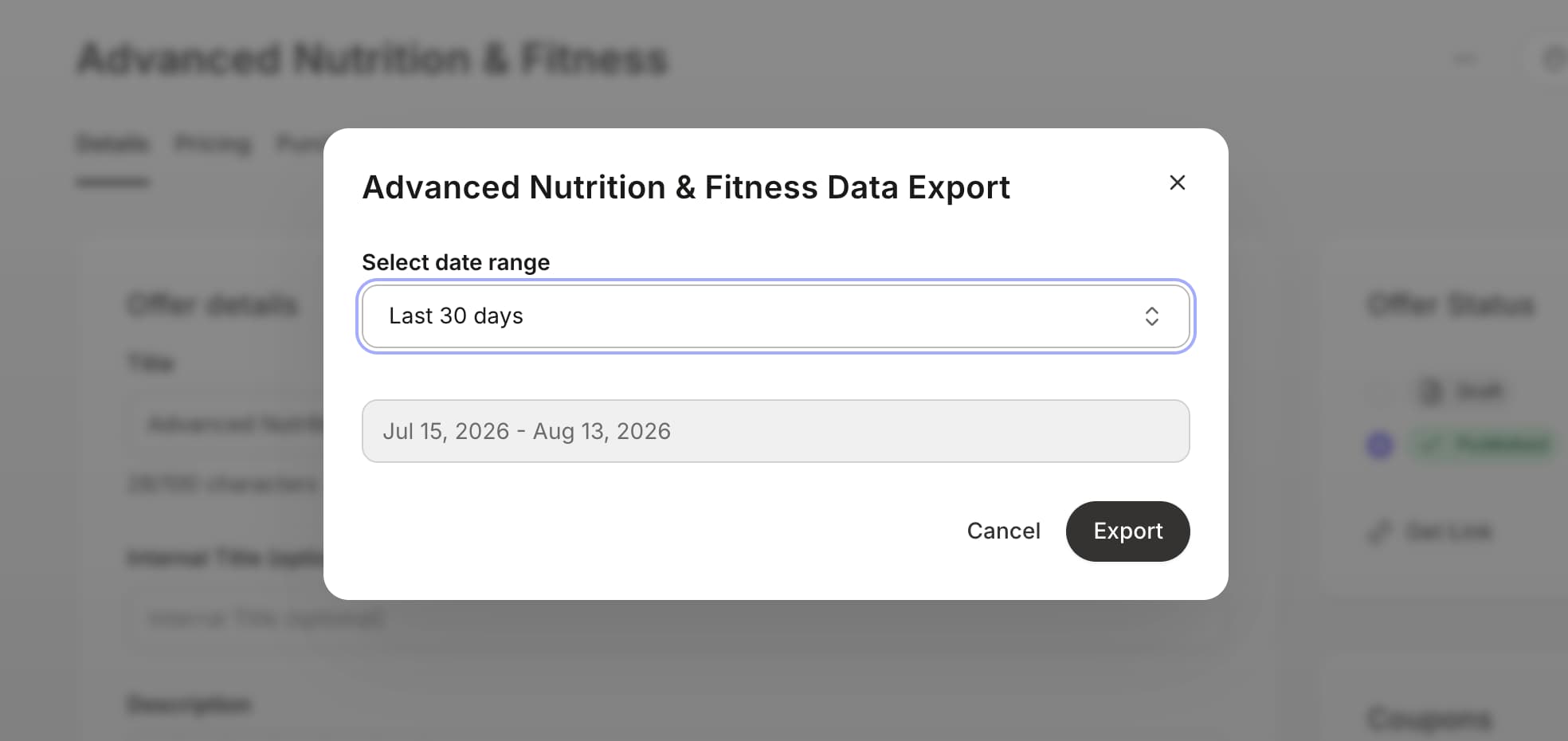 **Nota:** Exportar este reporte notificará al propietario de la cuenta de Kajabi si este ha elegido recibir notificaciones cuando se exportan datos de su cuenta. [Aprende a actualizar la configuración de notificaciones por correo electrónico](/es/articles/account-settings/notifications/update-email-notifications).