> ## Documentation Index
> Fetch the complete documentation index at: https://help.kajabi.com/llms.txt
> Use this file to discover all available pages before exploring further.
# Establecer un límite de cantidad para una oferta
> Crea ofertas de cantidad limitada en Kajabi para generar urgencia y escasez.
¿Tienes una oferta para la que quieres limitar la cantidad disponible para su compra, como cupos de un webinar o asistentes a una sesión de coaching?
Limita la cantidad de personas que pueden comprar tu oferta con la función de **límite de cantidad de oferta**.
 **Nota:** Los límites de cantidad y las [fechas de vencimiento](https://help.kajabi.com/es/articles/sales/offers/how-to-add-an-expiration-date-to-your-offer) se pueden usar juntos. Si ambos están habilitados, la oferta se cerrará tan pronto se alcance *cualquiera* de los dos límites. Por ejemplo, puedes permitir hasta 15 inscripciones *o* cerrar automáticamente la oferta después del 15 de diciembre, lo que ocurra primero.
También hay un par de cosas que vale la pena saber sobre qué cuenta para tu límite:
* Una vez que se compra una oferta, cuenta para el límite de cantidad, incluso si esa compra luego se reembolsa o se revoca. El límite en sí no se ajusta para liberar el cupo.
* Si necesitas volver a hacer disponible un cupo después de un reembolso o revocación, aumenta el límite de cantidad de la oferta.
* Las ofertas otorgadas son la única excepción: no cuentan para el límite de cantidad. [Aprende sobre cómo otorgar una oferta](/es/articles/sales/offers/how-to-grant-an-offer).
## Establecer un límite de cantidad
Crea una oferta de cantidad limitada estableciendo el límite de cantidad de tu oferta.
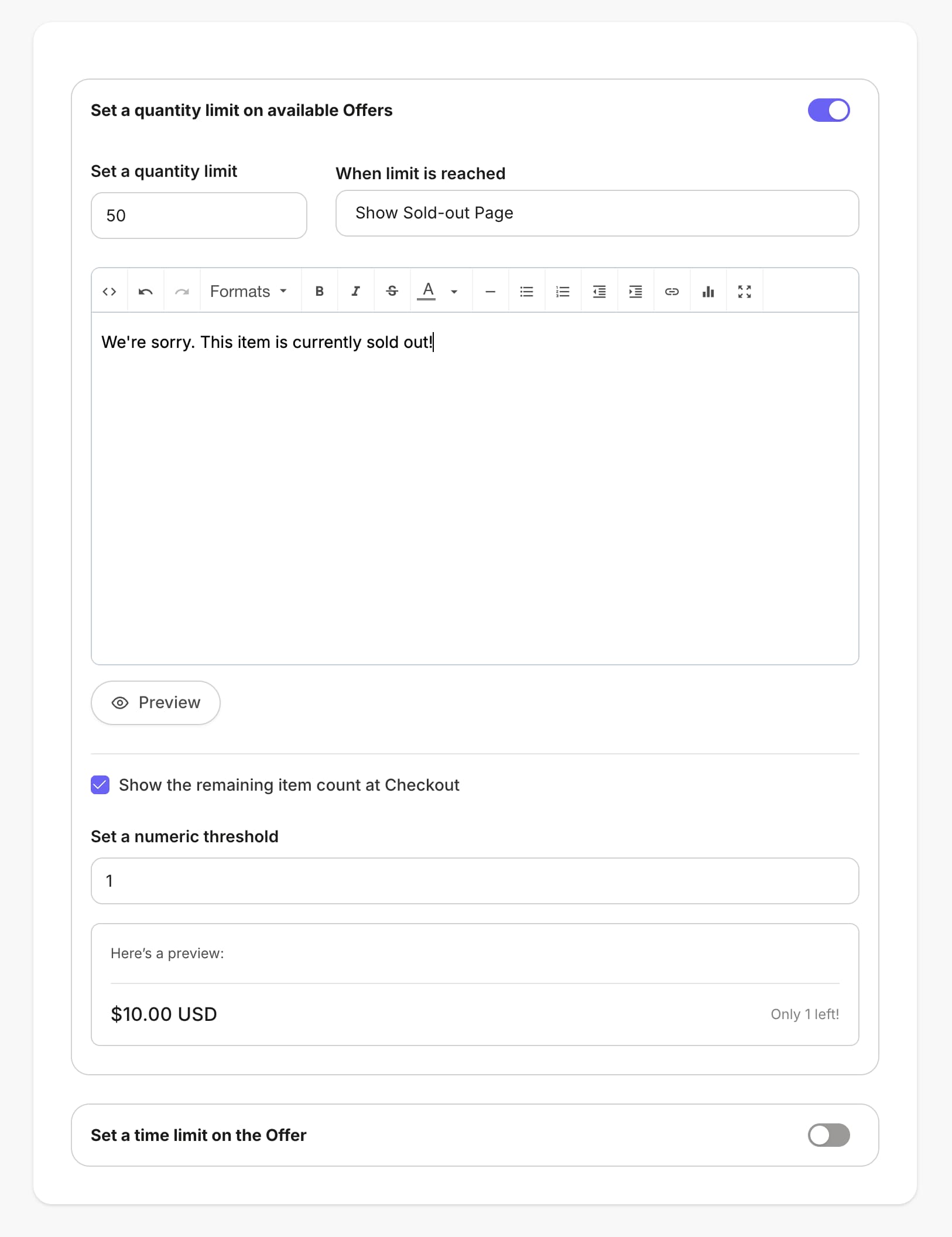
Con Kajabi también puedes elegir mostrar la cantidad restante de una oferta limitada en la página de checkout. Esto ayudará a generar demanda y urgencia en las ventas. Esto se puede lograr agregando un umbral numérico. El umbral numérico puede ser cualquier número que desees mostrar y no está limitado por el límite de cantidad establecido.
1. Abre la pestaña **Sales** desde tu Dashboard.
2. Selecciona la **oferta** que deseas limitar o [crea una nueva oferta](/es/articles/sales/offers/create-an-offer).
3. Ve a **Pricing**.
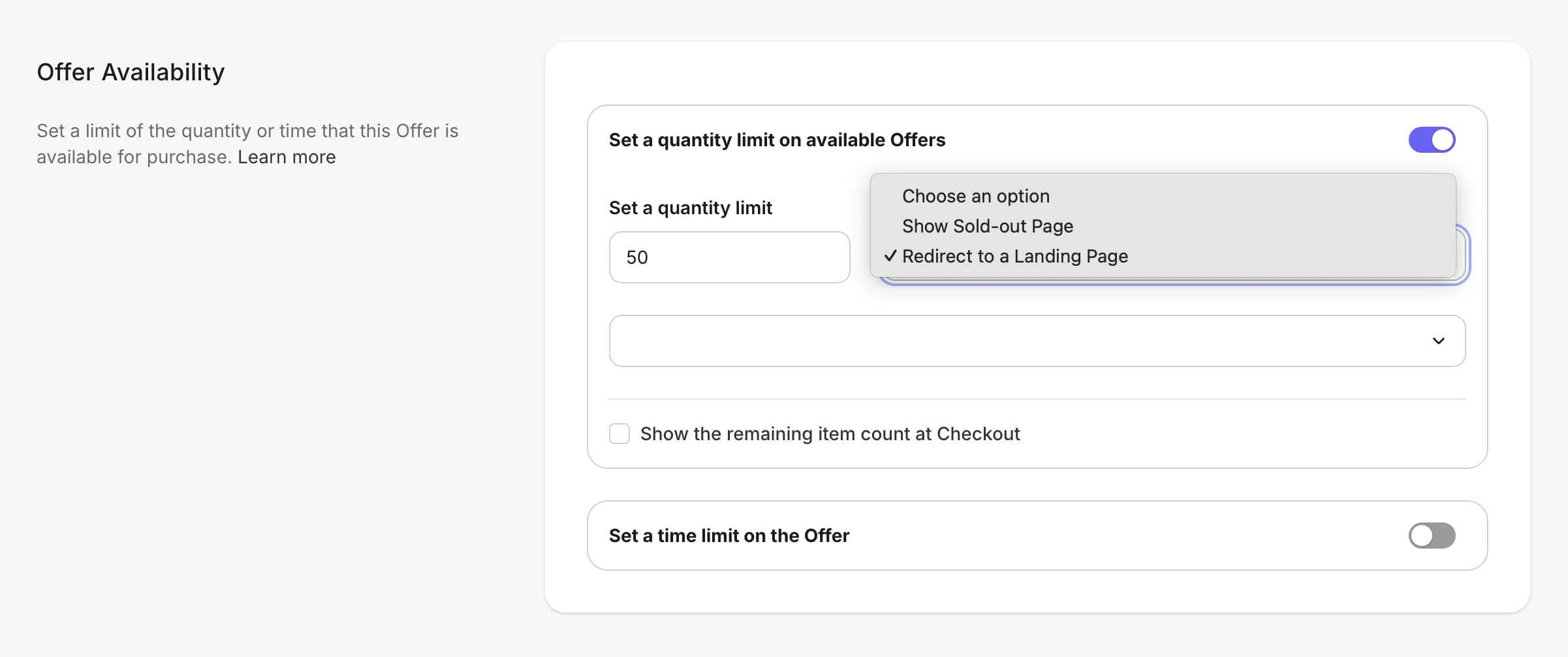
4. Desplázate hasta la sección **Offer Availability**.
5. Activa el interruptor "**Set a quantity limit on available offers**".
6. Ingresa el límite de cantidad que desees. (Debe ser un número entre 1 y 999999).
7. Selecciona la página que deseas mostrar cuando se alcance el límite de cantidad:
* **Sold-out Page**: Página de agotado predeterminada con tu texto personalizado.
* **Landing Page**: Tu página de destino diseñada específicamente para este propósito.
8. Activa "**Show the remaining item count at checkout**" si deseas agregar un umbral numérico.
9. Establece un **umbral numérico**.
10. Haz clic en Save para conservar y aplicar tus cambios.
**Nota:** Los límites de cantidad y las [fechas de vencimiento](https://help.kajabi.com/es/articles/sales/offers/how-to-add-an-expiration-date-to-your-offer) se pueden usar juntos. Si ambos están habilitados, la oferta se cerrará tan pronto se alcance *cualquiera* de los dos límites. Por ejemplo, puedes permitir hasta 15 inscripciones *o* cerrar automáticamente la oferta después del 15 de diciembre, lo que ocurra primero.
También hay un par de cosas que vale la pena saber sobre qué cuenta para tu límite:
* Una vez que se compra una oferta, cuenta para el límite de cantidad, incluso si esa compra luego se reembolsa o se revoca. El límite en sí no se ajusta para liberar el cupo.
* Si necesitas volver a hacer disponible un cupo después de un reembolso o revocación, aumenta el límite de cantidad de la oferta.
* Las ofertas otorgadas son la única excepción: no cuentan para el límite de cantidad. [Aprende sobre cómo otorgar una oferta](/es/articles/sales/offers/how-to-grant-an-offer).
## Establecer un límite de cantidad
Crea una oferta de cantidad limitada estableciendo el límite de cantidad de tu oferta.
Con Kajabi también puedes elegir mostrar la cantidad restante de una oferta limitada en la página de checkout. Esto ayudará a generar demanda y urgencia en las ventas. Esto se puede lograr agregando un umbral numérico. El umbral numérico puede ser cualquier número que desees mostrar y no está limitado por el límite de cantidad establecido.
1. Abre la pestaña **Sales** desde tu Dashboard.
2. Selecciona la **oferta** que deseas limitar o [crea una nueva oferta](/es/articles/sales/offers/create-an-offer).
3. Ve a **Pricing**.
4. Desplázate hasta la sección **Offer Availability**.
5. Activa el interruptor "**Set a quantity limit on available offers**".
6. Ingresa el límite de cantidad que desees. (Debe ser un número entre 1 y 999999).
7. Selecciona la página que deseas mostrar cuando se alcance el límite de cantidad:
* **Sold-out Page**: Página de agotado predeterminada con tu texto personalizado.
* **Landing Page**: Tu página de destino diseñada específicamente para este propósito.
8. Activa "**Show the remaining item count at checkout**" si deseas agregar un umbral numérico.
9. Establece un **umbral numérico**.
10. Haz clic en Save para conservar y aplicar tus cambios.