> ## Documentation Index
> Fetch the complete documentation index at: https://help.kajabi.com/llms.txt
> Use this file to discover all available pages before exploring further.

# Ofrecer un temario

> Muestra el contenido de tu curso con un Temario para que los clientes potenciales vean qué incluye antes de comprar.

Ofrecer un **temario** a clientes potenciales es una excelente forma de mostrar el contenido y el valor de tu curso.

Si un prospecto puede ver exactamente qué recibirá por el precio, entenderá mejor qué esperar en el curso y qué le espera en cada módulo.

## Ofrecer un período de prueba gratuito

Una forma sencilla de mostrar el contenido de tu curso es ofreciendo un período de prueba gratuito a través de la Oferta. Esto permitirá que el cliente se una al curso durante un período determinado sin pagar.

Se le cobrará automáticamente el precio de la suscripción al final de la prueba si no se comunica contigo para cancelar su membresía antes de esa fecha.

### Configurar un período de prueba gratuito

1. Abre la pestaña **Sales** desde tu Dashboard.
2. Selecciona **Pricing**.
3. Selecciona la **Oferta** para la que quieres configurar un período de prueba.
4. En el editor de la Oferta, selecciona la pestaña **Pricing**.
5. Ve a **Price Details**.
6. Selecciona **Subscription** como tipo de pago.
7. Ingresa el **Payment amount** deseado para cada pago recurrente.
8. En el campo **Trial period days**, ingresa el número de días que durará tu período de prueba después de la compra.
9. Haz clic en **Save** para guardar tus cambios.

<div className="w-full aspect-video">
  <iframe src="https://fast.wistia.net/embed/iframe/04daaxwh95" allow="autoplay; fullscreen" allowFullScreen className="w-full h-full" />
</div>

## Crear una página de vista previa del temario

Crear una Sales Page que detalle el contenido de tu curso es otra opción para mostrar tu curso.

Lee [Cómo agregar páginas a tu sitio web](/es/articles/website/pages/how-to-add-pages-to-your-website) para más detalles sobre cómo seleccionar una plantilla y generar una nueva página.

Después de seleccionar tu plantilla, diseña tu página. Para este ejemplo, usamos la plantilla Evolve:

<img src="https://mintlify.s3.us-west-1.amazonaws.com/kajabi-support/es/articles/images/8e513808_35934544241819.png" alt="Syllabus preview page" />

## Enviar un correo automatizado después de enviar un formulario

Enviar un correo automatizado después de que se envía un formulario es una excelente forma de brindar más información a un prospecto por correo electrónico. Esto requerirá primero la creación de un Formulario y luego una Automatización para enviar un correo después de que se envíe el formulario.

[Aprende a configurar automatizaciones de formularios](/es/articles/marketing/forms/how-to-use-automations-in-forms)

En el correo que se enviará después de que se envíe el formulario, querrás incluir una copia de tu Temario. Esto puede ser texto:
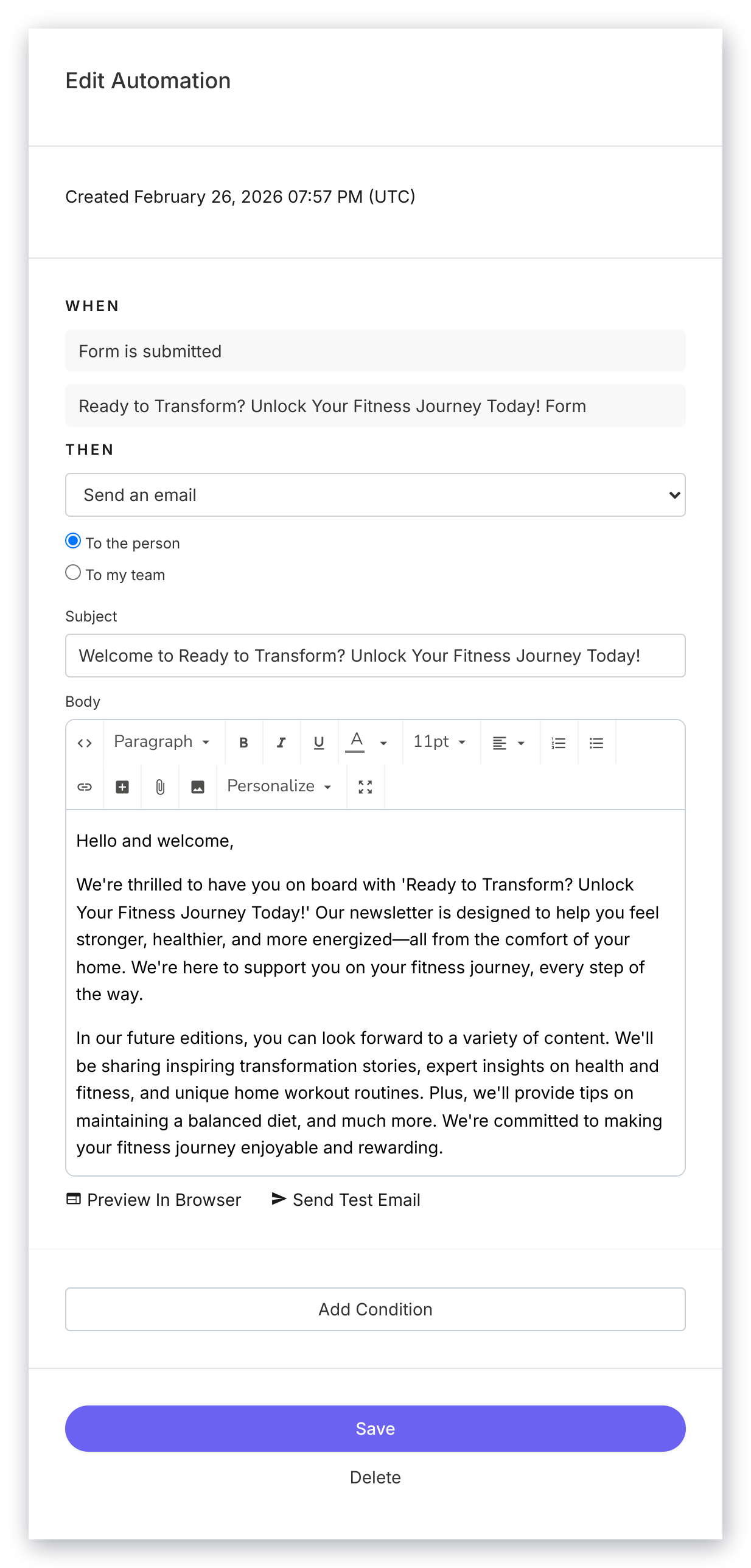
<img src="https://mintcdn.com/kajabi-support/A4atXxWHV-pZtHSb/images/launchbrightly/desktop-light-version-8-form-automation-preview-1780226197607-1781739568170.png?fit=max&auto=format&n=A4atXxWHV-pZtHSb&q=85&s=23576ade76a2b592c17bc67708e3a182" alt="Syllabus text" width="1234" height="2576" data-path="images/launchbrightly/desktop-light-version-8-form-automation-preview-1780226197607-1781739568170.png" />

o puedes subir una imagen gráfica de tu temario al correo:

<img src="https://mintlify.s3.us-west-1.amazonaws.com/kajabi-support/es/articles/images/e1cea828_upload_18098752350552158918.png" alt="Syllabus image" />
