> ## Documentation Index
> Fetch the complete documentation index at: https://help.kajabi.com/llms.txt
> Use this file to discover all available pages before exploring further.
# Asignar un menú de navegación
> Aplica menús de navegación a las páginas del sitio web, páginas de checkout y páginas de cursos.
Después de personalizar tus menús de navegación y enlaces, puedes asignarlos a distintas páginas de tu sitio. De forma predeterminada, el **Main Menu** y las listas de enlaces del **Footer** se aplican a todas las páginas hasta que asignes una lista de enlaces diferente.
Usar menús de navegación para enlazar a distintas páginas de tu sitio agiliza cualquier actualización que quieras hacer a tus enlaces en el futuro. Si asignas un menú a varias páginas y luego actualizas un enlace en el menú de navegación, todas las páginas con ese menú asignado se actualizarán automáticamente.
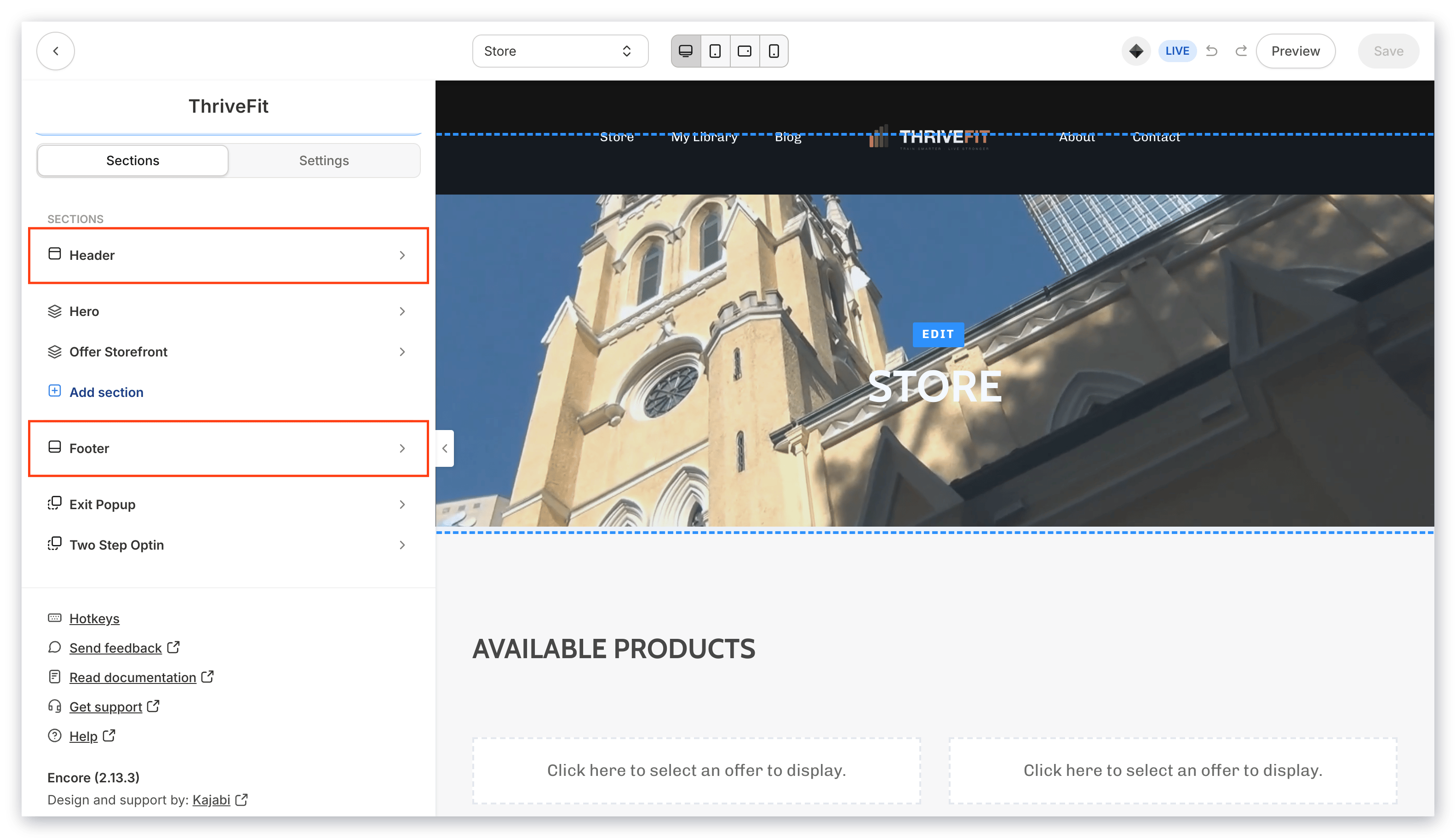
Para asignar tu menú de navegación a una página, busca las secciones de Encabezado y Pie de página al personalizar la apariencia de tus:
* Páginas de sitio web y landing pages
* Páginas de producto
* Páginas de checkout
 ## Páginas de sitio web y landing pages
Agrega menús a tu encabezado y pie de página en tus páginas de sitio web, landing y funnel con el Bloque de Menú:
1. Abre la pestaña **Website** desde el Dashboard
2. Haz clic en **Pages**
3. Ubica la **Página** que deseas personalizar
4. Haz clic en el título de la página o en el ícono de paleta de colores para **Customize**
5. Abre la sección **Header** o **Footer** del Editor
6. Selecciona el bloque **Menu** o haz clic en **Add Content** para agregar el bloque
7. Selecciona el menú de navegación deseado desde el menú desplegable
8. Haz clic en **Save** para guardar tus cambios
## Páginas de sitio web y landing pages
Agrega menús a tu encabezado y pie de página en tus páginas de sitio web, landing y funnel con el Bloque de Menú:
1. Abre la pestaña **Website** desde el Dashboard
2. Haz clic en **Pages**
3. Ubica la **Página** que deseas personalizar
4. Haz clic en el título de la página o en el ícono de paleta de colores para **Customize**
5. Abre la sección **Header** o **Footer** del Editor
6. Selecciona el bloque **Menu** o haz clic en **Add Content** para agregar el bloque
7. Selecciona el menú de navegación deseado desde el menú desplegable
8. Haz clic en **Save** para guardar tus cambios
**Consejo:** Aprende a agregar [menús desplegables a tu encabezado](/es/articles/website/pages/add-a-dropdown-menu-to-your-header).
**Nota:** Si quieres cambiar el color de tu menú de navegación, puedes hacerlo editando la opción de Color de Texto del Encabezado dentro de la sección Header.
## Páginas de checkout
Agrega un menú al pie de página de tu página de checkout:
1. Abre la pestaña **Product** desde tu Dashboard
2. Selecciona la pestaña **Sales**
3. Haz clic en **Pricing**
4. Selecciona la oferta que deseas editar
5. Haz clic en **Edit Checkout**
6. Ve a **Footer** y selecciona el menú deseado en el menú desplegable Select navbar
7. Haz clic en **Save** para guardar tus cambios
## Páginas de curso
Agrega un menú al encabezado o pie de página de tus páginas de curso:
1. Abre la pestaña **Products** desde tu Dashboard
2. Selecciona **Courses**
3. Selecciona el curso que deseas personalizar
4. Haz clic en la pestaña **Customize**
5. Pasa el cursor sobre la Vista Previa de la Plantilla y haz clic en **Customize**
6. Abre la sección **Header** o **Footer** en el Editor
7. Ve a la sección **Menu**
8. Selecciona el menú de navegación deseado en el menú desplegable Menu
9. Haz clic en **Save** para guardar tus cambios