> ## Documentation Index
> Fetch the complete documentation index at: https://help.kajabi.com/llms.txt
> Use this file to discover all available pages before exploring further.

# Agregar código personalizado a páginas

> Agrega CSS o Javascript personalizado a una o todas las páginas de un sitio web.

Agrega **código personalizado** a una sola página o a todas las páginas de tu sitio web. Si quieres editar el código subyacente de tus páginas, consulta [Acceder al Editor de Código](/es/articles/website/pages/how-to-access-the-code-editor).

<div className="w-full aspect-video">
  <iframe src="https://fast.wistia.net/embed/iframe/m3yy3e42j4" allow="autoplay; fullscreen" allowFullScreen className="w-full h-full" />
</div>

<Warning>
  **Importante:** Ten cuidado al agregar código personalizado a tu sitio. Si estás agregando código de un tercero, asegúrate de confiar en esa fuente; su código personalizado podría tener consecuencias negativas.
</Warning>

## Agregar código personalizado a una sola página

### Configuración de página

1. En **Website**, ve a la página de sitio web o landing page que quieres editar.
2. Junto a la página, haz clic en el botón **Customize**.
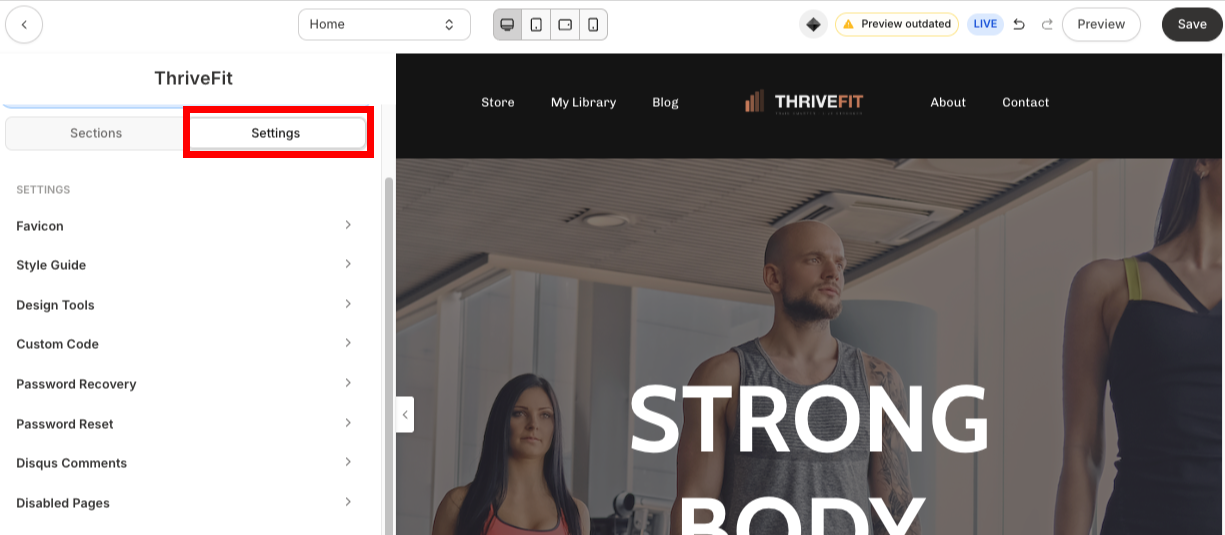
3. En el creador de páginas, haz clic en la pestaña **Settings**. <img src="https://mintcdn.com/kajabi-support/-nMQfkmFkYSVaJMU/images/Custom-Code1.png?fit=max&auto=format&n=-nMQfkmFkYSVaJMU&q=85&s=70393961486ba9584cdb902dc2ca686b" alt="Código Personalizado1" width="1225" height="535" data-path="images/Custom-Code1.png" />
4. Haz clic en la sección **Custom Code**.
5. Agrega tu **Custom CSS** o **Custom JavaScript** en el panel.

   <img src="https://mintcdn.com/kajabi-support/-nMQfkmFkYSVaJMU/images/Custom-Code2.png?fit=max&auto=format&n=-nMQfkmFkYSVaJMU&q=85&s=26a5bcd6e993151d12ab7c034f738413" alt="Código Personalizado2" width="1226" height="769" data-path="images/Custom-Code2.png" />
6. Haz clic en **Save**.

<Note>
  **Nota:** No incluyas las etiquetas **`<style>`** o **`<script>`** en las secciones de **Custom CSS** o **Custom JavaScript** dentro de **Settings** de la página.
</Note>

### Bloque de código personalizado

Agregar código personalizado en un bloque puede ser útil para insertar contenido en tu página, como un widget de reserva de calendario.

1. Desde el Dashboard, abre **Website**.
2. Ubica la **Website Page** o **Landing Page** que quieres editar y haz clic en el **Page Title**.
3. En el creador de páginas, abre una **Sección**.
4. Haz clic en **Add block**.
   <img src="https://mintcdn.com/kajabi-support/-nMQfkmFkYSVaJMU/images/add-block.png?fit=max&auto=format&n=-nMQfkmFkYSVaJMU&q=85&s=afbaf39c90175643aeb445edca0005f1" alt="Agregar Bloque" width="829" height="537" data-path="images/add-block.png" />
5. Haz clic en **Custom Code**.
   <img src="https://mintcdn.com/kajabi-support/-nMQfkmFkYSVaJMU/images/add-block2.png?fit=max&auto=format&n=-nMQfkmFkYSVaJMU&q=85&s=8faac8478fd0859415c6e27d965f4bf3" alt="Agregar Bloque2" width="782" height="536" data-path="images/add-block2.png" />
6. Agrega tu CSS o Javascript personalizado en el campo **Code**.
7. Agrega configuraciones adicionales para el **Background** y **Layout** del bloque, así como cualquier configuración de **Animations** y **Time reveal**.
8. Haz clic en **Save**.

<Note>
  **Nota:** En un **Bloque de Código Personalizado**, necesitarás usar las etiquetas `<style>` (para CSS) y `<script>` (para JavaScript) para que tu código personalizado funcione.
</Note>

## Agregar código personalizado a todas las páginas

Agregar código personalizado a todas las páginas puede ser útil, por ejemplo para [agregar un aviso de cookies](/es/articles/website/pages/cookies-and-cookie-disclaimers), fuentes personalizadas, analítica, o más en tu sitio web.

1. Desde el Dashboard, abre **Settings.**
2. En **Site settings**, haz clic en [**Site details**](https://app.kajabi.com/admin/last_site/edit/site-details).
3. En **Page scripts**, ingresa tu código personalizado en el campo **Header Page Scripts**.
4. Haz clic en **Save**.

<Note>
  **Nota:** El código personalizado agregado en el campo Header Page Scripts se incluirá en la etiqueta `<head>` de todas las páginas de tu sitio web, excepto las páginas de checkout de Oferta y las páginas de upsell. Para agregar código de seguimiento a las páginas de checkout, consulta [Agregar un código de seguimiento JavaScript a las páginas de checkout](../../sales/checkout/how-to-add-a-javascript-tracking-code-to-your-checkout-pages).
</Note>
