> ## Documentation Index
> Fetch the complete documentation index at: https://help.kajabi.com/llms.txt
> Use this file to discover all available pages before exploring further.
# Cambiar el idioma en las páginas de recuperación y restablecimiento de contraseña
> Aprende a editar el idioma de tus páginas de Recuperación de Contraseña y Restablecimiento de Contraseña.
## Recuperación de contraseña
Edita el idioma de tu página de Recuperación de Contraseña en la [configuración global de página del Website Builder](/es/articles/website/pages/how-to-use-your-style-settings-with-the-website-builder).
[Aprende sobre el Website Builder](/es/articles/website/pages/customizing-your-website-pages-with-the-website-builder).
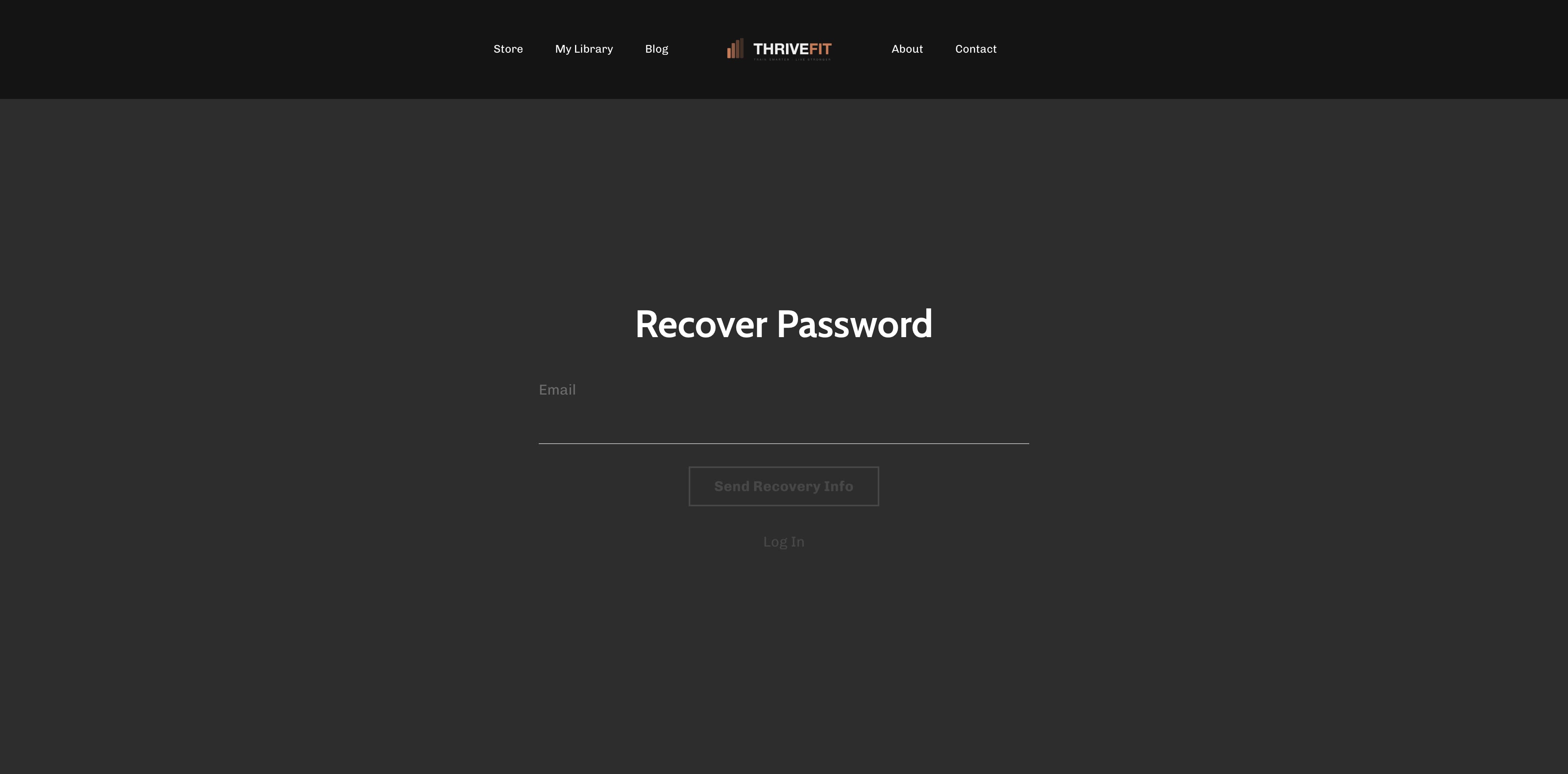
### ¿Qué es la página de recuperación de contraseña?
La página de Recuperación de Contraseña aparece después de que un usuario hace clic en el [botón Olvidé mi contraseña en la Página de Inicio de Sesión](../../contacts/manage-your-contacts/how-to-reset-your-customers-password#h_a14b791c-5fc5-45b8-ae37-1117f46c6237).
Tu cliente puede enviar su dirección de correo a través de la página de Recuperación de Contraseña para restablecer su contraseña si esa dirección existe en tu pestaña de Contactos.
Página de Recuperación de Contraseña:
 ### Cómo editar la página de recuperación de contraseña
1. Desde el Dashboard, haz clic en la pestaña **Website**.
2. Selecciona la pestaña **Website Pages**.
3. Selecciona cualquier página de tu lista de páginas del sitio web.
4. Haz clic en **Customize**.
5. Abre **Settings** desde el panel de la barra lateral.
6. Selecciona **Password Recovery**.
7. Ve al panel de la barra lateral para editar el idioma de cada campo:
### Cómo editar la página de recuperación de contraseña
1. Desde el Dashboard, haz clic en la pestaña **Website**.
2. Selecciona la pestaña **Website Pages**.
3. Selecciona cualquier página de tu lista de páginas del sitio web.
4. Haz clic en **Customize**.
5. Abre **Settings** desde el panel de la barra lateral.
6. Selecciona **Password Recovery**.
7. Ve al panel de la barra lateral para editar el idioma de cada campo:
 ## Restablecimiento de contraseña
Edita el idioma de tu página de Restablecimiento de Contraseña en la configuración global de página del Website Builder.
### ¿Qué es la página de restablecimiento de contraseña?
Si tu usuario olvidó su contraseña, puede restablecerla a través de la página de Restablecimiento de Contraseña.
[Aprende cómo tu cliente puede restablecer su contraseña.](../../contacts/manage-your-contacts/how-to-reset-your-customers-password)
En el correo de instrucciones de restablecimiento de contraseña que recibirá tu cliente, se le proporcionará el enlace a la página de Restablecer Contraseña:
## Restablecimiento de contraseña
Edita el idioma de tu página de Restablecimiento de Contraseña en la configuración global de página del Website Builder.
### ¿Qué es la página de restablecimiento de contraseña?
Si tu usuario olvidó su contraseña, puede restablecerla a través de la página de Restablecimiento de Contraseña.
[Aprende cómo tu cliente puede restablecer su contraseña.](../../contacts/manage-your-contacts/how-to-reset-your-customers-password)
En el correo de instrucciones de restablecimiento de contraseña que recibirá tu cliente, se le proporcionará el enlace a la página de Restablecer Contraseña:
 Si tu usuario hace clic en el enlace proporcionado en el correo, será redirigido a tu página de Restablecer Contraseña para crear una nueva contraseña para su cuenta:
 ### Cómo editar la página de restablecimiento de contraseña
1. Desde el Dashboard, haz clic en la pestaña **Website**.
2. Selecciona la pestaña **Website Pages**.
3. Selecciona cualquier página de la lista de páginas del sitio web.
4. Haz clic en **Customize**.
5. Abre **Settings** desde el panel de la barra lateral.
6. Selecciona **Password Reset**.
7. Ve al panel de la barra lateral para editar el idioma de cada campo:
### Cómo editar la página de restablecimiento de contraseña
1. Desde el Dashboard, haz clic en la pestaña **Website**.
2. Selecciona la pestaña **Website Pages**.
3. Selecciona cualquier página de la lista de páginas del sitio web.
4. Haz clic en **Customize**.
5. Abre **Settings** desde el panel de la barra lateral.
6. Selecciona **Password Reset**.
7. Ve al panel de la barra lateral para editar el idioma de cada campo:
