

Beta: Amplify está actualmente en beta. Las funciones y la disponibilidad pueden cambiar a medida que sigue mejorando.
- Los Publishers monetizan su lista de correo al incluir contenido de otros expertos dentro de sus Email Broadcasts. Los Publishers fijan su propio precio y se quedan con el 80% de cada acuerdo.
- Los Advertisers pagan por incluir sus Productos dentro de los Email Broadcasts de otros expertos para llegar a audiencias nuevas y comprometidas.
Nota: Este video se grabó antes de que se renombrara el rol de Advertiser, así que algunas etiquetas dentro de la aplicación se ven diferentes a lo que verán hoy. Pronto habrá una versión actualizada.
Activar un perfil prediseñado
Amplify construye perfiles con anticipación para sitios que ya tienen los datos correctos, así que es posible que no tengan que empezar desde un formulario en blanco. Cuando hay uno esperándolos, la pantalla de selección de rol muestra Activate My Profile en lugar de Create Profile, junto con una nota indicando que su perfil se está construyendo con sus datos de Kajabi. Amplify se basa en la marca, la biografía, las Ofertas, las Landing Pages publicadas y el historial de Email Broadcast de su sitio para completar los detalles, y luego ustedes los confirman.- Desde el Dashboard, hagan clic en Amplify.
- Confirmen el rol y el sitio preseleccionados, o elijan uno diferente.
- Hagan clic en Activate My Profile.
- Revisen los detalles prellenados y ajusten cualquier cosa que no suene como ustedes.
Nota: Los perfiles prediseñados se generan si cumplen con la verificación de elegibilidad del sitio mencionada abajo. No todos los sitios tendrán uno esperando.
Verificar la elegibilidad del sitio
Los dos roles califican según señales diferentes, así que un sitio puede tener un perfil prediseñado para uno de los roles, para ambos, o para ninguno:- Publisher: el sitio cumple con el mínimo de 100 suscriptores y ha entregado al menos un Email Broadcast en los últimos 180 días
- Advertiser: el sitio tiene al menos una Landing Page publicada que Amplify puede leer, la cual usa para redactar el texto de su anuncio y la URL de destino
Configurar un perfil de Publisher
Los Publishers generan ingresos al incluir un Amplify Ad dentro de un Email Broadcast. Para comenzar, necesitarán:- Una cuenta de Kajabi activa con al menos un sitio conectado
- Al menos 100 suscriptores de correo en el sitio que quieren conectar. Los Advertisers buscan audiencias comprometidas, así que este mínimo ayuda a que su perfil sea competitivo
- Una ubicación de negocio en un país donde Stripe admite pagos. Esto actualmente incluye Estados Unidos, Reino Unido, Canadá, países de la Unión Europea, Islandia, Liechtenstein, Suiza y Noruega. Los Publishers ubicados en otros países aún no pueden conectar Stripe para recibir pagos
Abrir Amplify y elegir el rol de Publisher
- Desde el Dashboard, hagan clic en Amplify.
- Elijan Publisher en la pantalla de selección de rol.
Conectar un sitio de Kajabi
Si tienen varios sitios de Kajabi, elijan el sitio cuya audiencia quieren monetizar. Amplify usa la marca, la biografía y el historial de Email Broadcast de este sitio para prellenar su perfil y recomendar precios. Elijan el sitio cuya audiencia sea la mejor opción para anuncios, generalmente su lista más grande o más comprometida. Pueden crear un perfil de Publisher separado para cada sitio más tarde.Completar el perfil de Publisher
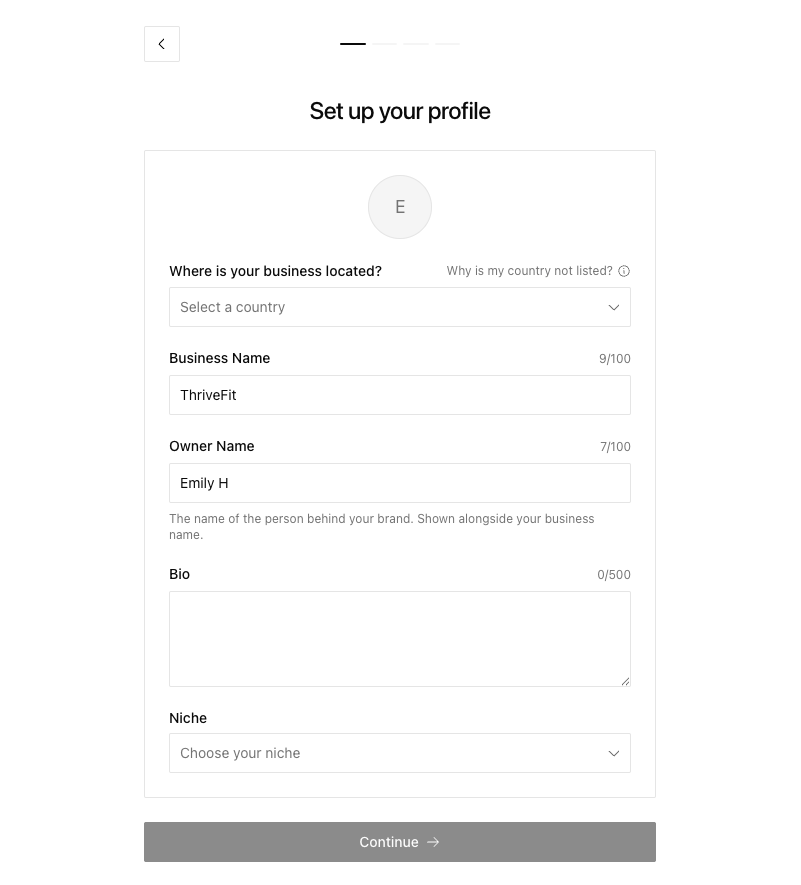
Esto es lo que ven los Advertisers al decidir si enviarles una solicitud de promoción.- Business Name (prellenado): El nombre de su marca o negocio. Edítenlo si quieren que se lea diferente para los Advertisers potenciales.
- Owner Name (prellenado): Su nombre. Los Advertisers suelen querer saber quién está detrás de la marca.
- Bio (prellenada): Una breve descripción de quiénes son y qué le interesa a su audiencia. Las biografías fuertes mencionan su nicho, los intereses de su audiencia y qué hace valiosa a su lista.
- Niche: Elijan la categoría que mejor describe a su audiencia, como Salud y Fitness o Negocios y Finanzas. Los Advertisers filtran el directorio por nicho, y Amplify usa el suyo para decidir a qué expertos se les recomienda, así que la precisión es clave.
Fijar precios
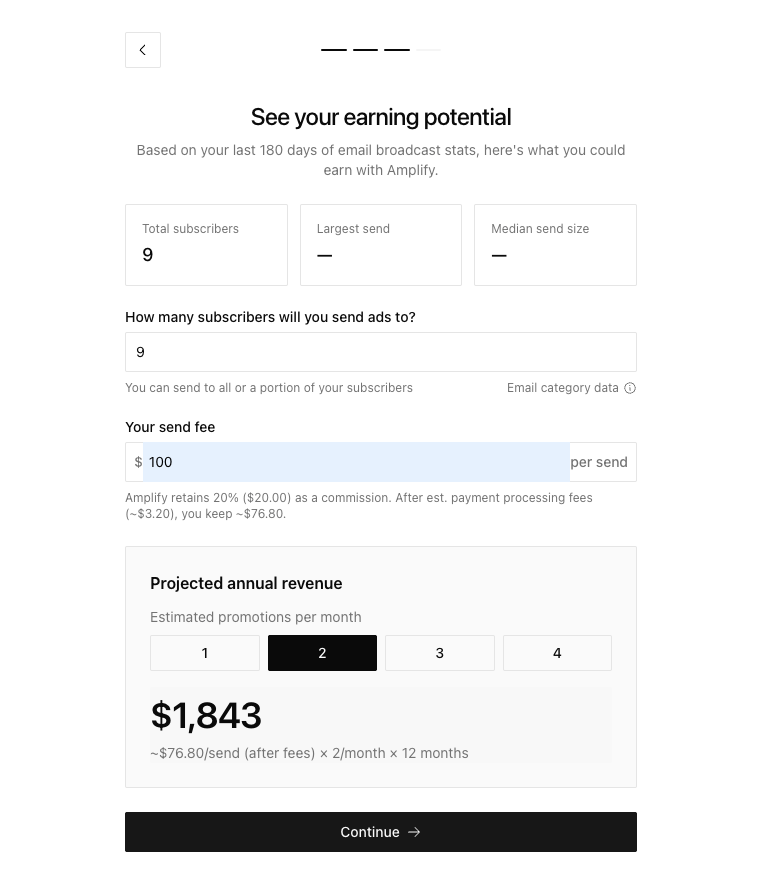
Los Advertisers comparan su tarifa con el tamaño y el compromiso de su audiencia al decidir si enviar una solicitud. Amplify obtiene las siguientes estadísticas de sus últimos 180 días de Email Broadcasts (para envíos entregados a 100+ suscriptores):- Total subscribers
- Largest send size
- Median send size
- Email Broadcast count
- How many subscribers will you send ads to? El tamaño de la audiencia que recibirá un Amplify Ad. Esto no puede superar su cantidad real de suscriptores. La mayoría de los Publishers envían a toda su lista, pero si quieren reservar anuncios para un subconjunto, como solo su segmento más comprometido, fijen un número menor.
- Your send fee: El monto que cobran por envío de anuncio. Ustedes fijan el precio, y los Advertisers deciden si enviar una solicitud.
- Recommended fee: Amplify sugiere una tarifa según el tamaño de su audiencia, su tasa de clics a ese tamaño de audiencia, las tasas de conversión estándar de la industria, y un retorno objetivo para el Advertiser.
Nota: Esto es solo una recomendación. Ustedes conocen mejor a su audiencia; fijen su tarifa en, por encima o por debajo de la recomendación según lo consideren adecuado. Cobrar más está bien si su audiencia convierte bien; cobrar menos puede ayudarlos a construir un historial rápidamente.
Revisar y crear el perfil de Publisher
Previsualicen su perfil de Publisher exactamente como aparece ante los Advertisers. Si algo se ve mal, regresen para ajustarlo. Cuando estén conformes, hagan clic en Create Profile & Continue to Dashboard.Nota: Amplify cobra una comisión del 20% en cada promoción completada. Los Publishers se quedan con el 80%.
Conectar una cuenta de Stripe
Pueden explorar el directorio de inmediato, pero no pueden aceptar una solicitud de promoción hasta que su cuenta de Stripe esté conectada.- Vayan a Settings > Account.
- Busquen la tarjeta de Stripe Account.
- Sigan las instrucciones para completar la incorporación de Stripe Connect. Stripe recopila su información bancaria directamente, y Kajabi nunca la ve.
- Revisen el estado de la conexión en la tarjeta, incluyendo si los cargos y pagos están habilitados.
Nota: Los pagos se emiten a través de Stripe 14 días después de que se envía la promoción.
Configurar un perfil de Advertiser
Los Advertisers pagan por promocionar sus Productos dentro de los Email Broadcasts de otros expertos. Para comenzar, necesitarán:- Una cuenta de Kajabi activa
- El texto de su anuncio: un titular, un cuerpo y una URL de destino
- Opcionalmente, un presupuesto máximo por envío. Dejarlo en blanco los mantiene abiertos a cualquier oportunidad en lugar de filtrar por precio
Abrir Amplify y elegir el rol de Advertiser
- Desde el Dashboard, hagan clic en Amplify.
- Elijan Advertiser en la pantalla de selección de rol.
Completar el perfil de Advertiser
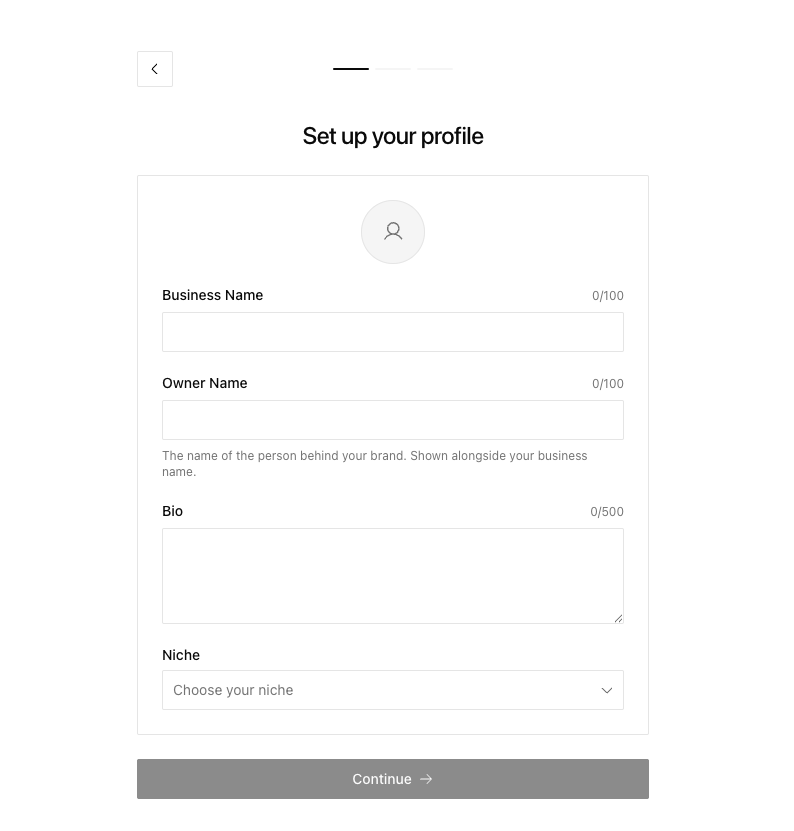
Su perfil de Advertiser es lo que ven los Publishers al decidir si aceptan su solicitud de promoción. Pueden importar detalles de uno de sus sitios de Kajabi o completar todo manualmente, de forma opcional.- Business Name: El nombre de la marca o Producto que están promocionando.
- Owner Name: Su nombre. Los Publishers suelen querer saber quién está detrás de la campaña.
- Bio: Una breve descripción de quiénes son y qué ofrecen. Las biografías más fuertes dejan claro qué hace su Producto y para quién es.
- Niche: Elijan la categoría que mejor describe su negocio. Los Publishers usan el nicho para identificar a los Advertisers cuya oferta encaja bien con su audiencia.
Crear una campaña publicitaria
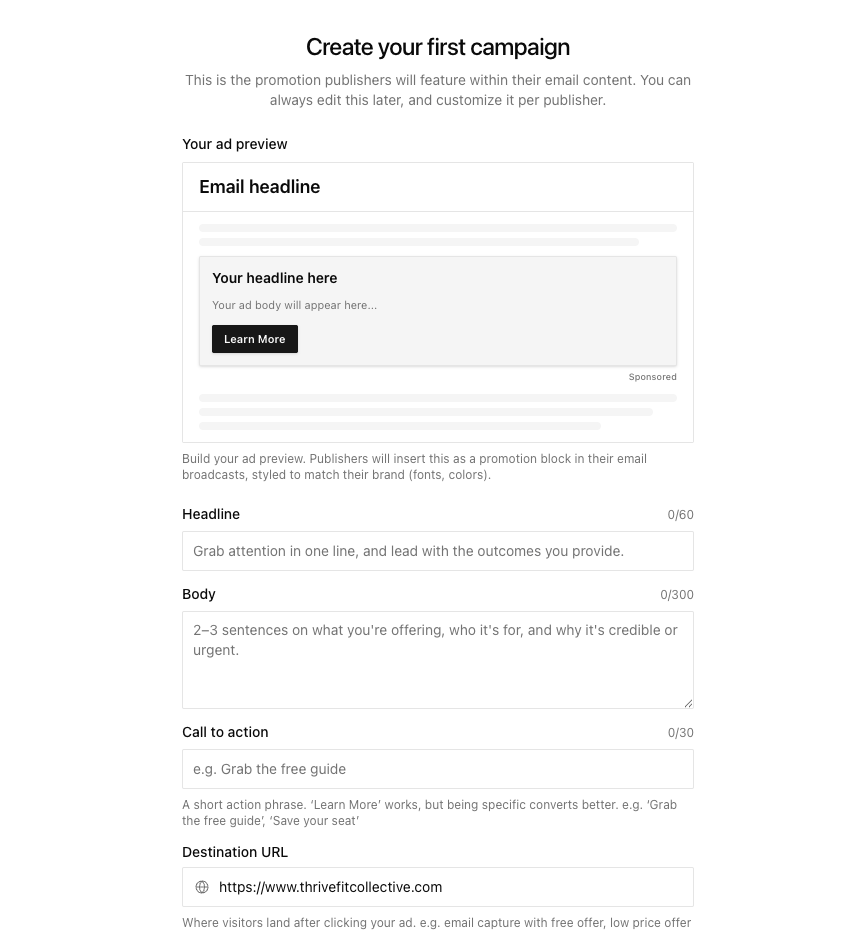
Este es el texto real del anuncio que aparecerá dentro de los correos de los Publishers. Verán una vista previa en vivo mientras lo completan.- Headline: El principal llamado de atención. Encabecen con el resultado que ofrecen. “Construyan un curso rentable en 30 días” supera a “Bienvenidos a nuestra plataforma de cursos”.
- Body: 2 a 3 oraciones describiendo qué ofrecen, para quién es y por qué es creíble o urgente.
- Call to action: El texto del botón (por defecto “Learn More”). Los CTA específicos convierten mejor, como “Reserven su lugar gratis” o “Vean el sistema completo”.
- Destination URL: A dónde van los lectores al hacer clic. Usen una página que coincida con la promesa de su titular. Amplify revisa esta página y sugiere mejoras, así que consulten Revisar la página de la promoción.
- Max budget per send: Lo máximo que están dispuestos a pagar por un solo envío de anuncio. Amplify usa esto para recomendar Publishers en su rango de precio, pero de todos modos pueden enviar una solicitud a cualquier Publisher sin importar el precio.
Revisar y crear el perfil de Advertiser
Previsualicen su perfil de Advertiser y su anuncio exactamente como se verán ante los Publishers. Cuando estén listos, hagan clic en Create Profile & Continue to Dashboard.Nota: Los Advertisers no necesitan conectar Stripe. Cuando una promoción es aprobada, Kajabi les envía una factura para pagar a través de Stripe Checkout.
Lista de activación
Una vez que su perfil está en vivo, verán una lista de activación en la página de inicio que los guía por las acciones que llevan a su primera promoción publicada. La lista se ubica entre las tarjetas de métricas y Actividad reciente, y desaparece de forma permanente una vez que se completan todos los pasos. La mayoría de los perfiles comienzan con estos cuatro pasos:- Complete profile: Agreguen una Biografía, una foto de perfil y al menos un enlace social. Hagan clic en Go to Settings → para saltar directamente a la configuración de su perfil.
- Save your favorites: Exploren el directorio y guarden al menos un perfil para marcar este paso como completo.
- Send first request: Elijan un experto y envíen una solicitud de promoción.
- Run first promotion: Para Publishers: acuerden el texto, agreguen el Amplify Ad a su correo y generen ingresos. Para Advertisers: acuerden el texto, paguen la factura y amplíen su alcance.
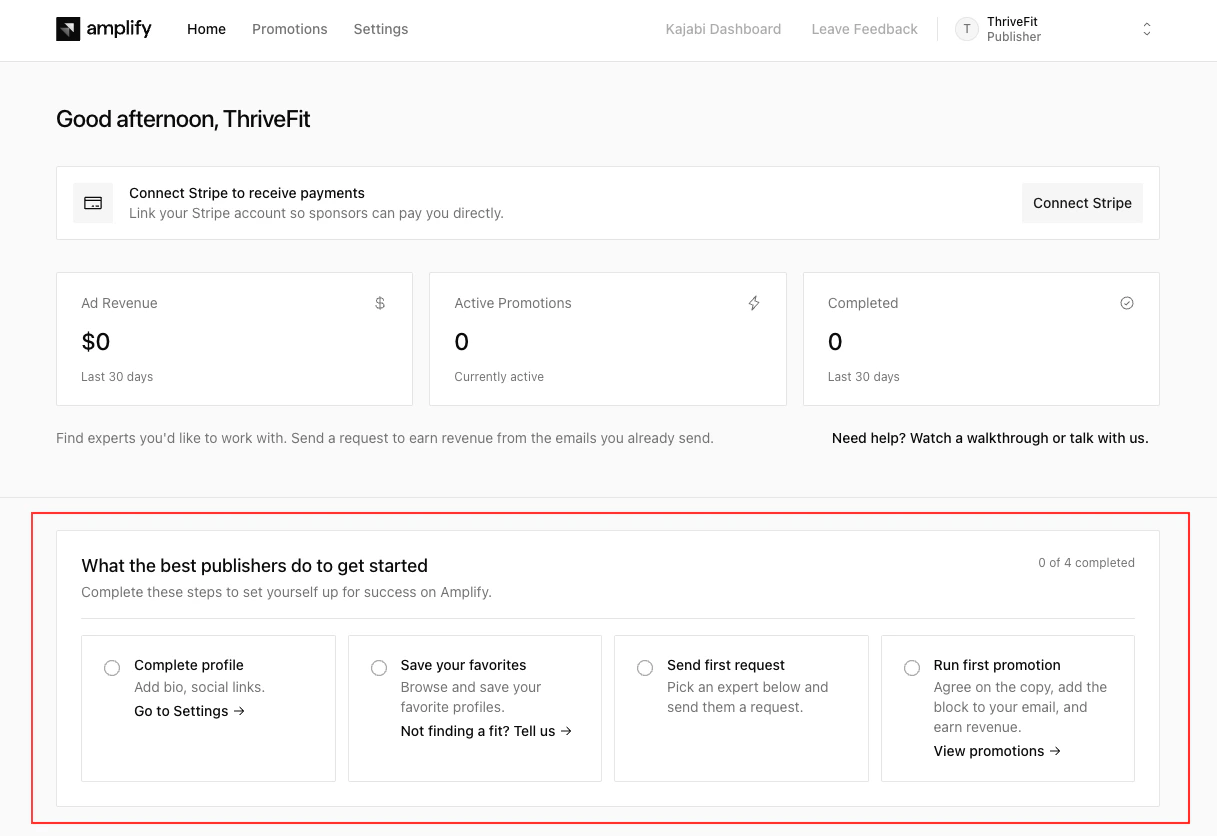
Nota: Los pasos se pueden completar en cualquier orden. No hay una secuencia obligatoria.
Nota: La lista no se puede descartar manualmente. Solo desaparece una vez que se completan todos los pasos.
Coincidencias recomendadas
A medida que la red crece, explorar cada perfil deja de ser práctico. Amplify muestra a los expertos con más probabilidades de encajar con ustedes, agrupados en tres categorías:- En su nicho: Expertos en la misma categoría que eligieron para su perfil.
- En un nicho relacionado: Expertos en categorías que suelen compartir audiencia con la suya.
- Audiencia similar: Expertos cuya audiencia coincide con la que dijeron que quieren alcanzar, incluso cuando su categoría es diferente.
Nota: Cambiar su nicho o los detalles de su audiencia reconstruye sus coincidencias en pocos minutos. Amplify también actualiza las coincidencias por su cuenta aproximadamente cada dos semanas, para que su lista se mantenga al día a medida que se unen más expertos a la red.
Agregar tipos de audiencia
Sus coincidencias se afinan cuando Amplify sabe a quién llegan y a quién quieren llegar. Estos tres campos se recopilan durante la incorporación y alimentan el grupo de Audiencia similar.- Vayan a Settings > Audience.
- Completen My audience type con quién es su audiencia, incluyendo su rango de edad, intereses, metas y por qué acuden a ustedes.
- Completen Preferred partner’s audience type con el tipo de audiencia que quieren que alcance su promoción.
- Completen Audience types I don’t want con cualquier audiencia que no sería adecuada. Amplify aleja sus recomendaciones de estas.
- Hagan clic en Save.
Administrar la configuración
Los Publishers y Advertisers pueden actualizar su información de perfil y campaña en cualquier momento desde la pestaña Configuración. Los enlaces del sitio web y redes sociales se obtienen automáticamente de la configuración de marca de su sitio, pero se pueden actualizar en cualquier momento en Configuración. Estos aparecen en su perfil para que otros expertos puedan conocer más sobre ustedes y confirmar que son una buena opción.Cambiar entre perfiles
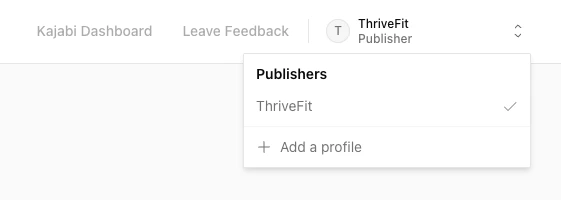
Si crearon tanto un perfil de Publisher como de Advertiser, usen el menú desplegable de cambio de perfil en la esquina superior derecha del panel de Amplify para alternar entre ellos.Agregar un perfil adicional
Pueden operar varios perfiles desde la misma cuenta:- Un perfil de Publisher por cada sitio de Kajabi en su cuenta.
- Múltiples perfiles de Advertiser, uno por cada Producto o negocio que quieran promocionar, incluyendo Productos que no gestionan a través de Kajabi.
- Hagan clic en el nombre de su perfil en la esquina superior derecha del panel de Amplify y hagan clic en + Add a profile.
- Elijan Publisher o Advertiser.
- Recorran el flujo de configuración correspondiente descrito arriba.
Agregar una foto de perfil
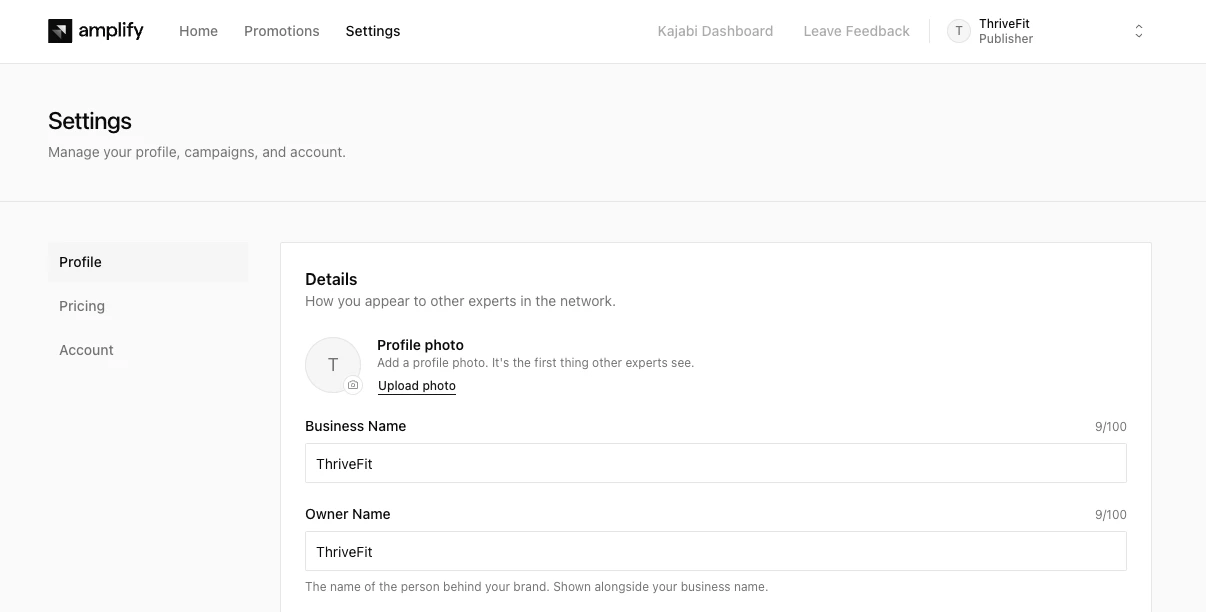
Una foto de perfil reemplaza el avatar predeterminado de inicial en todos los lugares donde aparece su perfil. Las fotos son opcionales pero ayudan a que su perfil se sienta más personal ante otros expertos.- Vayan a Settings > Profile.
- Seleccionen Upload photo bajo Profile photo.
- Elijan una foto desde su computadora.
- Guarden sus cambios.
Agregar una etiqueta de año de ingreso
Una etiqueta de Se unió en [año] aparece automáticamente en su perfil, mostrando el año en que crearon su cuenta de Kajabi por primera vez. Esto actúa como una señal de confianza para otros expertos. Los expertos más nuevos no parecerán sospechosos, y los que llevan más tiempo reciben reconocimiento por su historial con Kajabi.Nota: Si un perfil de Advertiser no está vinculado a un sitio de Kajabi, no aparece ninguna etiqueta de ingreso.
Ganar insignias de perfil
El equipo de Amplify otorga insignias a los perfiles de Publisher de alto rendimiento según datos de compromiso y precio. Solo se muestra una insignia a la vez. Las insignias se recalculan diariamente según los datos de Email Broadcast de cada Publisher. Pasen el cursor sobre una insignia en el directorio para ver su descripción. Las insignias actuales son:- Alto compromiso: La audiencia de este Publisher hace clic a una tasa muy por encima del promedio para su tamaño de audiencia.
- Buen compromiso: La audiencia de este Publisher muestra tasas de clics sólidas y consistentes para su tamaño de audiencia.
- Buen valor: Este Publisher tiene un precio competitivo en relación con el tamaño de su audiencia y su nivel de compromiso.