Beneficios clave y casos de uso
- Aclara tu dirección definiendo tu objetivo, audiencia, nicho y oferta.
- Genera contenido más rápido con textos de producto y marketing listos para usar.
- Construye con confianza usando recomendaciones guiadas basadas en tu negocio.
- Mantente enfocado con elementos de acción personalizados y seguimiento de progreso.
- Mantén el impulso sabiendo siempre en qué trabajar a continuación, para que el progreso nunca se estanque.
Usa Cofounder dentro de la app
Una vez que creas tu cuenta de Kajabi, Cofounder actúa como tu asistente de IA dentro del panel de Kajabi.Nota: Si eres nuevo en Kajabi, Cofounder es la forma más rápida de pasar de una idea a un negocio listo para lanzar. Trabaja con él desde tu primer inicio de sesión para aclarar tu dirección, construir tu base y saber exactamente qué hacer a continuación.
Cómo acceder a Cofounder
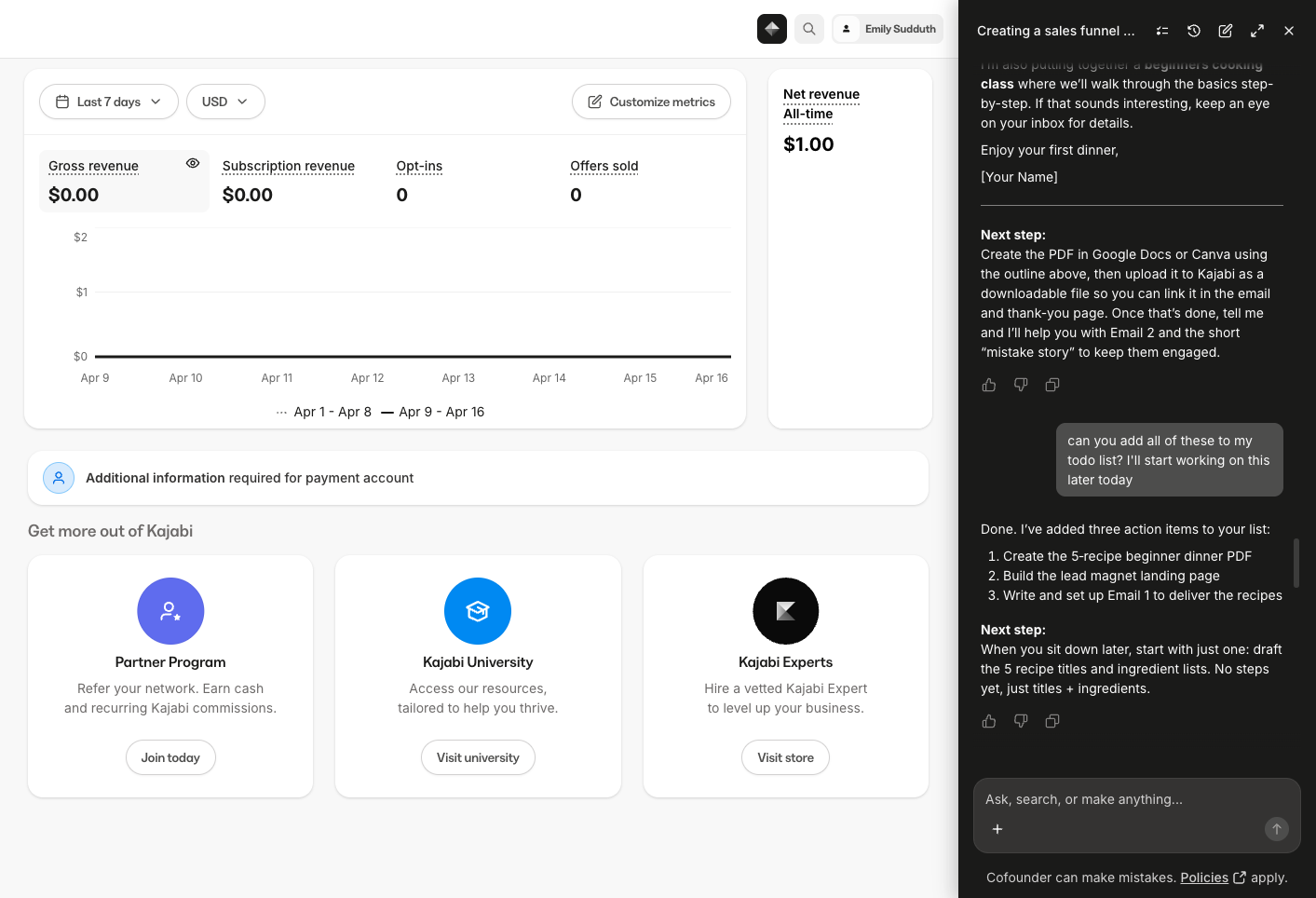
- Cofounder button: Haz clic en el Cofounder diamond icon en la esquina superior derecha de tu encabezado para abrir un panel deslizante. El panel está disponible en todas las áreas de Kajabi. Se te recibirá con un mensaje de bienvenida para empezar a chatear.
- Vistas compacta y de pantalla completa: Cofounder se abre en vista compacta de forma predeterminada. Haz clic en el expand icon en el encabezado del panel para cambiar a la vista de pantalla completa, que incluye una barra lateral de Conversations para explorar tu historial de chats. Haz clic en el collapse icon para volver a la vista compacta.
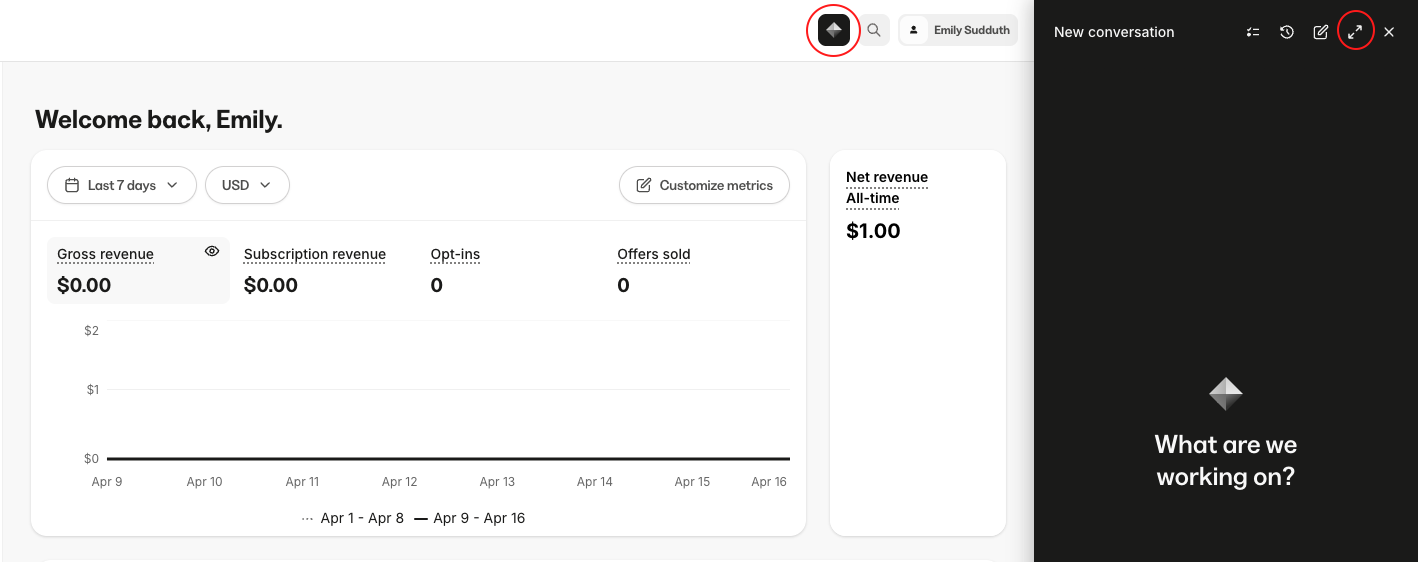
- Iniciar una conversación: Haz clic en el ícono de lápiz en el encabezado del panel para comenzar una nueva conversación en cualquier momento.
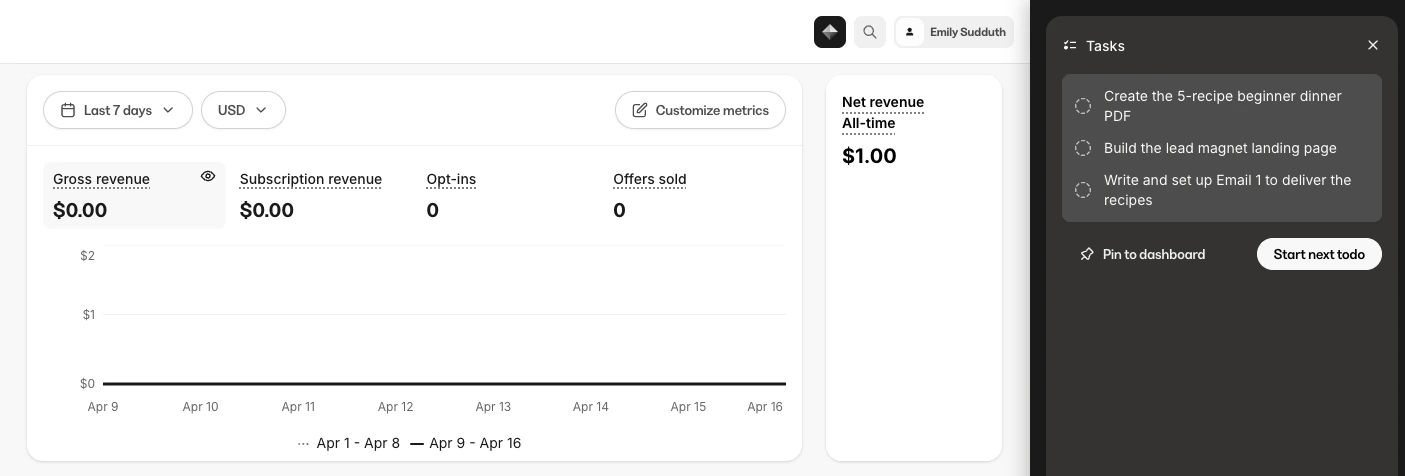
- Elementos de acción: Cofounder crea una lista de elementos de acción basada en tu conversación. Puedes interactuar con estos elementos directamente en el panel de Cofounder. Haz clic en Start next todo para pasar a tu siguiente acción, o elige Pin to dashboard para mantener tu lista visible en el panel principal.
- Si no te registraste en Kajabi a través de Cofounder, tu lista estará vacía hasta que empieces a interactuar con Cofounder.
- Apertura automática: Para los usuarios que llegaron a través de la experiencia previa al registro, Cofounder se abre automáticamente en tu primer inicio de sesión.
Empieza con Cofounder
Si eres nuevo en Kajabi, Cofounder es la forma más rápida de pasar de una idea a un negocio listo para lanzar. Trabaja con él desde tu primer inicio de sesión para aclarar tu dirección, construir tu base y saber exactamente qué hacer a continuación.Qué esperar
Cofounder te guía a través de una breve entrevista conversacional para entender tu negocio. Espera preguntas sobre:- Tu objetivo
- Tu audiencia
- Tu nicho
- Tus retos
- Tu formato de producto preferido
Plan de acción personalizado
Una vez que Cofounder entiende tu negocio, crea un plan de acción personalizado con entre tres y seis próximos pasos adaptados a tu objetivo. Estos son los movimientos concretos que convierten tu idea en una oferta activa. Los elementos de acción aparecen como una lista dentro del panel de Cofounder y en tu Site Business Checklist.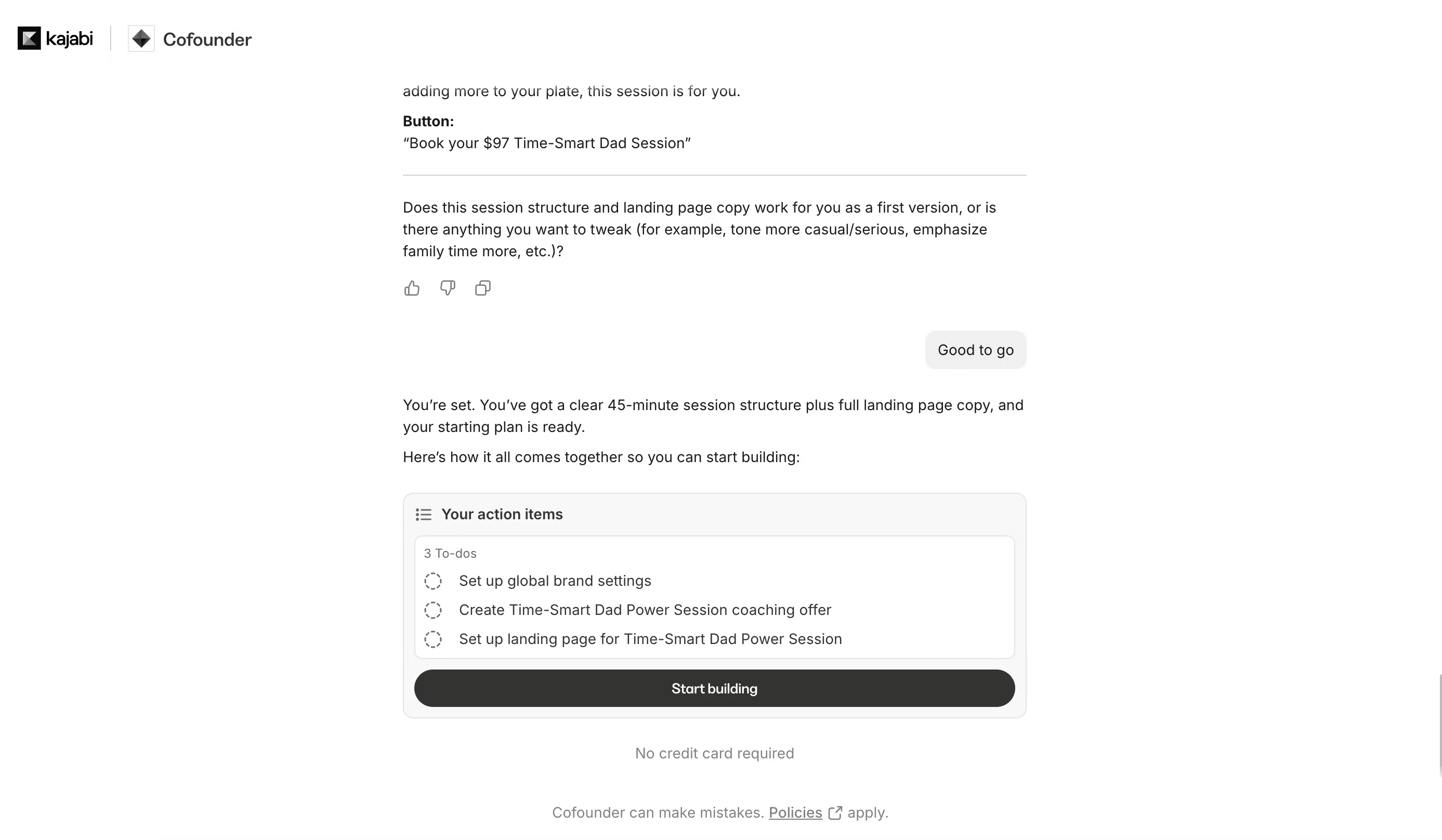
Nota: Si te registraste en Kajabi a través de la experiencia previa al registro de Cofounder, tu perfil, activos y plan de acción se trasladan a tu cuenta, y Cofounder se abre automáticamente en tu primer inicio de sesión. Si te registraste de otra forma, tu lista permanece vacía hasta que empieces una conversación con Cofounder.
En qué puede ayudar Cofounder
- Construcción de negocios, incluyendo Cursos, programas de Coaching y Membresías
- Contenido de marketing como Landing Pages, páginas de venta y textos de correo
- Navegación de Kajabi, con guía paso a paso y enlaces directos
- Seguimiento de progreso, usando elementos de acción personalizados en tu Site Business Checklist
- Conexión con Soporte para obtener más ayuda
- Guía contextual basada en la página de Kajabi en la que estás trabajando
- Navegación de recursos, con enlaces directos a tus Cursos, Páginas, Productos y Configuración
- Información sobre el rendimiento del Sitio, incluyendo métricas y comparativas para tu negocio
- Resolución de problemas visual, subiendo capturas de pantalla directamente en el chat
- Creación y actualización de borradores de recursos, con publicación bajo tu confirmación
- Retroalimentación estructural basada en lo que realmente hay en tu página
Qué puede y qué no puede construir Cofounder
Cofounder es un asistente de IA conversacional. Puede generar contenido basado en texto, crear borradores de landing pages y páginas de embudo, y ofrecer guía paso a paso, pero no puede publicar contenido ni crear embudos completos, automatizaciones o imágenes en tu nombre.Nota: Cofounder crea borradores de contenido y ofrece guía. Tú construyes, configuras y publicas todo en Kajabi por tu cuenta. Conoce más sobre las limitaciones de Cofounder.
Por qué Cofounder puede tardar más en responder
Cuando ves que el estado de Cofounder cambia de Thinking a otros estados, significa que Cofounder está haciendo algo más complejo detrás de escena para personalizar su respuesta a tu negocio específico. Esto podría incluir:- Revisar tu progreso verificando tu Site Business Checklist y lo que has logrado hasta ahora
- Identificar con qué recursos de la cuenta cuentas (Productos, Ofertas, Páginas, etc.)
- Buscar detalles sobre tus recursos, por ejemplo, el precio que has establecido, tu GMV, o cómo está configurado tu Curso
Historial de chat
Cofounder recuerda tus conversaciones pasadas, así que puedes retomar donde lo dejaste o hacer referencia a conversaciones anteriores.- Haz clic en el pencil icon en el encabezado del panel de Cofounder para iniciar una conversación.
- Cambia a la vista de pantalla completa para ver la barra lateral de Conversaciones, que lista todos tus chats anteriores.
- Haz clic en cualquier conversación anterior para reabrirla y continuar donde lo dejaste.
- En la vista compacta, usa el conversation dropdown en la parte superior del panel para cambiar entre chats.
Sube imágenes
Comparte capturas de pantalla e imágenes directamente en tu chat de Cofounder para obtener una guía más específica.Enviar una imagen
- Haz clic en el + button en la parte inferior del campo de entrada del chat.
- Selecciona una imagen desde tu dispositivo.
- Agrega un mensaje describiendo con qué necesitas ayuda, y luego haz clic en la flecha para enviar.
Casos de uso
- Resolución de problemas: Sube una captura de pantalla de un problema que estés experimentando en la app, como un mensaje de error o un comportamiento inesperado, y pídele a Cofounder que te ayude a resolverlo.
- Inspiración: Sube una captura de pantalla de una landing page, sitio web o diseño externo que admires y pregúntale a Cofounder cómo podrías construir algo similar en Kajabi.
Nota: Cofounder analiza las imágenes subidas para ofrecer guía y recomendaciones, pero no construye ni modifica páginas directamente a partir de ellas.
Crear y actualizar recursos
Cofounder puede crear borradores de recursos, incluyendo Cursos, Ofertas, Landing Pages, correos y más. Te guía a través del proceso, mostrándote lo que está por construir y haciéndote preguntas clave en el camino. Cofounder solo crea los recursos después de recibir tu confirmación. Todo el contenido se guarda como borrador. Luego, Cofounder te da un enlace para revisar y confirmar antes de que se publique algo.Nota: Cofounder no eliminará ningún recurso ni importará contactos.
Conciencia de página
Cofounder entiende en qué página estás actualmente y puede ofrecer retroalimentación estructural basada en el contenido que has creado. Ejemplos de lo que puedes preguntar:- “¿En qué página estoy?”
- “¿Cómo hago X en esta página?”
- “Estoy teniendo problemas con X. ¿Puedes ayudarme a resolverlo?”
- “¿Qué mejoras sugieres para mi página de ventas?”
Navegador de recursos
Pregúntale a Cofounder sobre los recursos de tu cuenta y te mostrará enlaces directos para verlos, editarlos o administrarlos. En lugar de navegar por los menús, describe lo que buscas y Cofounder te llevará ahí. Ejemplos de lo que puedes preguntar:- “¿Qué Cursos tengo?”
- “Muéstrame mis Landing Pages”
- “Llévame a la configuración de mi programa de Coaching”
Tipos de recursos compatibles
- Cursos Evergreen
- Cursos por Cohortes
- Podcasts
- Newsletters
- Digital Downloads
- Coaching 1:1
- Programas de Coaching Grupal
- Communities
- Integraciones de pago (Stripe, PayPal, Kajabi Payments)
- Configuración del Sitio y de la Cuenta
Nota: El navegador de recursos actualmente no es compatible con Funnels ni Automatizaciones.
Analista del sitio
Pregúntale a Cofounder cómo está funcionando tu sitio y obtén un panorama basado en datos de tu negocio. Cofounder analiza el tráfico, la conversión, los ingresos y las métricas de precios de tu sitio, y resalta dónde estás teniendo buenos resultados y dónde hay espacio para crecer. Ejemplos de lo que puedes preguntar:- “¿Cómo está funcionando mi sitio?”
- “¿Dónde debería enfocarme para hacer crecer mi negocio?”
- “¿Cómo se comparan mis páginas con el promedio?”
Nudges proactivos
Cofounder puede contactarte con sugerencias personalizadas cuando nota que no has estado activo en tu sitio. Estos nudges están diseñados para ayudarte a mantener el impulso y retomar el rumbo con próximos pasos accionables.Dónde aparecen los nudges
- Dentro de la app: Aparece una burbuja de chat junto al ícono de Cofounder con una breve vista previa de la sugerencia. Haz clic en Start para abrir Cofounder con el nudge completo, o en Dismiss para cerrarlo.
- App móvil: Notificaciones push entregadas a tu dispositivo móvil.
- Correo electrónico: Un correo con el nudge y un enlace directo para abrir Cofounder en tu panel.
Administrar preferencias de nudges
Elige qué sitios reciben nudges, y cómo, desde la página de configuración de Cofounder. Si administras más de un sitio, cada sitio tiene sus propias preferencias de nudges, así que puedes mantener los nudges activos donde estás construyendo activamente y desactivarlos en otros.Nota: Solo los propietarios de la cuenta pueden abrir la página de configuración de Cofounder y cambiar las preferencias de nudges.
- Desde el Panel, haz clic en Settings, y luego en Cofounder dentro de Account Settings.
- Encuentra el sitio que quieres administrar en la lista debajo de Nudges.
- Usa el interruptor de In-app nudges para activar o desactivar los nudges dentro de la app para ese sitio.
- Usa el interruptor de Email nudges para activar o desactivar los nudges por correo para ese sitio.
Integración con la base de conocimientos
Cofounder se basa en la documentación de Kajabi para ofrecer guía precisa y actualizada. Cuando preguntas cómo hacer algo en Kajabi, Cofounder explica los pasos basándose en las capacidades actuales de la plataforma y enlaces.