

¿Qué es un bloque de acordeón?
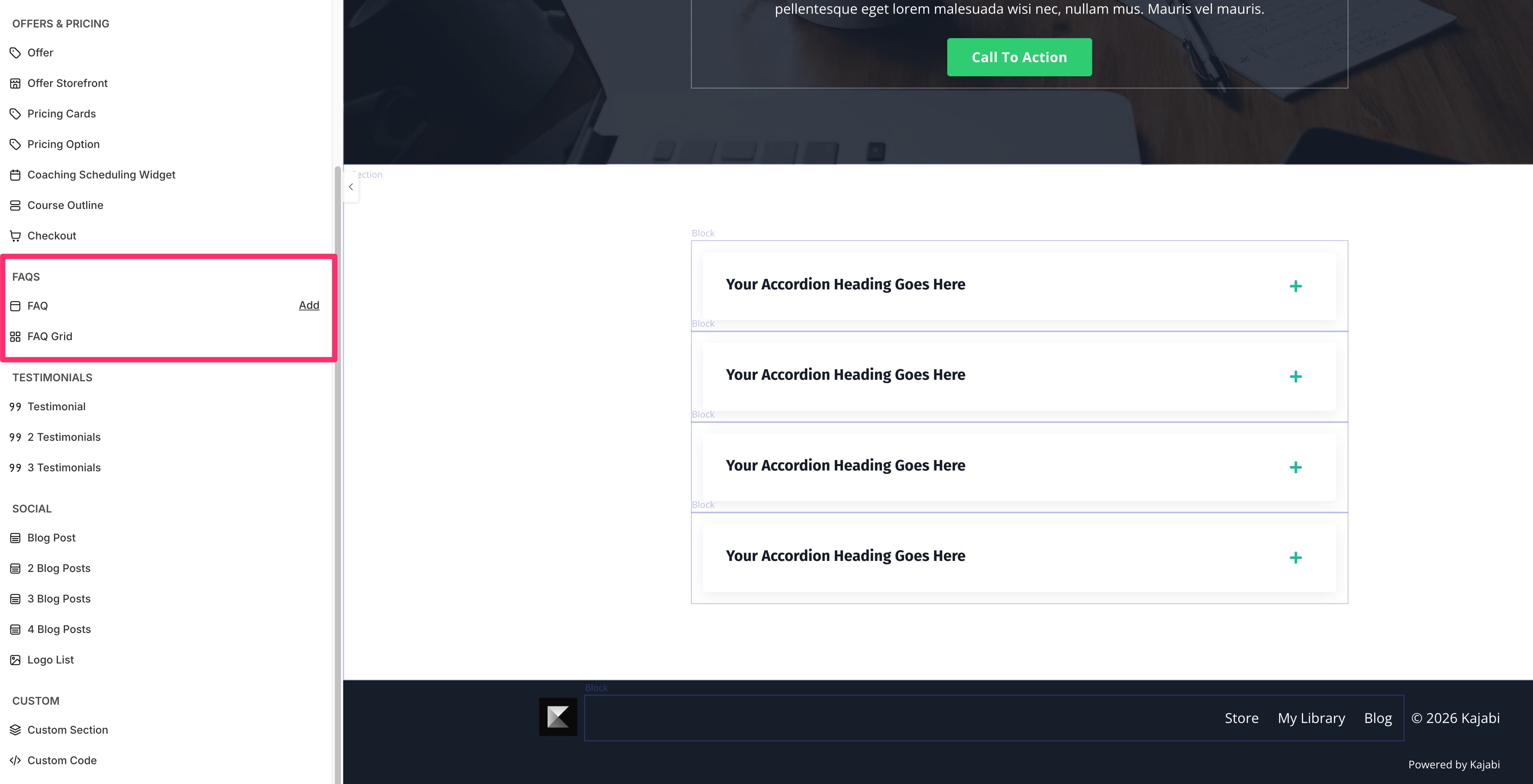
Un bloque de acordeón muestra contenido en un formato desplegable colapsable. Cada acordeón tiene un encabezado que siempre está visible y un cuerpo que se expande al hacer clic, lo que lo hace útil para preguntas frecuentes, instrucciones, o cualquier contenido que se beneficie de mostrarse bajo demanda. El bloque de acordeón se comporta como una barra desplegable con un texto de encabezado que identifica el bloque. Cuando un usuario hace clic para abrir el bloque de acordeón en su página, puede ver el texto del cuerpo:
Cómo agregar un bloque de acordeón
- Desde el Dashboard, hagan clic en Website.
- Hagan clic en Landing Pages.
- Abran el editor de páginas de su página. Aprendan más
- Hagan clic en la sección que quieren editar o agreguen una sección..
- En la barra lateral, hagan clic en Add Content.
- En la lista, seleccionen las opciones de la sección FAQS (anteriormente accordion). Seleccionen Add.
- El bloque de acordeón aparecerá al final de la sección como una pila o cuadrícula.
- Hagan clic en Save
Cómo personalizar un bloque de acordeón
En un bloque de acordeón, configuren el ancho del bloque, el texto de encabezado, el texto del cuerpo, y la configuración de su bloque:
Nota: el tamaño de fuente y el estilo del texto de encabezado y cuerpo del acordeón se controlan mediante la configuración de la guía de estilo de su sitio, no dentro del propio bloque de acordeón. Para cambiar cómo se ve el texto, actualicen la configuración de Fonts y Font Colors en su guía de estilo. Aprendan a personalizar su guía de estilo.
Configuración del bloque
Para ajustar la apariencia del bloque, configuren la configuración de su bloque personalizando:- Icon: cambien el estilo de ícono a un signo más o una flecha y seleccionen un color de ícono que se adapte a su marca
- Background: personalicen el color o la imagen de fondo del bloque. [Aprendan más]
- Desktop and Mobile Layout: ajusten cómo se muestra el bloque en diferentes tamaños de pantalla. [Aprendan más]
- Animations: agreguen animaciones de entrada al bloque. [Aprendan más]
- Time Reveal: establezcan un retraso para cuando el bloque se vuelva visible en la página. [Aprendan más]
- Desde el Dashboard, hagan clic en Website.
- Hagan clic en Pages.
- Abran el editor de páginas de su página. Aprendan más
- Pasen el cursor sobre el bloque de acordeón que quieren personalizar y hagan clic en Edit.
- En la barra lateral, bajen hasta Block Settings para personalizar las opciones mencionadas arriba.
