

Estado del sistema e historial de incidentes
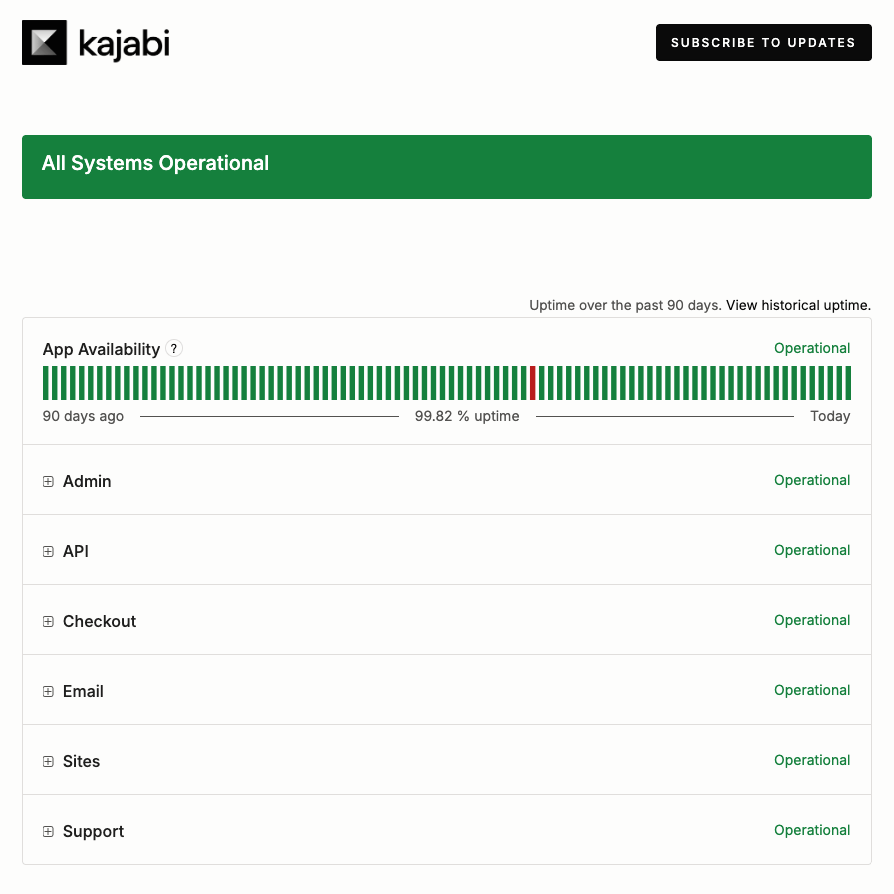
La parte superior de la Status Page muestra el estado actual de la plataforma en general, seguido del tiempo de actividad registrado durante los últimos 90 días. Haz clic en View historical uptime para ver el tiempo de actividad más allá de esa ventana.Componentes
El estado se reporta para cada parte de la plataforma y sus subcomponentes:- App Availability — El tiempo de actividad general de Kajabi, incluyendo el panel de administración y el acceso a los sitios de productos.
- Admin — Cupones
- API — Webhooks entrantes de servicios externos usados para otorgar Offers.
- Checkout — Offer Checkout, tanto multipaso como Checkout simplificado y formularios, seguimiento de afiliados, Upsells, Order bump, Cupones y Webhooks
- Email — Correos automáticos del sitio (plantillas de email y entrega de mensajes automáticos), configuración de dominio de correo personalizado (CEDS), edición y programación de email marketing (creación y edición de Email Broadcasts, Email Sequences o Event Emails)
- Sites — Renderizado de páginas de los sitios de clientes y contenido de correo enriquecido
- Support — Registros de Kajabi
Indicadores de estado
Cada componente reporta uno de cinco estados:- Operational — El componente funciona con normalidad, sin problemas conocidos.
- Degraded Performance — El componente funciona, pero es más lento o menos confiable de lo normal.
- Partial Outage — Una parte del componente está fallando, ya sea en funcionalidad, regiones o un porcentaje de cuentas.
- Major Outage — El componente está completamente caído para todos.
- Maintenance — Se está realizando trabajo planificado y programado en el componente.
Past Incidents
La sección Past Incidents enumera los días recientes y lo que se reportó en ellos. Kajabi publica actualizaciones progresivas dentro de un incidente, y cada actualización está etiquetada con su etapa:- Investigating — El problema fue reportado y Kajabi lo está investigando
- Identified — Se conoce la causa y hay una solución en camino
- Monitoring — Se aplicó una solución y Kajabi está observando la estabilidad
- Resolved — El incidente está cerrado
Canales de notificación de la Status Page
Para abrir las opciones de suscripción, ve a la Kajabi Status Page en status.kajabi.com y haz clic en Subscribe to Updates. Cada canal cubre un conjunto distinto de eventos, así que elige el que mejor se ajuste a qué tan de cerca quieres seguir un incidente.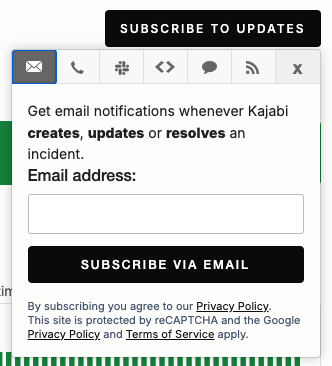
Suscribirte por correo electrónico
Las notificaciones por correo electrónico se envían cada vez que Kajabi crea, actualiza o resuelve un incidente.- Selecciona el email icon.
- Ingresa tu Email address.
- Ingresa el one-time passcode enviado a esa dirección para confirmar tu suscripción.
Nota: Hay una breve cuenta regresiva antes de poder enviar un código de reemplazo. Si el código no llega, espera a que termine la cuenta regresiva y luego haz clic en Resend OTP.
Suscribirte por mensaje de texto
Las notificaciones por mensaje de texto se envían cada vez que Kajabi crea o resuelve un incidente. Esta es la opción más limitada, ya que omite las actualizaciones intermedias publicadas mientras se trabaja en un incidente.- Selecciona el text message icon.
- Elige tu Country code.
- Ingresa tu Phone number.
- Ingresa el one-time passcode enviado a ese número para confirmar tu suscripción.
Suscribirte en Slack
Slack entrega actualizaciones de incidentes y mensajes de estado de mantenimiento a un canal de tu espacio de trabajo.- Selecciona el Slack icon.
- Haz clic en Subscribe via Slack.
- Completa la autorización en Slack.
Suscribirte por webhook
Las notificaciones por webhook se envían cada vez que Kajabi crea, actualiza o resuelve un incidente, o cambia el estado de un componente. Usa esta opción para alimentar eventos de estado en tus propias herramientas de monitoreo o alertas.- Selecciona el webhook icon.
- Ingresa la Webhook URL a la que deben enviarse las notificaciones.
- Ingresa una Email address. Kajabi enviará un correo a esta dirección si tu endpoint falla.