

Agrega un menú de navegación
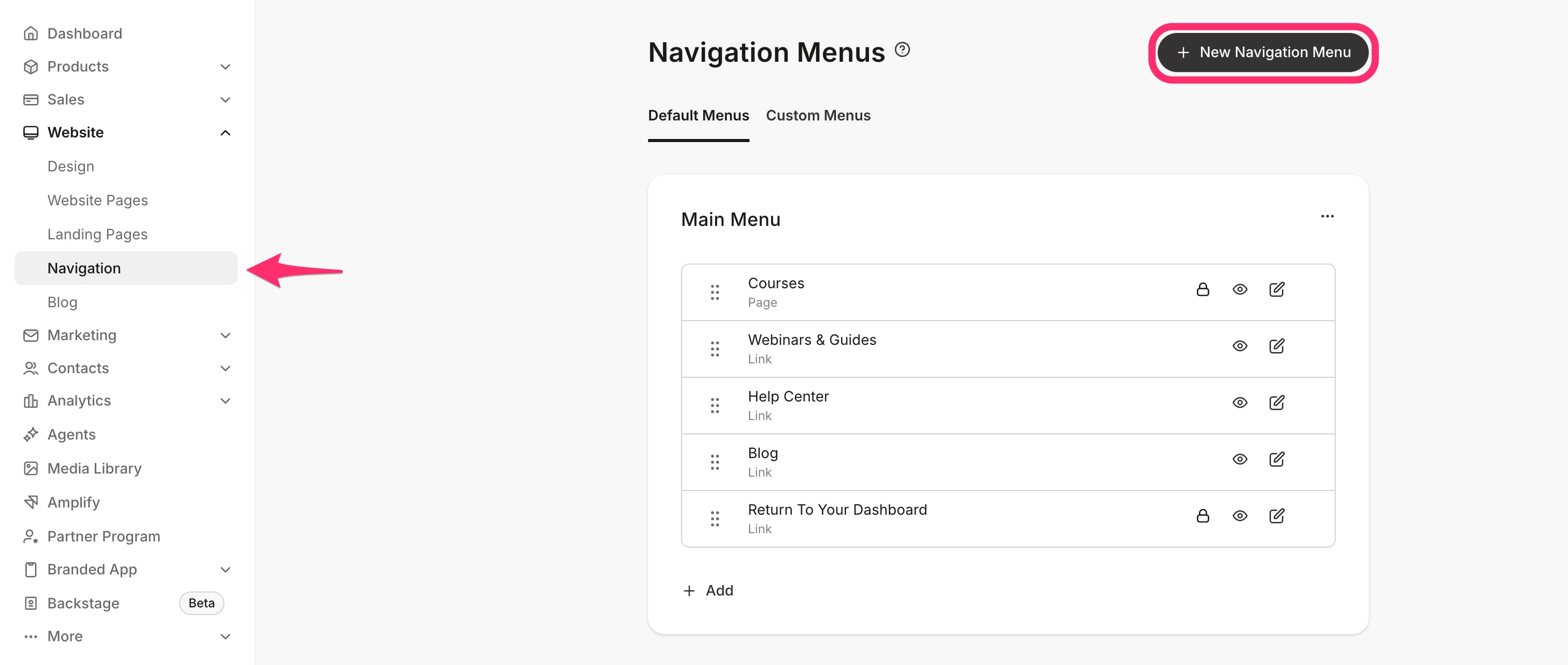
- Desde el Dashboard, haz clic en Website.
- Haz clic en la pestaña Navigation.
- Haz clic en + New Navigation Menu en la esquina superior derecha.
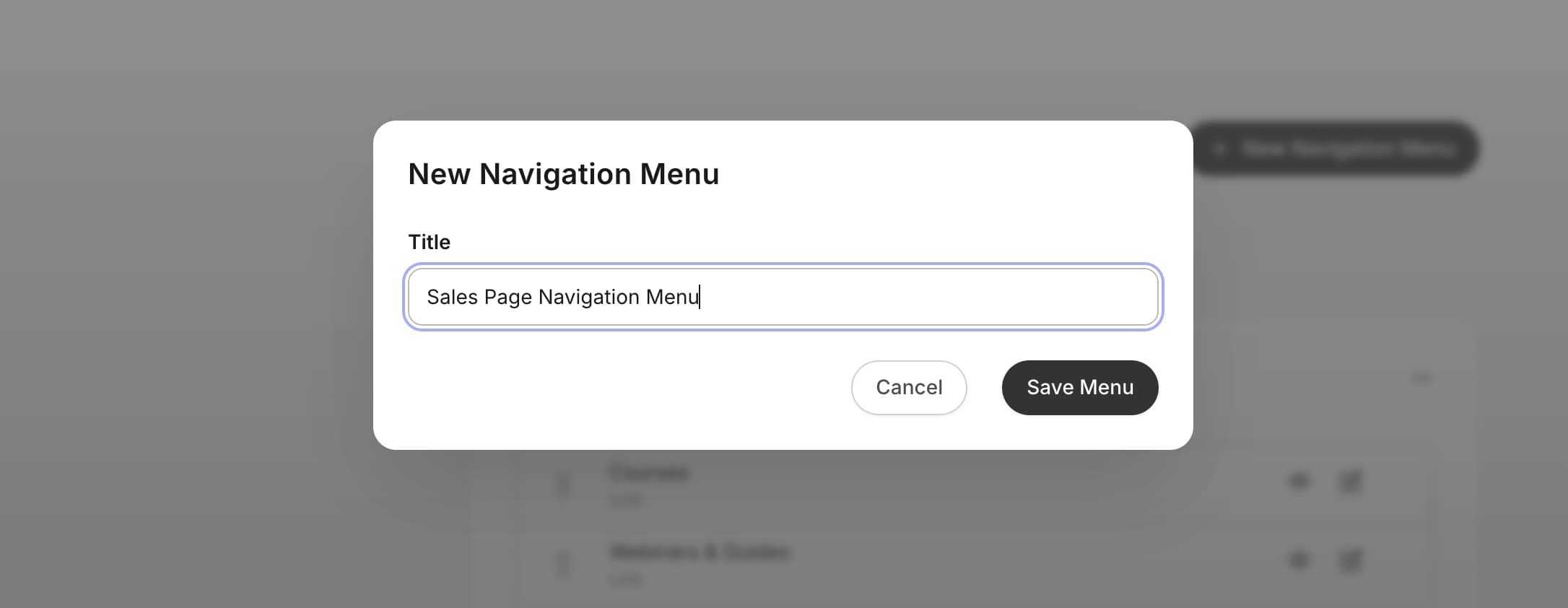
- Ingresa un Name para tu menú de navegación. Esto solo es visible internamente y no se mostrará a los visitantes o clientes del sitio.
- Haz clic en Save Menu para crearlo.
Nota: Los elementos de navegación heredan el tamaño y color de fuente de los ajustes de la guía de estilo de tu página. Para cambiar cómo se ven los elementos de navegación, actualiza los ajustes de Fonts y Font Colors en tu guía de estilo. Aprende a personalizar tu guía de estilo.
Agrega enlaces a menús de navegación existentes
Antes de agregar un enlace, copia la URL o anota el nombre de la página, lección de producto o módulo que deseas agregar.Agrega un enlace
- Selecciona el menú al que deseas agregar un enlace, luego haz clic en Add.
- Selecciona el tipo de enlace deseado:
- Add Product: Agrega un enlace a un Module o Lesson.
- Add Page: Agrega un enlace a cualquiera de tus páginas de destino en Kajabi.
- Add Link: Agrega un enlace a un sitio fuera de Kajabi.
Nota: Los nombres de enlaces de navegación tienen un límite máximo de 50 caracteres. Si agregas un enlace de URL personalizado, la URL debe comenzar con
http://, https:// o /.Edita el menú de navegación
Edita un enlace de navegación
- Haz clic en el ícono de edit en el enlace que deseas editar.
- Actualiza el Title, el Path/URL o los Visibility Settings según sea necesario, o haz clic en Delete the Link para eliminarlo.
- Haz clic en Save para aplicar tus cambios.
Reordena enlaces en un menú de navegación
- Pasa el cursor sobre el drag handle a la izquierda del enlace que deseas mover.
- Haz clic y arrastra el enlace a la posición deseada.

Nota: Arrastrar un enlace debajo de otro enlace en la pestaña Navigation no crea un submenú ni un menú desplegable. Para anidar una página como un elemento de submenú bajo un enlace de navegación principal, necesitas configurar un menú desplegable en el editor de temas. Aprende a agregar un menú desplegable a tu encabezado.