

- Páginas de sitio web y landing pages
- Páginas de producto
- Páginas de checkout
Páginas de sitio web y landing pages
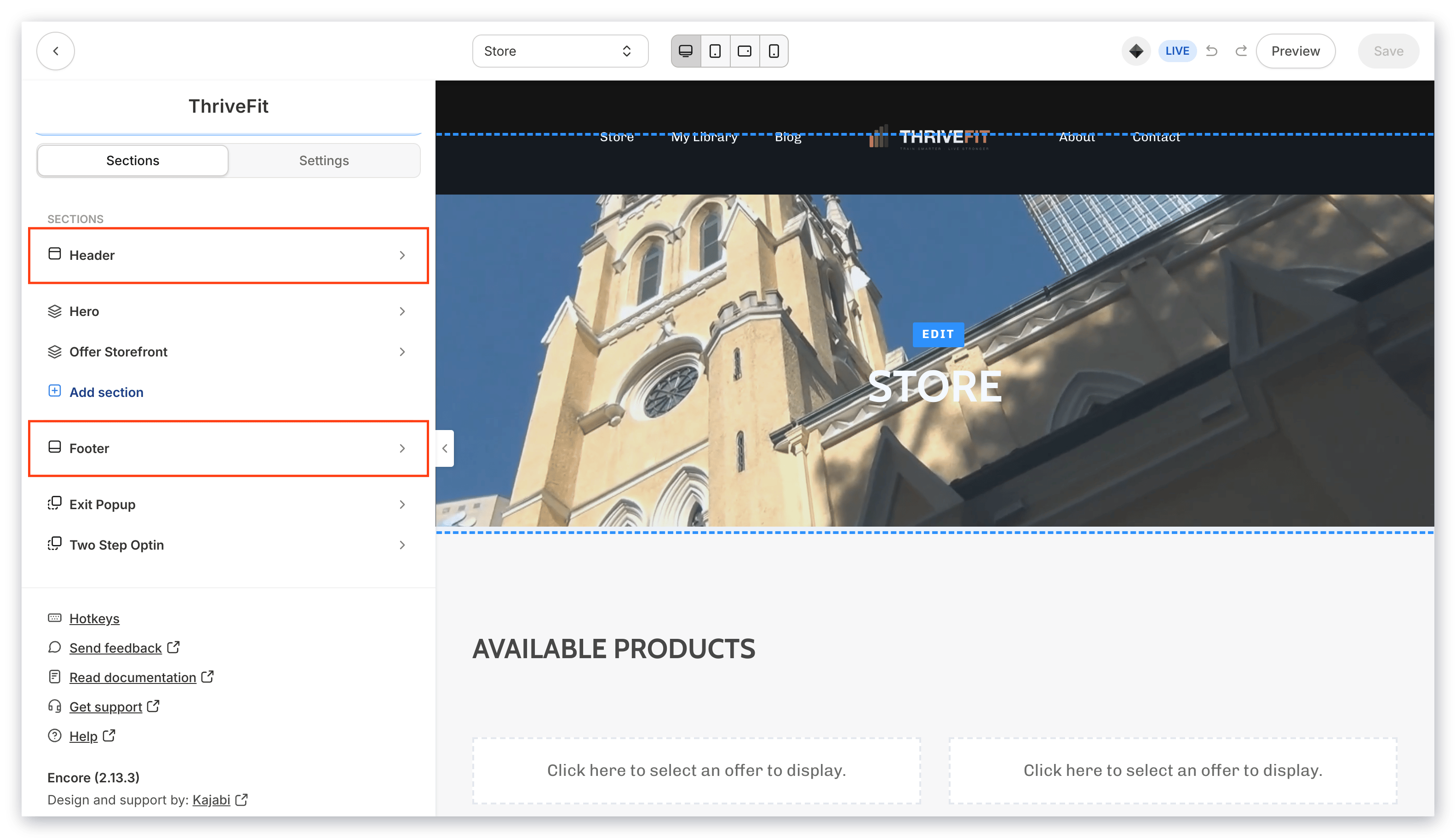
Agrega menús a tu encabezado y pie de página en tus páginas de sitio web, landing y funnel con el Bloque de Menú:- Abre la pestaña Website desde el Dashboard
- Haz clic en Pages
- Ubica la Página que deseas personalizar
- Haz clic en el título de la página o en el ícono de paleta de colores para Customize
- Abre la sección Header o Footer del Editor
- Selecciona el bloque Menu o haz clic en Add Content para agregar el bloque
- Selecciona el menú de navegación deseado desde el menú desplegable
- Haz clic en Save para guardar tus cambios
Nota: Si quieres cambiar el color de tu menú de navegación, puedes hacerlo editando la opción de Color de Texto del Encabezado dentro de la sección Header.
Páginas de checkout
Agrega un menú al pie de página de tu página de checkout:- Abre la pestaña Product desde tu Dashboard
- Selecciona la pestaña Sales
- Haz clic en Pricing
- Selecciona la oferta que deseas editar
- Haz clic en Edit Checkout
- Ve a Footer y selecciona el menú deseado en el menú desplegable Select navbar
- Haz clic en Save para guardar tus cambios
Páginas de curso
Agrega un menú al encabezado o pie de página de tus páginas de curso:- Abre la pestaña Products desde tu Dashboard
- Selecciona Courses
- Selecciona el curso que deseas personalizar
- Haz clic en la pestaña Customize
- Pasa el cursor sobre la Vista Previa de la Plantilla y haz clic en Customize
- Abre la sección Header o Footer en el Editor
- Ve a la sección Menu
- Selecciona el menú de navegación deseado en el menú desplegable Menu
- Haz clic en Save para guardar tus cambios