

Nota: Los usuarios de cuenta inician sesión en la página de inicio de sesión de Kajabi. Se administran en Settings > Manage Users, no en Contacts.
Agregar un usuario de cuenta
- Desde el Dashboard, haz clic en Settings, luego haz clic en Manage Users.
- Haz clic en New User.
- Completa los datos del usuario: First name, Last name, Email, Phone number (opcional), Time zone, y Password.
- Selecciona un rol. Consulta Roles de usuario de cuenta más abajo para ver las descripciones.
- Elige a qué Sitios y Comunidades deben tener acceso.
- Haz clic en Save.
Nota: Si recibes un error de que el correo electrónico ya está en uso, significa que el correo del usuario ya está asociado a otra cuenta de Kajabi.
Muchos proveedores de correo permiten agregar un ”+” y cualquier palabra o número a la dirección de correo (como ejemplo+kajabi@ejemplo.com). En este caso, tu usuario de cuenta seguirá recibiendo notificaciones por correo en su dirección original. Sin embargo, si tu proveedor de correo no lo admite, deberás ingresar una dirección de correo diferente.
Muchos proveedores de correo permiten agregar un ”+” y cualquier palabra o número a la dirección de correo (como ejemplo+kajabi@ejemplo.com). En este caso, tu usuario de cuenta seguirá recibiendo notificaciones por correo en su dirección original. Sin embargo, si tu proveedor de correo no lo admite, deberás ingresar una dirección de correo diferente.
Verificar un usuario de cuenta
Cuando creas un usuario de cuenta, recibe un correo de “Confirmation instructions” de Kajabi. Debe verificar su cuenta antes de iniciar sesión. Los usuarios no verificados verán un error al intentar iniciar sesión. Si un usuario necesita un nuevo correo de confirmación:- Haz clic en Didn’t receive confirmation instructions? en la página de inicio de sesión.
- Ingresa la dirección de correo en el campo Email.
- Haz clic en Resend confirmation instructions.
Editar un usuario de cuenta
- Desde el Dashboard, haz clic en Settings, luego haz clic en Manage Users.
- Haz clic en el more actions (…) menu del usuario, y selecciona Edit.
- Actualiza los datos relevantes y haz clic en Save.
Restablecer una contraseña para un usuario de cuenta
- 1Desde el Dashboard, haz clic en Settings, luego haz clic en Manage Users.
- Haz clic en el more actions (…) menu del usuario, y selecciona Edit.
- Haz clic en Reset password, luego confirma.
Nota: Los usuarios de cuenta también pueden restablecer su propia contraseña en cualquier momento desde la página de inicio de sesión de Kajabi.
Suspender un usuario de cuenta
- Desde el Dashboard, haz clic en Settings, luego haz clic en Manage Users.
- Haz clic en el more actions (…) menu del usuario, y selecciona Edit.
- Desplázate hasta el final de la página y haz clic en Suspend User.
- Haz clic en Suspend user.
- Para reactivarlo, haz clic en Unsuspend User.
Nota: En la página de edición de Account user, no hay una opción para eliminar un usuario. Los usuarios de cuenta suspendidos no cuentan contra el límite de tu plan. Si un usuario suspendido intenta iniciar sesión en Kajabi, puede ver un error “invalid email or password” aunque no haya ningún problema con su correo o contraseña.
Roles de usuario de cuenta
Hay cuatro roles que se pueden asignar a un usuario de cuenta:- Owner (también conocido como subpropietario)
- Administrator
- Assistant
- Support Specialist
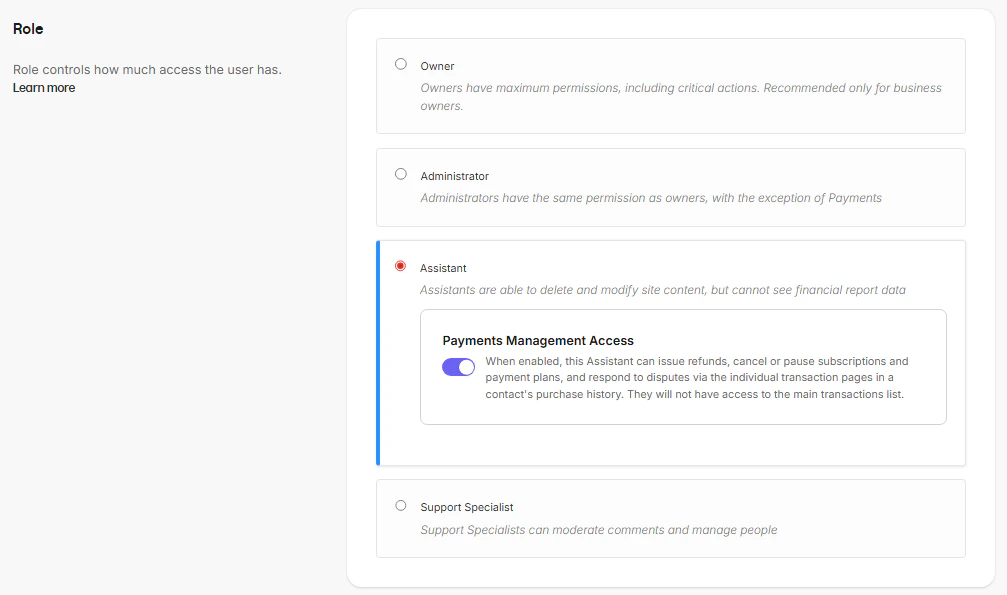
Propietario
Los Owners tienen permisos máximos, incluyendo acciones críticas. Recomendado solo para propietarios del negocio.Administrador
Los Administrators tienen el mismo acceso que los Owners, con una excepción: no pueden conectar procesadores de pago. Si un Administrador intenta conectar Kajabi Payments, Stripe o PayPal, se le pedirá que contacte al Propietario de la cuenta.Nota: Los administradores tienen acceso a cada sitio asociado a la cuenta, incluyendo todas las notificaciones, comentarios y configuraciones de todos los sitios.
Asistente
Los Assistants pueden crear y modificar contenido del sitio pero no pueden acceder a los menús de Settings, Sales o Analytics. Los asistentes conservan acceso a páginas de transacciones individuales pero no pueden realizar acciones de administración de pagos por defecto y se les pedirá que contacten a un administrador. Para habilitar la administración de pagos para un Asistente, un Propietario o Administrador puede activar el subpermiso de Payment Management Access en la configuración de ese usuario. Esto permitirá al Asistente realizar acciones individuales de administración de pagos, incluyendo:- Emitir reembolsos
- Cancelar o pausar suscripciones o planes de pago
- Editar montos o fechas de facturación
- Subir evidencia de disputa
- Reintentar pagos fallidos
- Crear transacciones manuales para usuarios afiliados
Nota: Los asistentes aún pueden ver reportes de progreso de producto de clientes yendo a un Product específico > More Actions > View Progress, incluso sin acceso a Analíticas.
Especialista de soporte
Los Support Specialists tienen acceso limitado para moderar comentarios y administrar la lista de Contactos del/de los sitio(s) al que el Propietario de la cuenta les dé permiso de acceso.Nota: Para información sobre roles de usuario de Comunidad, consulta Herramientas de moderación de Comunidad.
Límites de plan
El Propietario de la cuenta no cuenta contra este límite. Por ejemplo, en el plan Growth, puedes agregar hasta 10 usuarios adicionales con el rol de Propietario o Administrador, además del Propietario de la cuenta. Los siguientes límites de usuarios administradores están vigentes para los planes actuales de Kajabi, según el límite mostrado dentro de la app:- Kickstarter: 1
- Basic: 1
- Growth: 10
- Pro: 25
Notas:
- Para los planes actuales de Kajabi: Se pueden asignar usuarios de cuenta ilimitados a los roles de Asistente y Especialista de soporte. Solo los usuarios de cuenta con el rol de Propietario o Administrador cuentan contra los límites del plan.
- Para planes legados: Todos los usuarios de cuenta (sin importar el rol) cuentan contra los límites del plan.
Permisos de rol de usuario de cuenta
Nota: No hay roles de usuario de cuenta personalizados disponibles. El ✅ (si está activado) para Administración de pagos del Asistente refleja un subpermiso desactivado por defecto que debe ser activado por un Propietario o Administrador.