

Ver las analíticas de un cupón
- Abre la pestaña Sales desde el Dashboard.
- Selecciona Coupons.
- Haz clic en el cupón que quieres revisar.
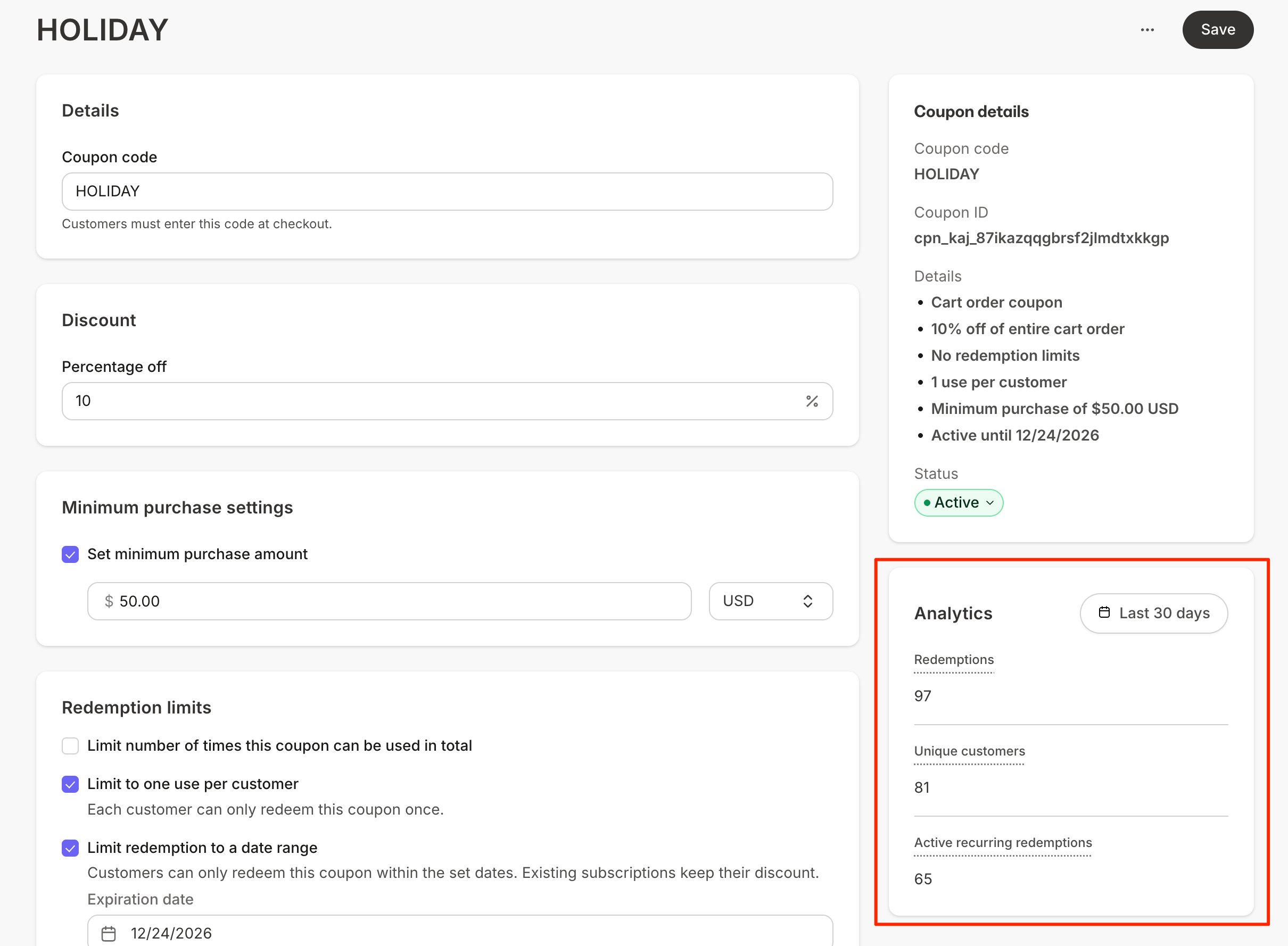
Entender las métricas
- Total redemptions: El número de veces que el cupón se ha canjeado en el checkout.
- Total unique customers: El número de clientes individuales que han canjeado el cupón. Si el cupón permite varios usos por cliente, este número puede ser menor que el total de canjes.
- Active recurring redemptions: El número de suscripciones y planes de pago activos a los que el cupón está vinculado actualmente. Cuando se cancela una suscripción o se completa un plan de pago, deja de contarse aquí.
Filtrar por fecha
Usa el filtro de fecha en la parte superior del panel de Analytics para cambiar el periodo del reporte. Las analíticas muestran por defecto los últimos 30 días.Cupones sin actividad
El panel de Analytics permanece en un estado provisional hasta que el cupón tenga al menos un canje. Los cupones en borrador no se pueden canjear, así que sus analíticas permanecen vacías hasta que el cupón esté Active y un cliente lo use.Encontrar clientes que usaron un cupón
Para ver qué clientes canjearon un cupón específico:- Abre la pestaña Contacts desde el Dashboard.
- Haz clic en Filters.
- Selecciona Coupon en el menú desplegable de Category.
- Selecciona Coupon used como condicional.
- Elige tu código de cupón como valor.