Las ediciones de Coupon se aplican solo a los nuevos canjes. Cualquier persona que ya haya canjeado conserva los términos con los que se inscribió, incluidas suscripciones, planes de pago y compras únicas. Si un cliente canjeó un Coupon de 20% de descuento en una suscripción y luego cambias el descuento a 10%, ese cliente conserva su descuento del 20%.
Edita un Coupon
- Abre la pestaña Sales desde tu Dashboard.
- Elige Coupons, luego haz clic en el Coupon que quieres actualizar.
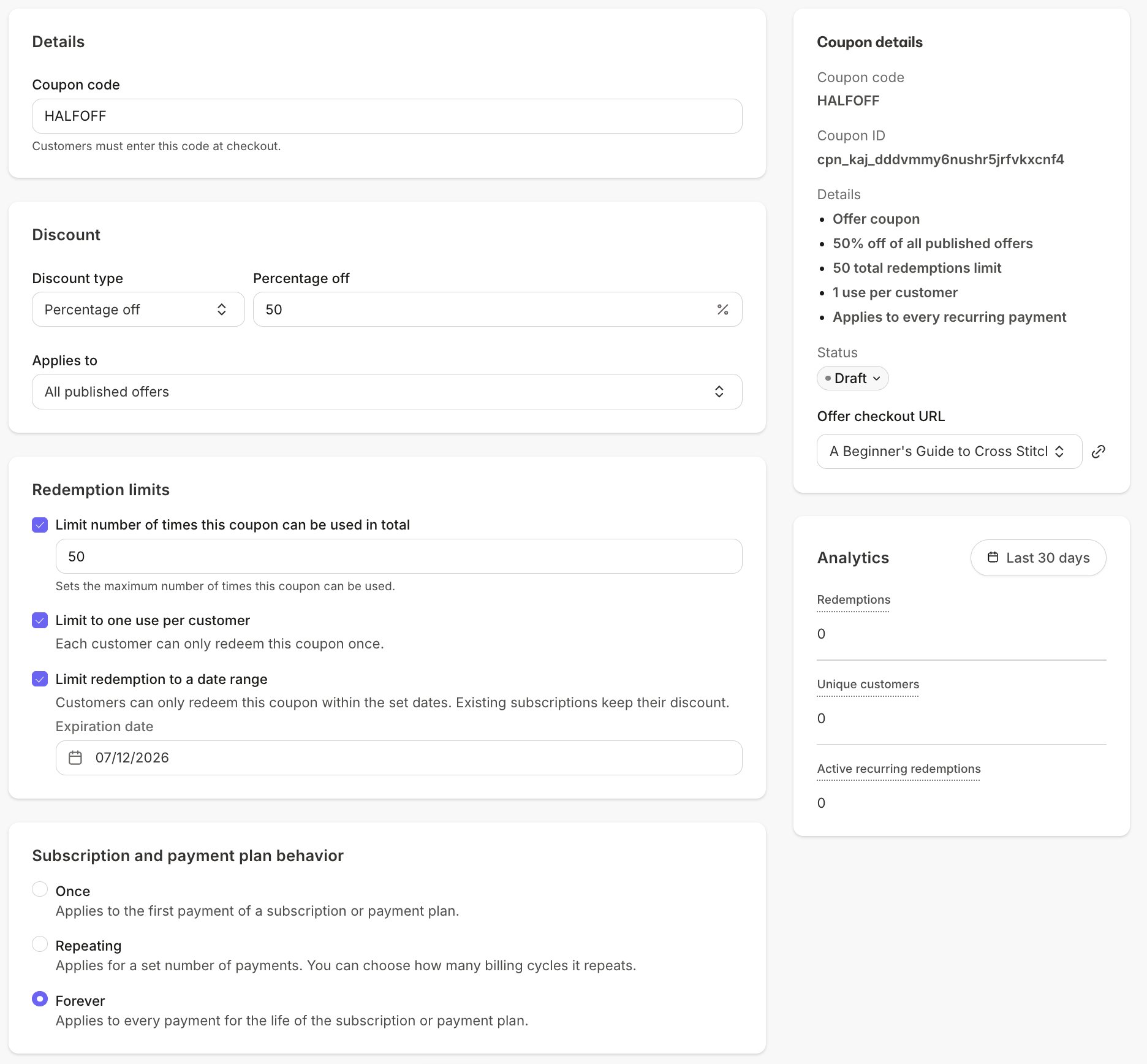
- Actualiza cualquiera de las configuraciones del Coupon, incluyendo el Coupon code, el Discount, las Offers en Applies to, los Redemption limits y el Subscription and payment plan behavior.
- Haz clic en Save, luego confirma tus cambios.
Para los Coupons Bulk, el número de códigos se puede aumentar pero no disminuir, y los cambios de descuento se aplican de inmediato a todos los códigos no canjeados.
Cambia el estado de un Coupon
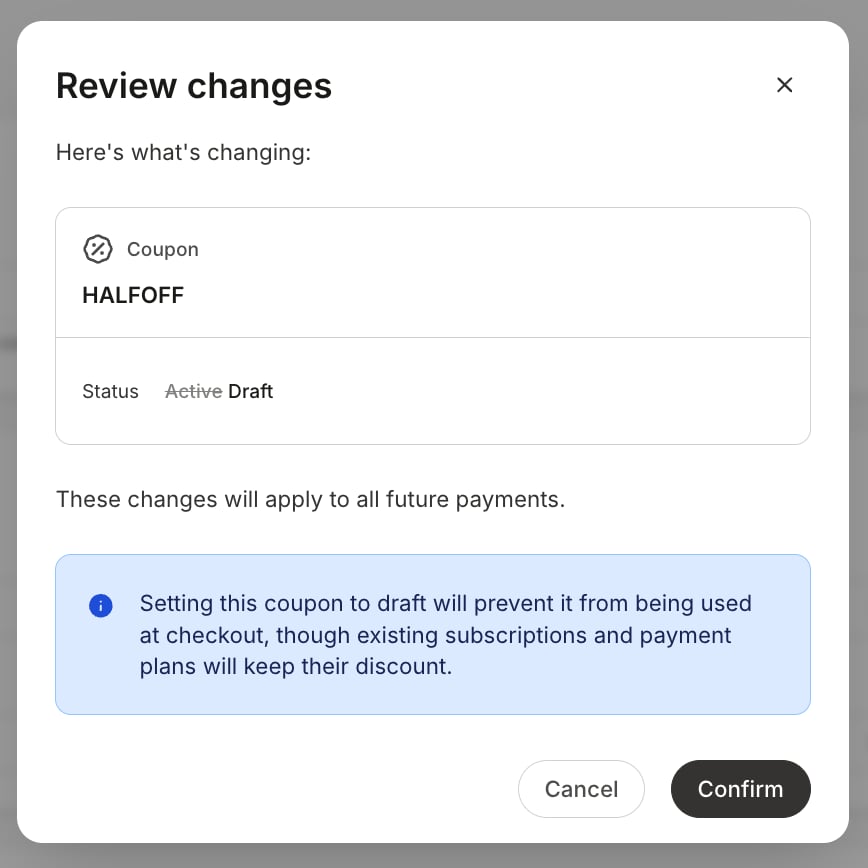
Los nuevos Coupons comienzan como Draft, y solo los Coupons Active se pueden canjear en el checkout.- Abre el Coupon desde Sales > Coupons.
- En el panel Coupon details, haz clic en el menú desplegable Status.
- Selecciona el nuevo estado.
Agrega o elimina Offers en un Coupon
El Coupon solo se aplica a las Offers vinculadas a él.- Abre el Coupon desde Sales > Coupons.
- En Applies to, agrega o elimina Offers, o selecciona All published offers.
- Haz clic en Save.
Elimina un Coupon
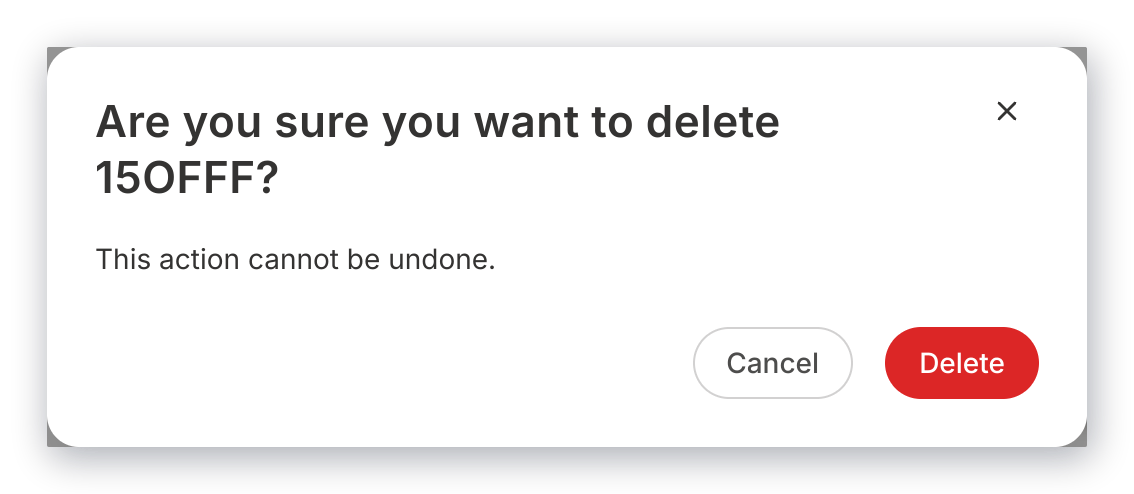
Eliminar un Coupon lo retira de forma permanente. El código nunca podrá usarse ni restaurarse.- Abre el Coupon desde Sales > Coupons.
- Haz clic en el ”…” overflow menu en la esquina superior derecha, luego selecciona Delete.
- Revisa el mensaje de confirmación y confirma.
Comparte un Coupon
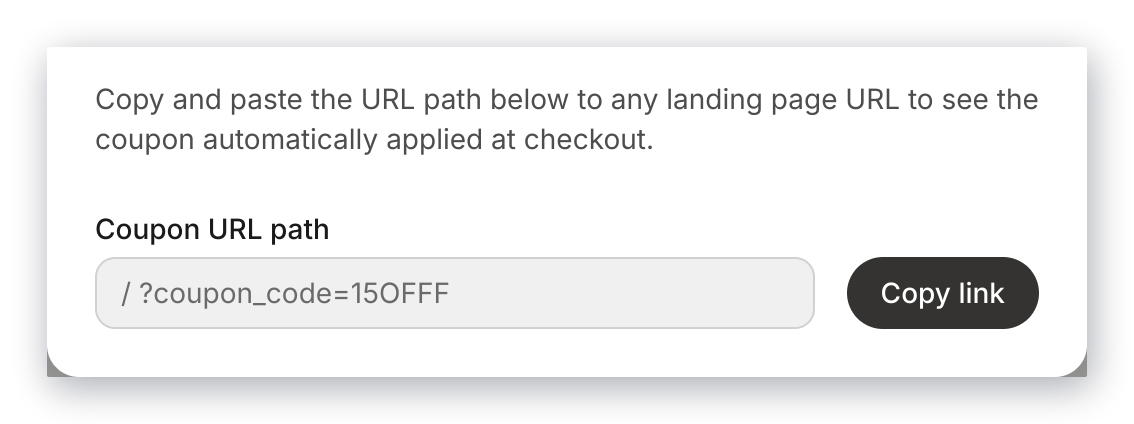
Cada Offer vinculada a un Coupon tiene una Offer checkout URL en el panel Coupon details, y la opción Share Coupon en el overflow menu proporciona la URL del Coupon para el popup checkout. Consulta Crear Coupons para ver los pasos y ejemplos.